
全国运营商宽带故障自查手册
宽带自救 · 实用手册 · 断网不求人
一、运营商客服电话——先存到通讯录
断网了第一步不是骂街,是打电话。不知道你家宽带是哪家运营商?看光猫上贴的标签就知道了。
| 运营商 | 客服热线 | APP 路径 | 微信公众号 | 投诉热线 |
|---|---|---|---|---|
| 中国移动 | 10086 | 中国移动APP → 宽带 → 故障报修 | 中国移动 10086 | 10086 转 0 |
| 中国联通 | 10010 | 中国联通APP → 服务 → 宽带报障 | 中国联通 | 10010 转 5 |
| 中国电信 | 10000 | 电信营业厅APP → 宽带 → 一键报修 | 中国电信 | 10000 转 0 |
| 中国广电 | 10099 | 中国广电APP → 宽带服务 | 中国广电 | 10099 转 0 |
拨打客服前准备好:宽带账号(光猫背面标签)、身份证后四位、安装地址
10086 / 10010 / 10000 打进去之后,先说「宽带故障」,AI 客服大部分情况能直接帮你远程重启光猫,不用转人工。
二、光猫指示灯速查——看灯识故障
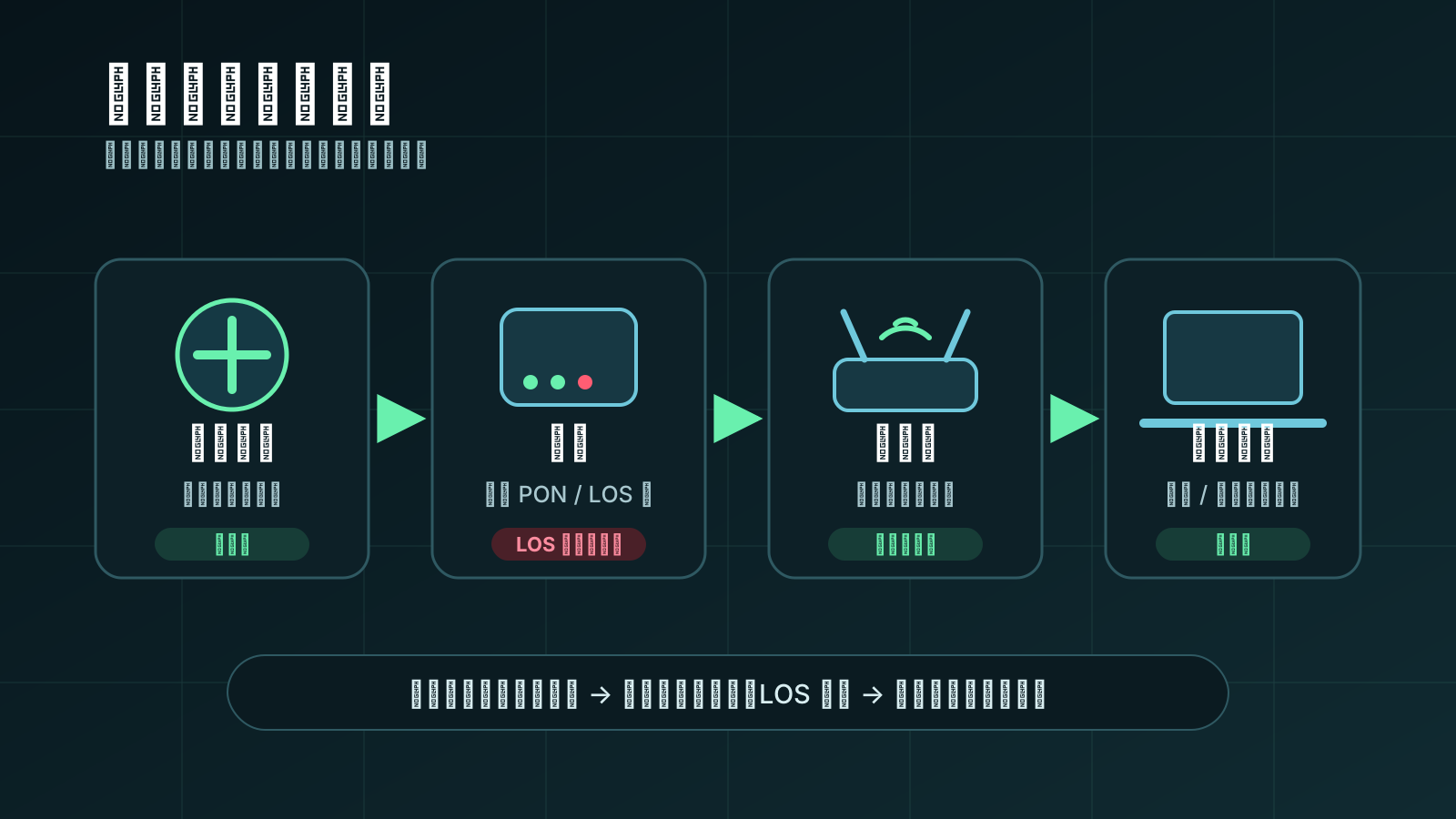
光猫上面有一排指示灯,每个灯代表一个状态。学会看灯,你就能在 30 秒内判断故障在哪。
⚠️ 关键规则:所有灯都应该是绿色常亮。 任何红灯、闪烁、不亮,都是故障信号。
| 指示灯 | 正常状态 | 异常状态 | 可能原因 | 处理方法 |
|---|---|---|---|---|
| POWER 电源灯 | 🟢 常亮 | 🔴 不亮 | 电源没插 / 适配器坏 | 检查电源线,换插座试 |
| PON 注册灯 | 🟢 常亮 | 🟡 闪烁 / 🔴 不亮 | 光猫未注册 / 光纤信号弱 | 等 2 分钟;不行就报修 |
| LOS 光信号灯 | 🟢 不亮(正常!) | 🔴 常亮 / 闪烁 | 光纤线路断裂 / 接头松动 | 检查光纤接口;红色=必须报修 |
| LAN 网口灯 | 🟢 常亮/闪烁 | 🔴 不亮 | 网线没插好 / 网口坏 | 重新插拔网线,换口试 |
| WLAN WiFi灯 | 🟢 常亮/闪烁 | 🔴 不亮 | WiFi 功能关闭 | 按光猫背面 WPS 键开启 |
| PHONE 电话灯 | 🟢 常亮 | 🟡 闪烁 / 🔴 不亮 | 电话线未接 / 号码未注册 | 不打电话可忽略 |
| INTERNET 网络灯 | 🟢 常亮 | 🟡 闪烁 / 🔴 不亮 | 宽带认证失败 / 线路故障 | 重启光猫;不行就报修 |
🔴 LOS 红灯 = 必须报修
LOS 灯亮红灯意味着光纤信号完全中断——可能是楼道里的光纤被老鼠咬了、装修时被钻断了、接头松脱了。这个你自己修不了,别折腾了,直接打电话报修。报修时说「LOS 红灯」,客服会直接派工单。
三、常见故障代码——报错提示怎么解
Windows / 路由器拨号时可能会弹出错误代码:
| 错误代码 | 含义 | 常见原因 | 解决方案 |
|---|---|---|---|
| 651 | 调制解调器报告错误 | 网卡驱动问题 / 光猫未上线 | 重启光猫→重启电脑→检查网线;不行就报修 |
| 678 | 远程计算机没响应 | 线路故障 / 运营商设备维护 | 检查光猫灯状态;全正常就打电话问是否在维护 |
| 691 | 用户名/密码错误 | 宽带账号欠费 / 密码被改 | 先查是否欠费(APP 一看便知);确认账号密码 |
| 711 | 远程访问服务未启动 | Windows 系统服务异常 | 服务管理器中启动 RemoteAccess 服务;或网络重置 |
| 720 | PPP 控制协议不可用 | 网络协议栈损坏 / 驱动冲突 | 重置网络:设置→网络→高级→网络重置 |
最快排查法:用手机连同一个光猫的 WiFi,如果手机也上不了网 → 问题在光猫/线路这边;如果手机能上网 → 问题在你的电脑/网线。
四、自助排查 7 步——打电话之前的检查清单
按照这个顺序检查一遍,大概 5 分钟。如果能解决,你就省了一个报修电话。
第 1 步:查欠费
打开运营商 APP → 宽带 → 查看账户状态。断网第一原因:欠费停机。 别笑,占比超过 30%。
第 2 步:看光猫灯
参照上面的「光猫指示灯速查表」。POWER 和 PON 都绿了吗?LOS 没亮红灯吧?
第 3 步:查线缆
电源线插好了吗?网线两头都插紧了吗?光纤线有没有被折成 90 度?光纤线弯折角度不能小于 60 度,否则信号衰减严重。
第 4 步:重启大法
正确重启姿势: 拔掉光猫电源 → 等 30 秒(不是 3 秒,是 30 秒)→ 重新插上 → 等 3 分钟让光猫完全注册。这招能解决 50% 以上的故障。
第 5 步:直连光猫
用网线直接连接电脑和光猫的 LAN 口(绕过路由器)。如果能上网 → 问题在路由器;如果还不行 → 问题在光猫/线路。
第 6 步:检查电脑设置
打开 设置 → 网络 → 确认没有开代理、VPN、飞行模式。IP 地址设置为自动获取(DHCP),DNS 设置为自动。
第 7 步:打电话报修
以上都不行?打电话。说清楚:「光猫型号 + PON/LOS 灯状态 + 已重启 + 已直连测试」。这样说客服会直接跳过排障流程,帮你派工单。
⚠️ 绝对不要自己拆光猫!光猫是运营商资产,私自拆开/刷机/替换,维修时可能被收费。
五、WiFi 优化建议——信号满格还卡怎么办
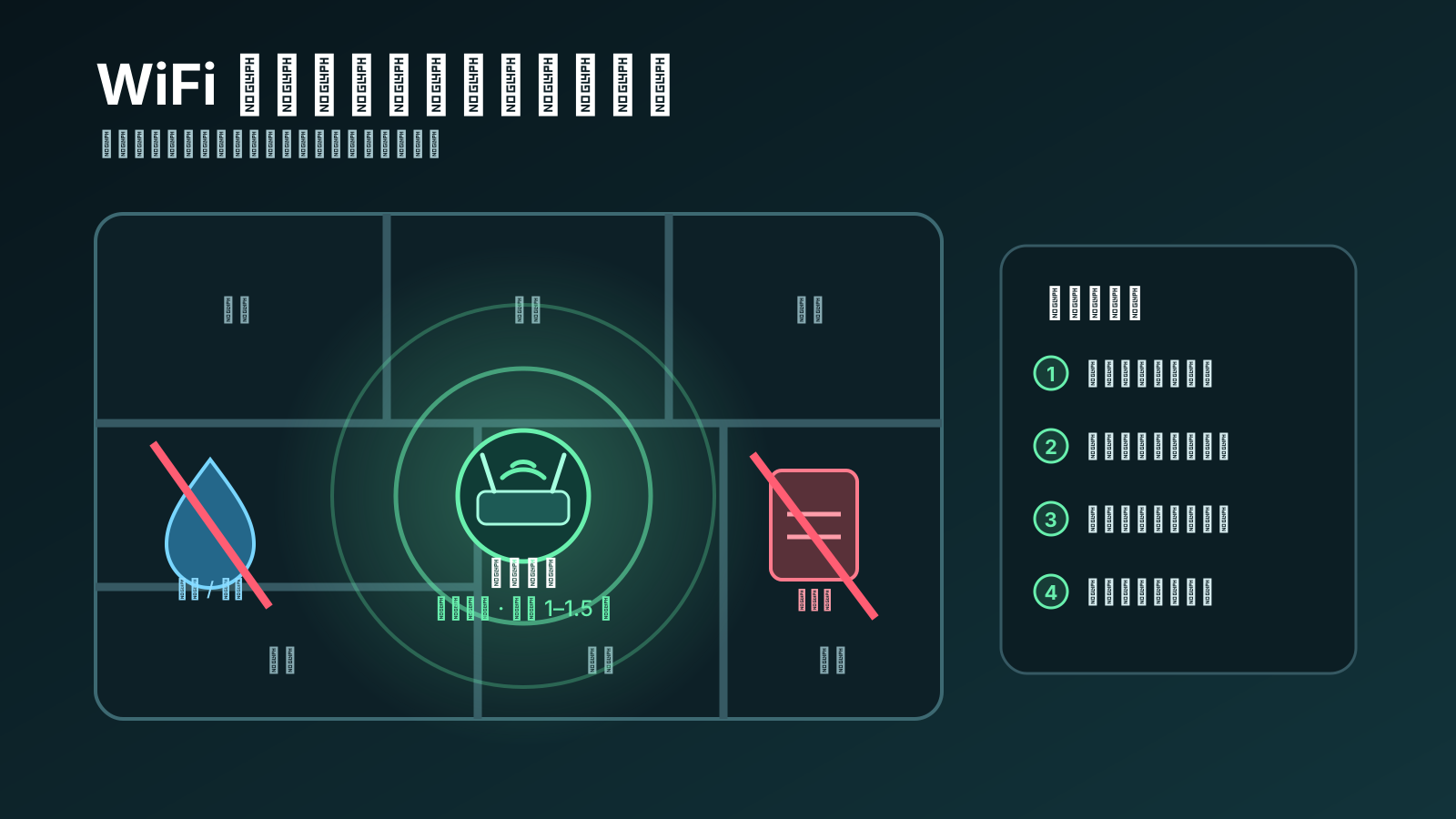
宽带没问题,但 WiFi 就是卡?这不是运营商的锅,是路由器的锅。
📍 路由器放置位置
-
🏠 放在房屋中心——信号向四周扩散,角落放置浪费一半覆盖
-
📏 离地面 1-1.5 米——放地上信号被地板吸收,放太高被天花板挡
-
🚫 远离金属物体——冰箱、微波炉、金属柜都是信号杀手
-
🚿 远离水源——水吸收 2.4GHz 信号,鱼缸是路由器的天敌
-
🚪 少穿墙——每堵墙信号衰减 10-30%,混凝土墙更夸张
📡 频段与信道选择
| 频段 | 速度 | 穿墙能力 | 干扰情况 | 推荐场景 |
|---|---|---|---|---|
| 2.4 GHz | 较慢(72-300 Mbps) | ✅ 强 | ⚠️ 严重 | 远距离/穿墙场景 |
| 5 GHz | 快(433-2400 Mbps) | ❌ 弱 | ✅ 干扰少 | 近距离/同房间/看视频 |
| 6 GHz(WiFi 6E) | 最快(最高 9.6 Gbps) | ❌ 最弱 | ✅ 几乎无干扰 | 新设备 / 高密度场景 |
🔧 实用优化技巧
-
📱 关闭不用的设备连接——20 个设备连一个路由器,带宽抢成渣
-
🔄 固件更新——路由器厂商会通过固件修复信号问题,一年至少更新一次
-
📶 信道选择——用 WiFi Analyzer APP 扫描邻居信道,选一个没人用的
-
🔌 Mesh 组网——超过 100 平的房子,一个路由器覆盖不了,上 Mesh
-
🧱 别把路由器塞弱电箱里——金属箱子 = 法拉第笼,信号全屏蔽
-
⏰ 设置定时重启——每周自动重启一次路由器,清理内存泄漏
最便宜的 WiFi 优化方案:花 ¥30 买一根更长的网线,把路由器从弱电箱挪到客厅。效果比换 ¥500 的路由器还好。
总结
-
📞 四大运营商热线:10086 / 10010 / 10000 / 10099,存通讯录
-
🔴 LOS 红灯 = 报修,别自己折腾光纤线
-
💡 重启大法:拔电 30 秒 → 插回 → 等 3 分钟,解决 50% 故障
-
💰 先查欠费:30% 的断网原因就是忘了交钱
-
📡 5GHz 优先:能连就连,速度快干扰少
-
📍 路由器放客厅中央:别塞弱电箱,信号差十倍
断网不可怕,可怕的是不知道该查什么。把这篇收藏起来,下次断网按步骤走一遍。如果以上都不管用,那就是运营商的问题,理直气壮打电话报修。
黑粉科技 · hyphentech.top