
当前公开发行
版本、功能变化和安装平台统一取自公开发行记录。
黑粉录屏 HyphenScreen
录屏与剪辑一体:达芬奇式时间线、自动打码、导出前做成片体检。
本版统一在线、本地和订阅模型的运行与完成统计,并修复动画只说计划就结束、错误反馈不清晰和同位置重复放置的问题。
1.8.0:动画到底做完了没有,统计也要看得明白
模型说“准备写入”,对话就结束,时间线上却只有一部分内容;换到ChatGPT订阅,动画做出来了,速度和用量又不完整。这一版把两件事一起处理:完成状态要对照工程,统计要对照实际收到的数据。
打开AI面板,每轮请求从等待、接收结构、调用工具到结束,都保留过程记录。用时、首个输出、正文与公开的思考、接收均速、工具次数,以及本次输入和整轮累计词元使用同一套显示。ChatGPT订阅也能收到服务实际回传的用量、缓存命中和思考词元;没有公开的内容会写明未提供。完成后再次输入,发送按钮可用,重新打开聊天仍能看记录。
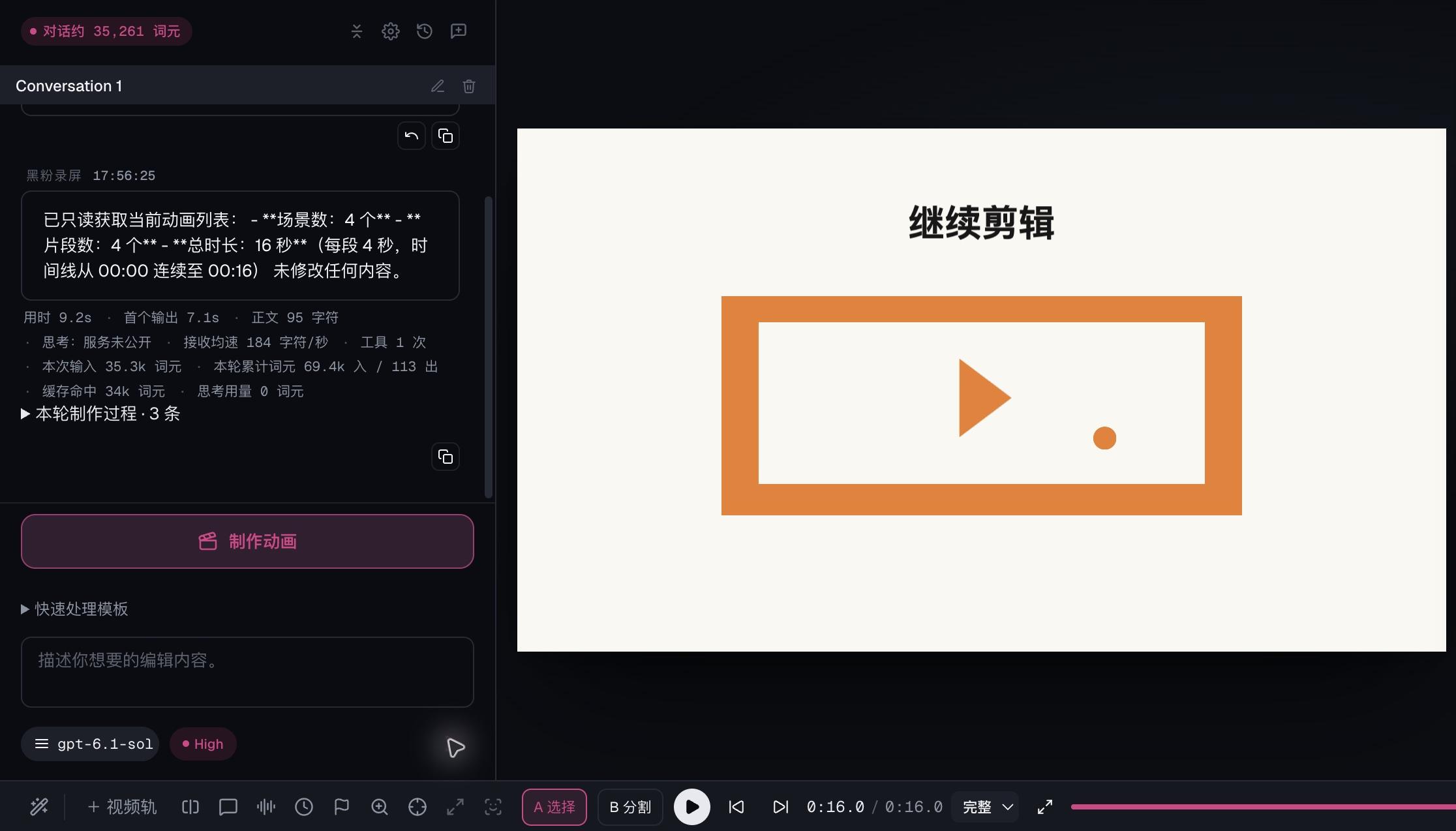
这里的“接收均速”按通道实际到达的字符增量计算,排除了工具执行和每次首段等待,单位是字符/秒。服务可能先攒一部分再发过来,所以这个数字适合观察当前请求是否在输出,不能直接当成电脑跑模型的推理速度。“本次输入”是最近一趟请求携带的内容,“本轮累计”则把多次工具往返相加,就像单次快递重量和一天寄件总重,应该分开看。
创建动画时,软件会核对真正写入的场景、片段和明确给出的时间范围,发现缺段会在原等待期限内自动补做,最多两次。工具参数出错会显示具体字段;反复失败或没有进展会明确结束,已经写入的内容保留。修正同一场景、同一位置也不会再叠出重复片段,人工裁剪仍受保护。
MiniMax M3.1 Flash的思考档位现在实际传到接口,原始思考、签名与工具消息完整保留。实际验证中,ChatGPT与Poe完成了三场生成和一次收尾追加;MiniMax写完追加场景后遇到服务错误,软件保留结果,继续后完成核对。本地Sushi长任务这次只做完两场,第三场还没完成,记录保留了错误结构与超时原因。需要复杂故事时,模型本身仍要选合适。
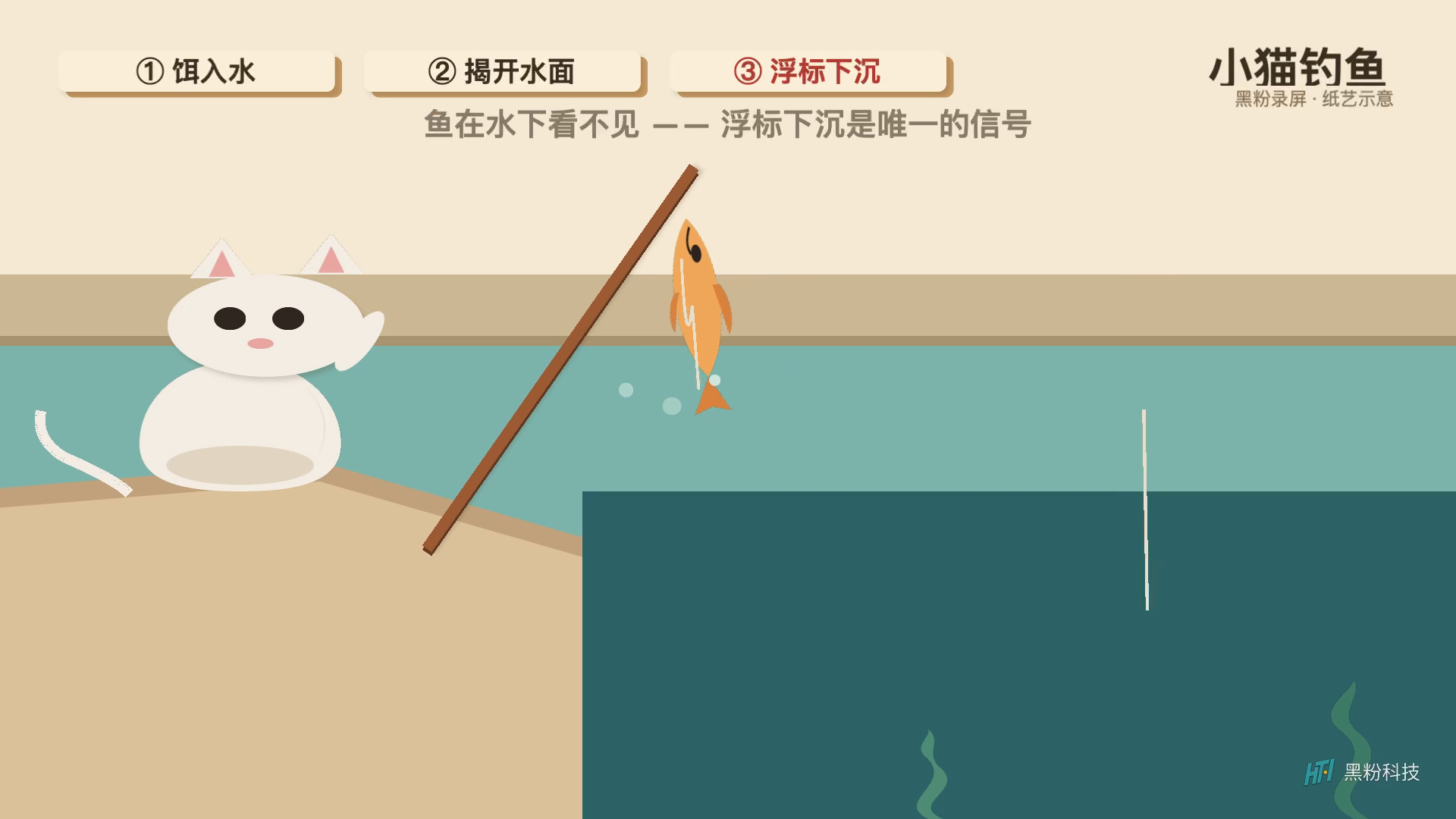
下面是相同链路验证任务的三份完整输出:读取来源、核对信息、生成动画、继续剪辑。每份16秒,采用原生图层与关键帧;它们用于展示实际写入和导出结果。
本轮全量4,777项检查通过,2项按环境跳过。Mac已从实际DMG安装,987项文件、目录与链接逐项一致,严格签名和映像校验通过。正式工作室两轮ChatGPT只读对话分别约9.2秒、12秒自动结束,结束后可继续输入,重开面板保留统计;16秒连续播放与中段跳转通过。三份工程均由1.8.0正式安装版重新导出,480帧完整解码并逐场抽帧核对。这组样片用于验证链路,静音,不作为复杂美术范例或新的声音听审。
Mac安装包426,742,409字节,约427 MB,比上版仅增加801字节。同期Windows、Linux也已通过独立构建流程公开1.8.0,下载与校验值按各自实际发行清单更新;本轮Mac验收不替代其他平台的桌面实测。原来的本地编排、整片包装、录屏剪辑和成片展示全部保留。
Windows / Linux 1.8.0
Windows/Linux 1.8.0统一运行和完成后的模型统计,并按实际场景、片段与目标时间核验动画交付;未完成时最多自动补做两次,同场景同位置修正不再重复叠片。Windows全量4758项通过、21项按环境跳过;两平台包内资源与各10项MP4/GIF导出完整解码通过。Linux限WSL软件渲染;未安装应用或复测桌面录屏与模型质量。
Windows / Linux 1.7.8
Windows/Linux也已本地构建至1.7.8,包含制作工作台、Poe动态目录、本地续作自动整理和等待修复。Windows全量4723项通过、21项按环境跳过,两套类型与生产构建通过;两平台包内资源和各10项MP4/GIF原生导出、完整解码通过。Linux限WSL软件渲染;本轮未安装应用、操作用户工程或复测桌面录屏和模型生成质量。
1.7.9:动画做好就保存,用量也说清楚
这次遇到的现象很直接:模型一直在思考,点了停止,动画却立刻出现在时间线上。查记录后发现,场景早已写入成功,后面还在反复读取、检查和重写;旧版一直等整轮请求结束,才把结果交给编辑器。1.7.9把这一步提前了:每次有效修改都会逐次显示和保存,后续核对继续进行。停止或结束再返回同一份结果,不会重复应用;手工编辑与切换工程仍有冲突保护。
重复上下文也一起处理。以前只查一次动画列表,就可能把工程里所有旧场景的完整结构又发给模型;现在先给场景索引和写入回执,需要具体细节时再按图层读取。完整关键帧、曲线和原始记录仍在,没有靠删减动画或强行缩短输出来省时间。同题Sushi只读核对中,末次请求的实际输入从72,593降到26,294词元,约减少63.8%。两轮缓存命中和工具次数不同,这个数字说明的是本次输入负担减少,不是动画生成速度的同比提升。
用量显示现在分三处看:顶部是完整请求估算或最近一次服务实际输入,底部是本轮所有调用的累计;自动探测的上下文窗口会在新请求前核对,手填值保留。旧对话没有记录过的实际输入不会倒算。场景和片段也按实际ID计数,同一场景改两次不再报成两个场景。
下面是安装版从同一场景副本导出的3秒样片。新旧版本的45个图层和90帧逐帧一致,用来核对这次改动没有改变原来的画面。
本轮全量4,751项回归通过,最后目录补修后161项定向检查通过;Mac安装文件、签名和映像校验通过。安装版界面已由我自行验证,确认正常。Mac更新到1.7.9,Windows与Linux继续提供实际公开的1.8.0;下载和SHA-256见文末,Poe、制作工作台、本地编排和录屏剪辑等既有能力保留。
1.7.8:看清动画怎么做,也能直接接入Poe
动画已经写进时间线,聊天里却还在等待,最容易让人以为整个任务卡住了。这一版把制作过程收成一个工作台:先看当前阶段,需要细查再展开工具记录。模型提交的原生场景结构、工具参数、返回结果都能查看和复制,场景写入后继续报告实际图层数与时长。参数预览表示模型打算做什么,工具结果才表示实际做了什么;导出与播放仍分别检查。
Poe也成为独立平台。在AI设置中选择Poe,填写自己的官方API密钥,再从实时目录选择模型。软件按文字输出、工具能力和支持端点筛选,不把图片或视频机器人混进剪辑模型列表;读目录不消耗生成请求。当前账号能否使用某个型号,可以点击“测试连接与工具调用”确认。我这次用实际Poe账号完成工具往返,并做出一个3秒、2图层的原生场景。小型测试模型曾猜错内部风格编号;先明确读取目录后完成,复杂作品仍需要合适的模型和具体要求。
本地任务超时或触及输出上限后,下一次发送或点击“继续生成”会按需自动整理早期对话,不必先手动压缩。原始聊天和已写入工程的动画保留,摘要无效时继续使用原历史。独立测试中,模型使用的历史估算从6841降到1904词元,自动整理后继续回复成功;整个过程包含后续模型请求,并不是摘要本身的耗时测试。
连接状态也不再计作思考文字。本地兼容服务的思考字段能正确读取;界面区分字符平均接收速度、对话文字估算和服务实际返回的词元。对话栏只有几百词元,并不代表工具定义和系统指引也只有这么多。动画聊天续作会沿用动画等待设置,MiniMax按所选区域读取官方最新目录。源码回归4742项通过、2项跳过。Mac已安装,609个文件及链接与构建产物一致,严格签名及品牌检查通过;正式安装版接口读回场景并导出3秒1080p30动画,完整解码通过。桌面读取凭据时遇到钥匙串认证,随后取屏工具报系统错误,最后的界面点击验收尚未完成。Windows/Linux保留实际1.8.0。
Windows / Linux 1.7.7
Windows/Linux也已本地构建至1.7.7,包含实时数据、上下文窗口探测、对话进度保存和输出截断修复。Windows全量4703项通过、21项按环境跳过,两套类型与生产构建通过;两平台包内资源和各10项MP4/GIF原生导出、完整解码通过。Linux限WSL软件渲染;本轮未安装应用、操作用户工程或复测桌面录屏和模型生成质量。
1.7.7:把实时数据的口径和输出上限一起修正
1.7.6 的实时数据有两个口径问题,这一版修掉:输出字数只算正文,思考过程单独显示为“思考 N 字”;速度按正文与思考合计计算,模型先思考、中间插入工具调用时,不会再显示成接近零的“0.2 字/秒”。模型服务只上报输出词元时显示“词元 出 N”,不再把未上报的输入写成“0 入”。
输出上限也一起调了:Anthropic 接口(MiniMax 等)单次输出从 16384 提到 20000 词元,本地模型提到 32768,两者都能用环境变量覆盖。所有提供方遇到 max_tokens/length 截断都会明确停止,并保留已经产生的思考、工具结果和文字,不再只回一句 Empty response from model。动画提示词也要求模型控制单个场景的体积,过大就拆成多个场景,先说一句计划就调用工具。
以下功能在 1.7.6 引入,1.7.7 一并包含。
1.7.6:对话留下过程,没跑完的也能接着做
模型干活时最难受的不是慢,而是不知道它在干什么、慢在哪里。这一版在输入框上方常驻一排本轮数据:状态、用时、首字延迟、输出字数与速度、工具调用次数和上下文用量。模型服务真的上报了词元用量,才显示词元数;没上报就不编。
“本轮制作过程”也从一段会被不断覆盖的文字,改成带时间戳的记录:读取上下文、写第几个场景、场景回读结果、每次工具完成或失败,都在列表里。这段记录和模型的思考过程现在写在消息上并保存在本机,切换会话、压缩上下文或者重启软件之后,仍然可以展开回看。
没跑完的回合不再只剩一句报错。已经产生的思考、文字和工具结果会保存成一条“未完成 · 可继续”的消息,点“继续生成”就从这里接着做,已经写进工程的部分照旧保留。
上下文也不再固定只带20条消息。本地服务能报出窗口时(方寸智匣、llama.cpp、vLLM、LM Studio 都行)自动读取,读不到可以在 AI 设置里手动填写;接近窗口85%时在发送前自动压缩较早的对话。压缩只改变发给模型的历史,不删除对话记录和思考过程。往上翻历史也不会再被流式输出拉回底部;切到“媒体”“录制”标签时制作进度继续在跑,切回“编辑”还在。
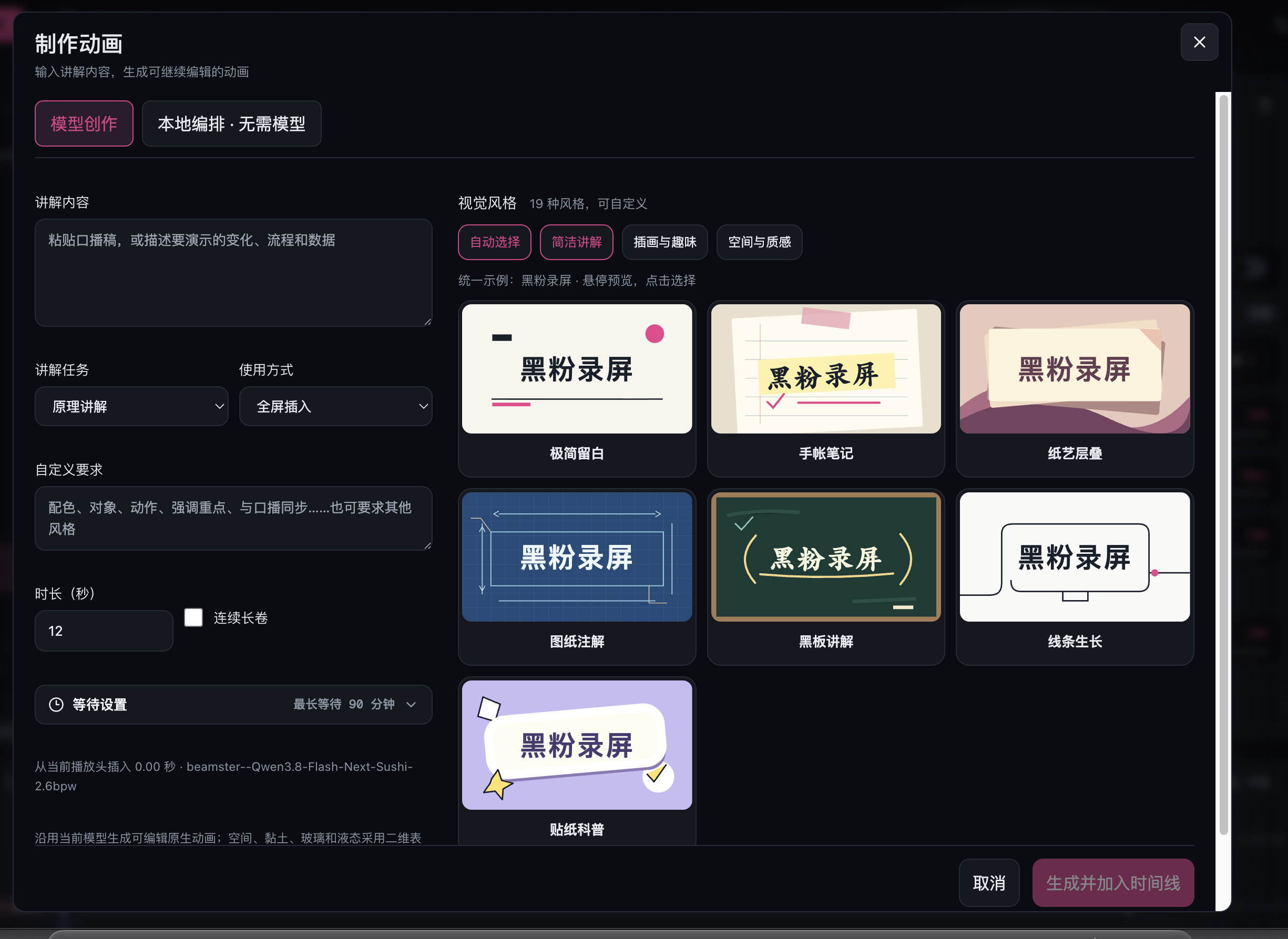
“制作动画”弹窗也一起收了尾:等待设置从整条强调色横幅收成一行可展开的设置,关闭按钮从28像素无底色改成36像素带描边,并补上“连续长卷”的作用与细节控制说明——连续长卷是让所有分镜共享同一世界、镜头沿动作推进,细节仍由口播分段、时长和“自定义要求”决定。
本轮全量4722项测试通过、2项跳过。Mac包426,788,073字节,SHA-256见下方下载表。正式安装版实测了入口、弹窗、上下文设置与跨标签保留;系统钥匙串提示在验收时选择了拒绝,没有改动既有凭据,因此安装版没有实跑模型生成。窗口探测与会话重启回读由单元测试覆盖,窗口探测覆盖方寸智匣、llama.cpp、vLLM 与 LM Studio 的返回形态。Windows与Linux保留1.8.0。
1.7.0:导出水印换成自己的署名
录完课程、演示或审片,成片角落该显示什么,现在可以自己决定。在“导出 → 导出水印”中,默认是“黑粉录屏”,可以直接关闭;展开“自定义与范例”,再改成频道名、网址、审片提示,或选择本机标志图片。
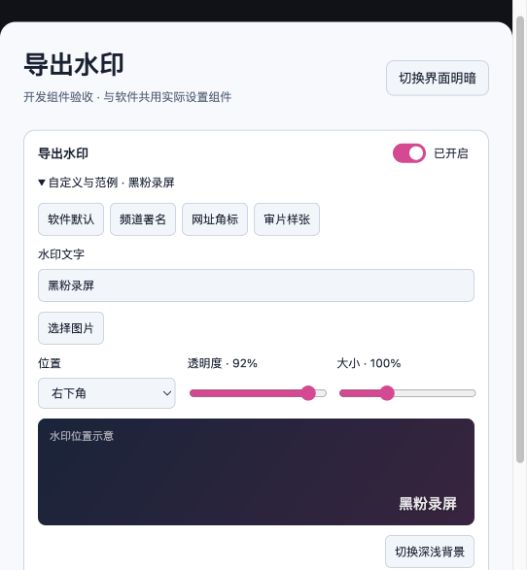
文字、PNG/JPEG/WebP图片可以单独使用,也能组合。图片保留原比例,五种位置覆盖四角和画面中央,大小与不透明度可调;下方示意图帮助选位置,实际输出的文字会随背景明暗适配。设置在真正导出时记住,MP4与GIF共用原生叠加路径,普通编辑预览不加这层水印。工程里原本添加的文字和标志仍是工程内容,不随开关删除。
| 范例 | 默认内容 | 适用场景 |
|---|---|---|
| 软件默认 | 黑粉录屏 | 保留软件署名 |
| 频道署名 | 黑粉科技 · 原创 | 改成自己的频道名 |
| 网址角标 | hyphentech.top | 引导到自己的主页 |
| 审片样张 | 样片 · 仅供审阅 | 居中、较淡,供内部审片 |
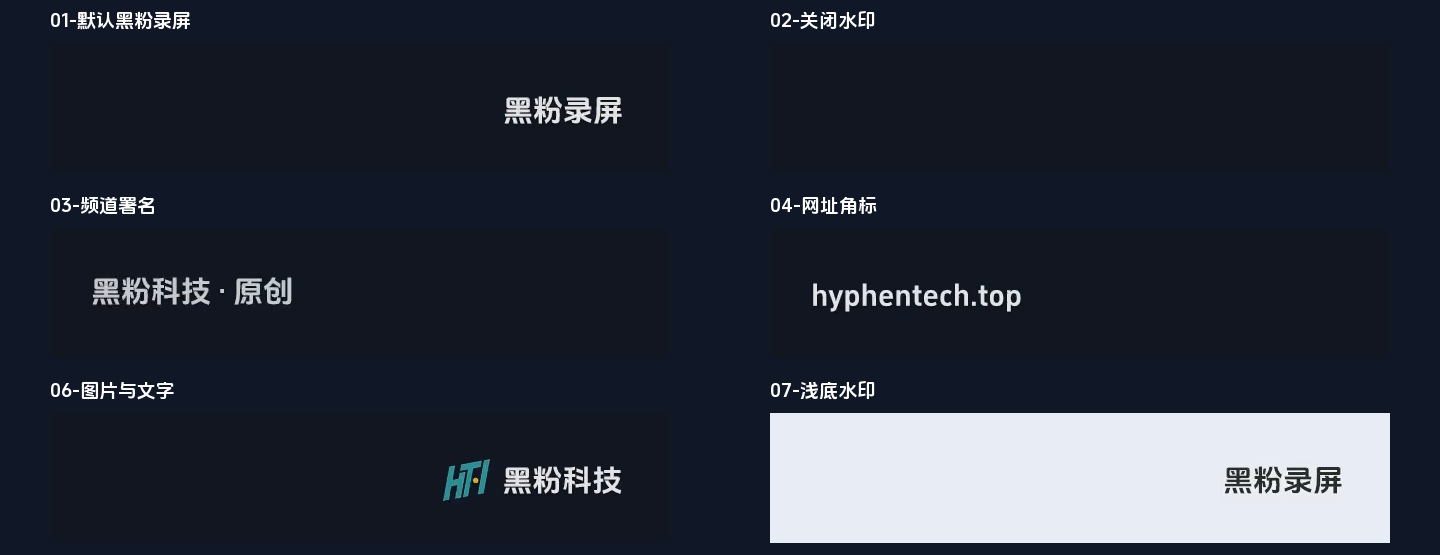
这组是实际文件抽帧,频道样片特意放在左上以核对位置,界面中的频道预设仍在右下。横屏、竖屏、浅底、中文及图片组合都做了原生输出检查。当前开关与自定义没有收费门槛,还没有接入支付、账号或许可证;以后是否收费,需要另外确定规则。
发行前完整回归4660项通过、2项跳过,另有原生水印专项及12份实际输出的解码与抽帧记录。桌面取屏工具仍有系统错误,因此鼠标导出、系统保存对话框和重开没有记为通过。GIF既有厘秒计时偏差未在本轮修正;水印样例静音,不涉及新的声音听审。Mac更新至1.7.0,Windows/Linux保留1.6.6及原有水印行为。
本轮DMG为426,722,449字节,约427 MB,比1.6.9增加约1.22 MB。镜像完整性、严格签名和609个文件/链接的逐项一致性检查通过;本机证书签名仍不等于苹果公证。包内原生模块重新导出八份MP4与两份GIF,完整解码通过,默认与关闭的角落差异为2189像素,关闭区域没有水印残留,联系图与开发阶段逐字节一致。本轮没有替换本机已安装应用。
1.6.9:先看成片,再改成自己的讲解
本地编排扩成八类:来源证据、原理过程、角色讲解、前后对比、数据对比、重点清单、时间脉络、结构拆解。打开“制作动画 → 本地编排”,先播放当前类型的实际范例,再填本期文字、数据、图片和节拍,生成后仍能在时间线里改图层与关键帧。这部分使用本机固定框架,不需要请求大模型。
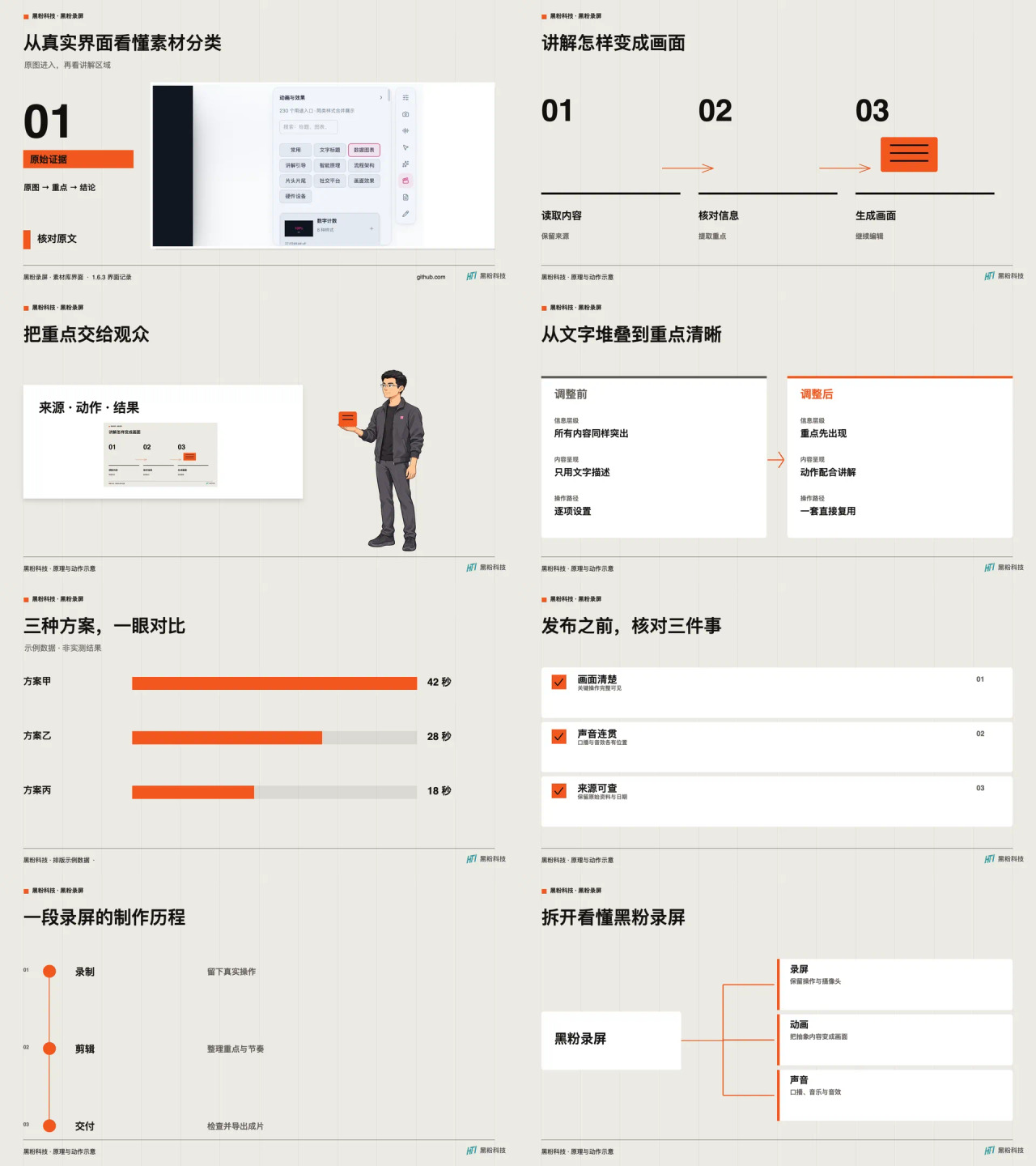
八类共用纸白信号与黑粉深色两套配色,每种组合都有12秒动态范例,共16个。下面是纸白信号八类的96秒完整静音合辑;它展示可复用的结构和动作,内容仍要按本期讲解修改。
角色讲解改用同一人物的六张完整插画姿态,身份、服装和比例保持一致。统一讲解图作为默认,每个阶段也能单独选图;未设置的阶段沿用统一图,图片按原比例显示。“恢复沿用”只清除当前阶段的绑定。它采用完整图片切换,适合讲解中的观察、指向和回应,不是自由人物表演。
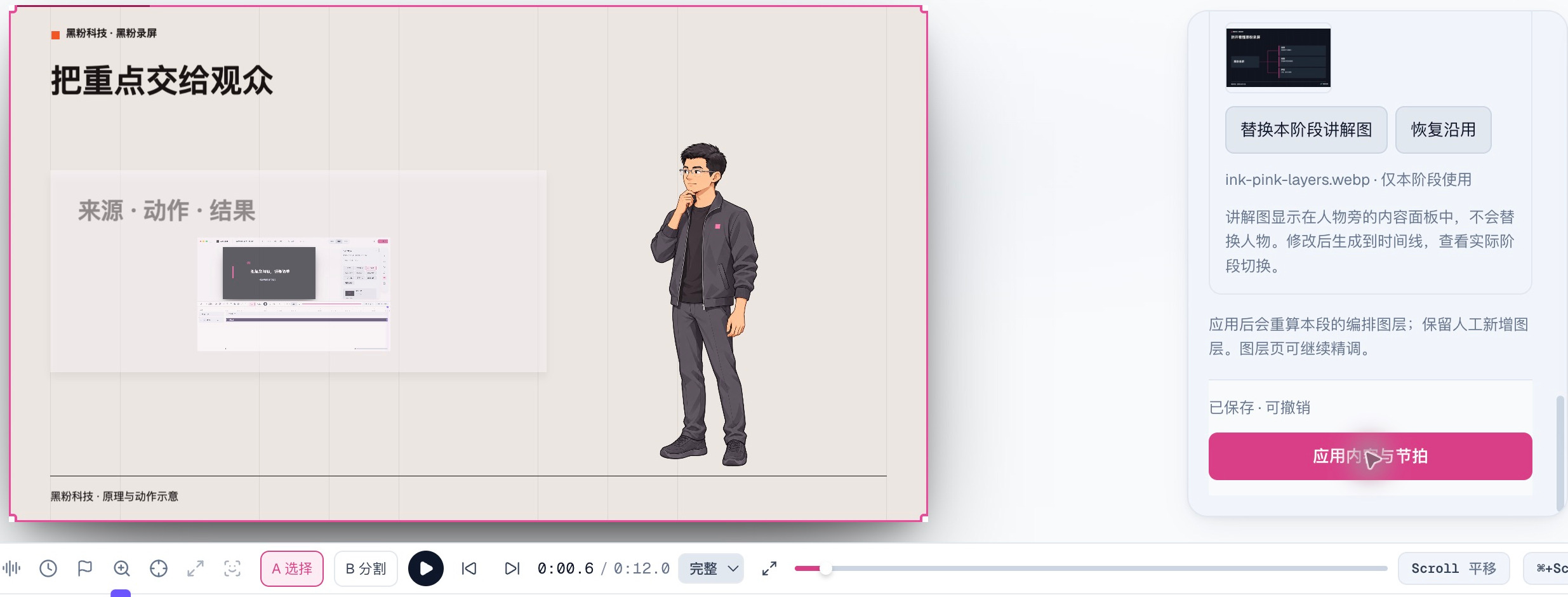
右侧窄面板现在按自身宽度排列阶段卡,通常为两列,文字不再挤成竖排,应用按钮也不悬浮遮住设置。原生输出补齐WebP解码,避免浏览器缩略图能看、导出却缺图。
这轮16份1920×1080、30帧、12秒输出完成完整解码;人物六阶段的换图已逐处抽帧检查。独立工作室中,系统选图、第四阶段应用、磁盘回读和约6.3秒定位均通过,只改变选中阶段,撤销后原编排恢复。4650项测试通过、2项跳过。范例静音,没有主观声音听审;物理录制、所有跳转位置和其他系统没有在这轮重新验收。Windows与Linux的新版由作者另行构建,目前下载仍为1.6.6。
Mac 1.6.9已完成镜像完整性、严格签名及609个文件和链接的一致性核对,并从正式安装目录的原生合成器重新导出阶段配图、数据对比两份1080p30样片,完整解码通过。安装版工作室已启动,但系统取屏工具随后连续错误,最后的界面点击与连续播放验收尚未完成;前述界面检查来自独立开发工作室。
1.6.8:改内容、调节拍,本地生成讲解动画
Mac新增“本地编排”:打开工程,在“制作动画”里选择来源证据、原理过程或角色讲解,填写内容和动作时间,就能生成原生动画,不需要再请求模型。它适合反复更换内容的讲解段落:同一套排版继续使用,来源原图、步骤和动作随本期内容修改。
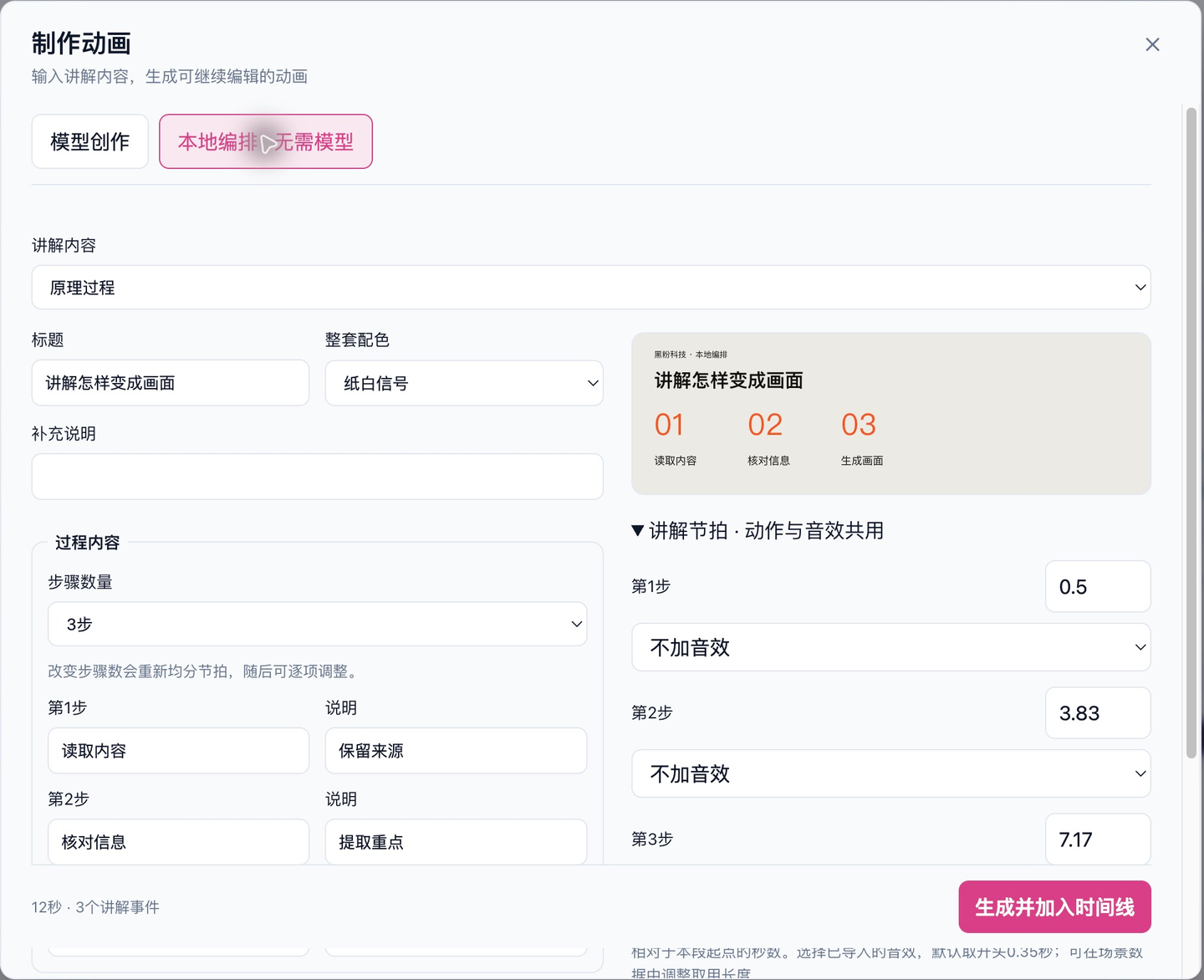
来源证据会保存本机原图、来源名称、地址与核对日期,再按设定时刻出现、聚焦和保留重点。原理过程支持两到五步,步骤数量改变时重新分配节拍;也可逐项调整,并从工程中选择已有音效。角色讲解提供看向、指向、接物、放下、确认与收势等预设动作。这三种任务由本地脚本编排,不执行模型生成的程序;需要自由设计时,仍可使用原有模型创作入口。
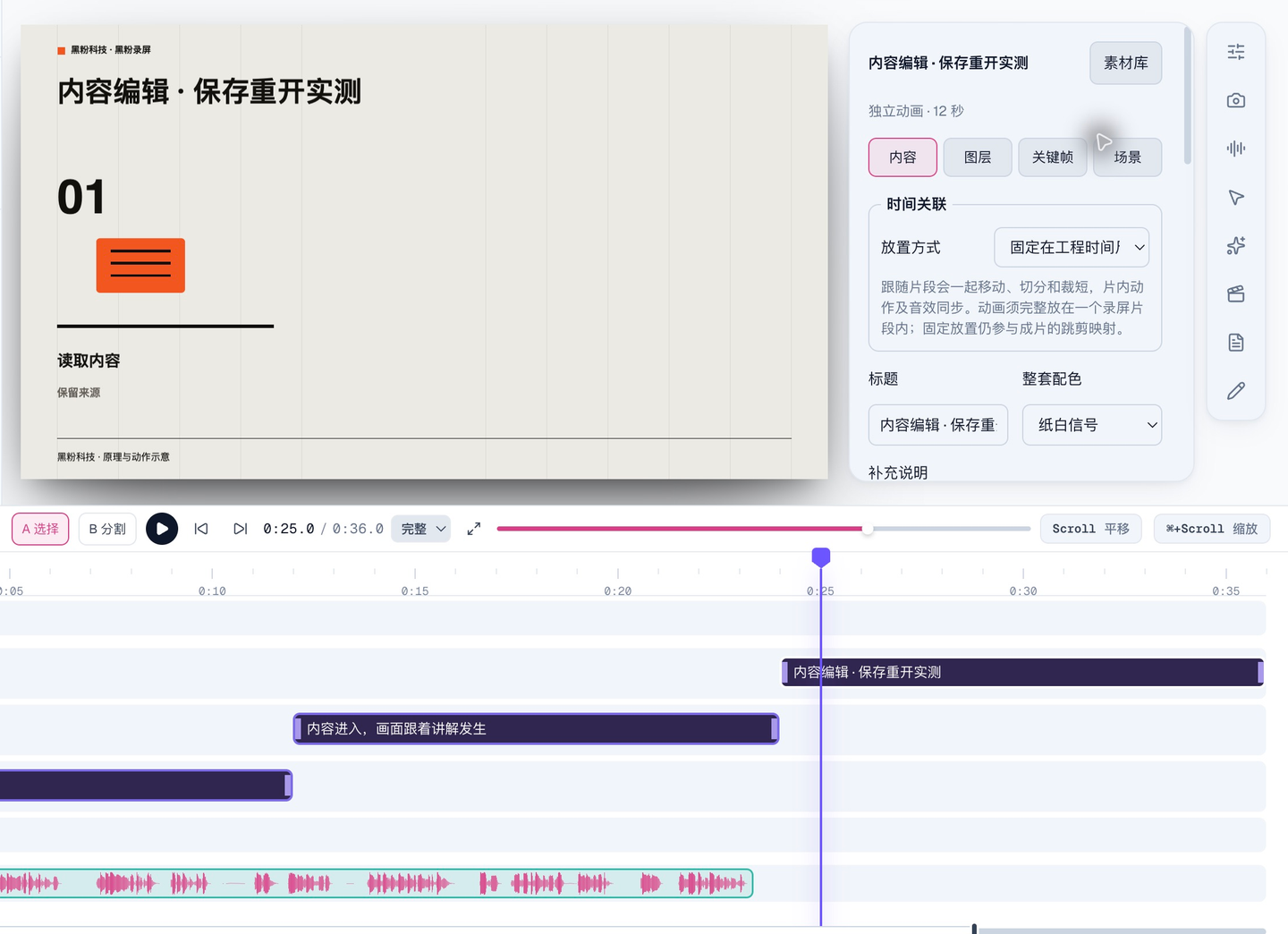
选中动画,进入“内容”页,可以直接改普通文字与本机图片,也能修改编排动画的来源、步骤、配色和事件时间。动作与声音共用一份节拍。动画可固定在工程时间尺,或跟随完整覆盖它的一个主录屏片段;关联后随移动、分割、裁短和删除调整。连续、兼容且不重叠的编排优先放在一条动画轨,不跨中间画面轨强行合并。
先定内容和节拍,再到图层与关键帧页精调:重新应用编排会重算受控图层,保留人工新增图层,锁定受控层则拒绝覆盖。它还不是通用角色骨骼或任意长故事生成器,独立旁白与辅助视频的来源绑定也未纳入本轮。
开发版已实际点击生成,修改标题与4.25秒节拍,保存、切换工程后重新打开,修改保留。两份不同内容的24秒工程和12秒角色工程完成跳转及连续播放,三部1920×1080、30帧原生导出完整解码通过。全量4637项测试通过、2项跳过。声音电平检查通过,主观听审未完成;其他系统及物理录制没有在本轮重测。Windows与Linux继续提供1.6.6。
1.6.7:整片包装,选片段和改版式更直接
Mac更新到1.6.7。片段选择只保留一组,卡片同时显示缩略图、标题、版式与时间;选中后用“本段版式”修改当前片段。标题与强调词、插入时间与时长并排,静帧和动态范例共用左侧预览区。常规四段参数在1280×720和1024×768窗口可完整显示,更多片段和较小窗口仍可滚动。
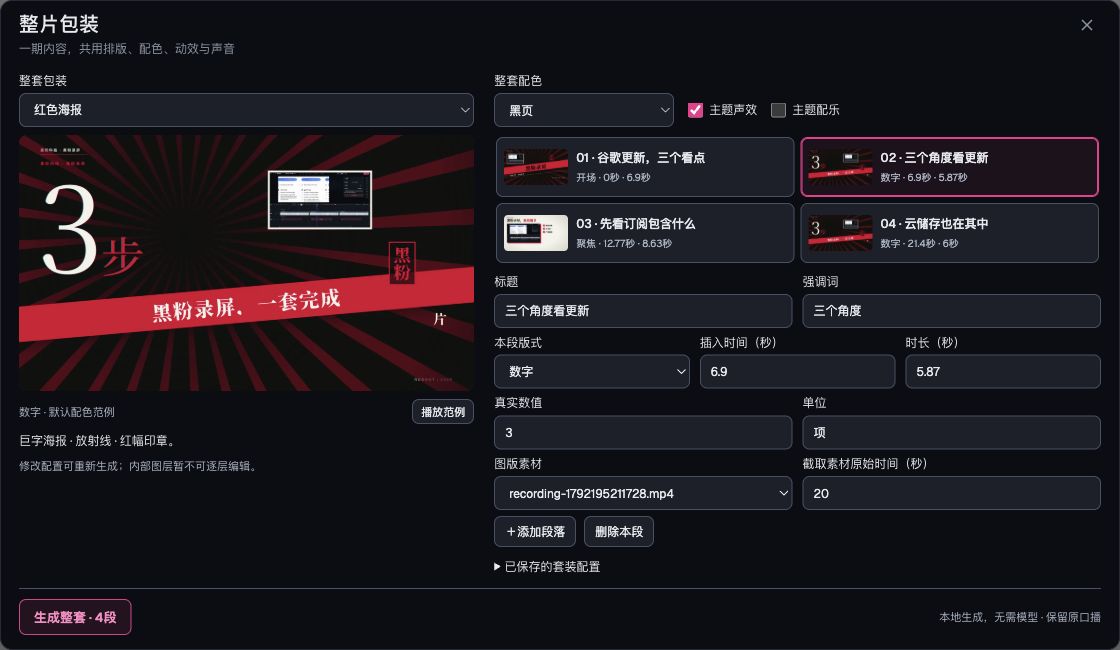
十套显示名统一四字:纸白橙调、贴纸波普、黑白薄荷、暖雾光影、便签复盘、孔版印刷、红色海报、复古旭日、彩卡拼贴、几何构成。旧工程主题ID不变,改名不改配色、动效和声音。Windows与Linux继续提供1.6.6,不含本轮紧凑界面。
本轮4615项测试通过、2项跳过,应用与测试类型检查通过。Mac安装目录570个文件与链接和安装镜像逐一一致,严格签名通过。安装版读取独立四段工程,重新导出27.4秒、1920×1080、30帧、822帧视频,音画完整解码通过;素材沿用已有成果,不冒充本轮重新生成。正式应用启动及工作室打开正常,后续取屏出现系统错误,作者明确改为手动测试后继续发行;因此本轮桌面点击生成、跳转等交互不记为代理验收通过。
1.6.6:Windows 与 Linux 补齐整片包装
Windows、Linux 本地打包至 1.6.6,包含十套整片包装、四十种布局。修复生成时调用未附带的 libx264 的问题,改用随包 OpenH264,不需要额外安装编码器。Mac当时为1.7.0。
Windows 和 Linux 的渲染验证各用合成素材生成四种布局,共 16 秒、480 帧,画面与主题声音完整解码通过。Windows 包内 331 个包装资源与源码逐一核对;Ubuntu deb 安装及文件校验通过。此项不替代完整桌面录制或所有设备验证。
1.6.5:为一期录屏选一套完整包装
一段录屏插入了片头、清单和数据图,单看都不错,放到一起却像三个视频。1.6.5增加了“整片包装”:先选整套设计,再把本期多个段落填进去,让排版、配色、动效和声音共用一套规则。
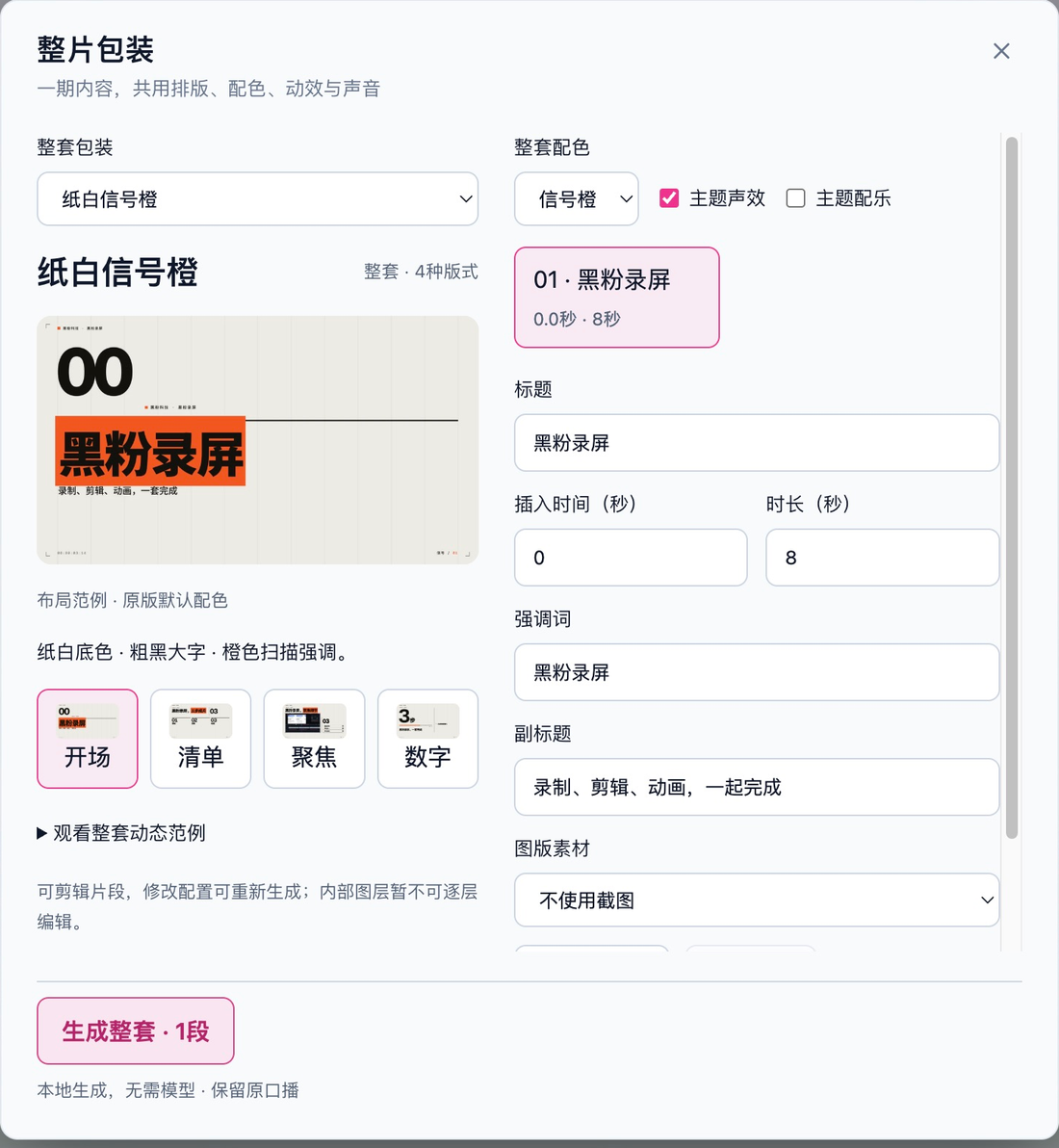
打开工程,在AI面板选择“整片包装”。纸白信号橙、贴纸波普、黑白薄荷、暖雾、便签复盘、孔版印刷、昭和海报、复古旭日、彩卡拼贴、包豪斯几何,共十套。每套都有开场、清单、聚焦、数字四种布局,选择前能看真实缩略图和动态范例。所有套装共用一个编辑窗口,按当前布局显示必要字段;浅色、深色文字已经复核,生成按钮和进度固定在底栏。
每组可以填写1至12段,每段4至30秒。填入标题、时间、强调词或数字,聚焦画面再指定当前工程里的截图来源,本机便会逐帧生成视频片段,整组加入时间线。这部分不调用大模型,也不需要上传录屏。主题音效默认开启,配乐默认关闭,原口播保留;保存配置后可以修改、重新生成并替换原组。已经人工移动、裁切或锁定的组会拒绝覆盖,避免重复加入声音或破坏手工调整。
这轮用实际录屏做了四段27.4秒合辑,在黑粉录屏里完成生成、加入、替换、前后跳转、连续播放、保存重开,再导出1920×1080、30帧视频。十套默认配色、四十布局均完成导出和完整解码;声音客观检查未发现削波,四段主题声音没有时间重叠,27.4秒合辑经作者实际听审确认正常。其余配色没有逐一导出,另外九套没有单独记录主观听审。
生成片段可以剪辑,内部图层暂不能逐层编辑;要改文案和数据,应修改保存的配置再生成。画面与主题声音目前分轨,挪动时一起框选。它适合快速统一一期视频的设计,原生动画仍用于需要直接改图层和关键帧的内容。Mac实际录屏专项沿用1.6.5记录,Windows/Linux整片包装生成验证范围见本页1.6.6说明。
此前1.6.4:鼠标小幅移动,画面不用跟着晃
录制软件操作时,鼠标经常只是在按钮附近挪几下。如果每次挪动都带着整个画面走,观众反而不容易看清。1.6.4给缩放片段增加了「稳重讲解」和「灵敏演示」两种运镜:前者适合文档与讲解,后者更快跟随跨控件操作。
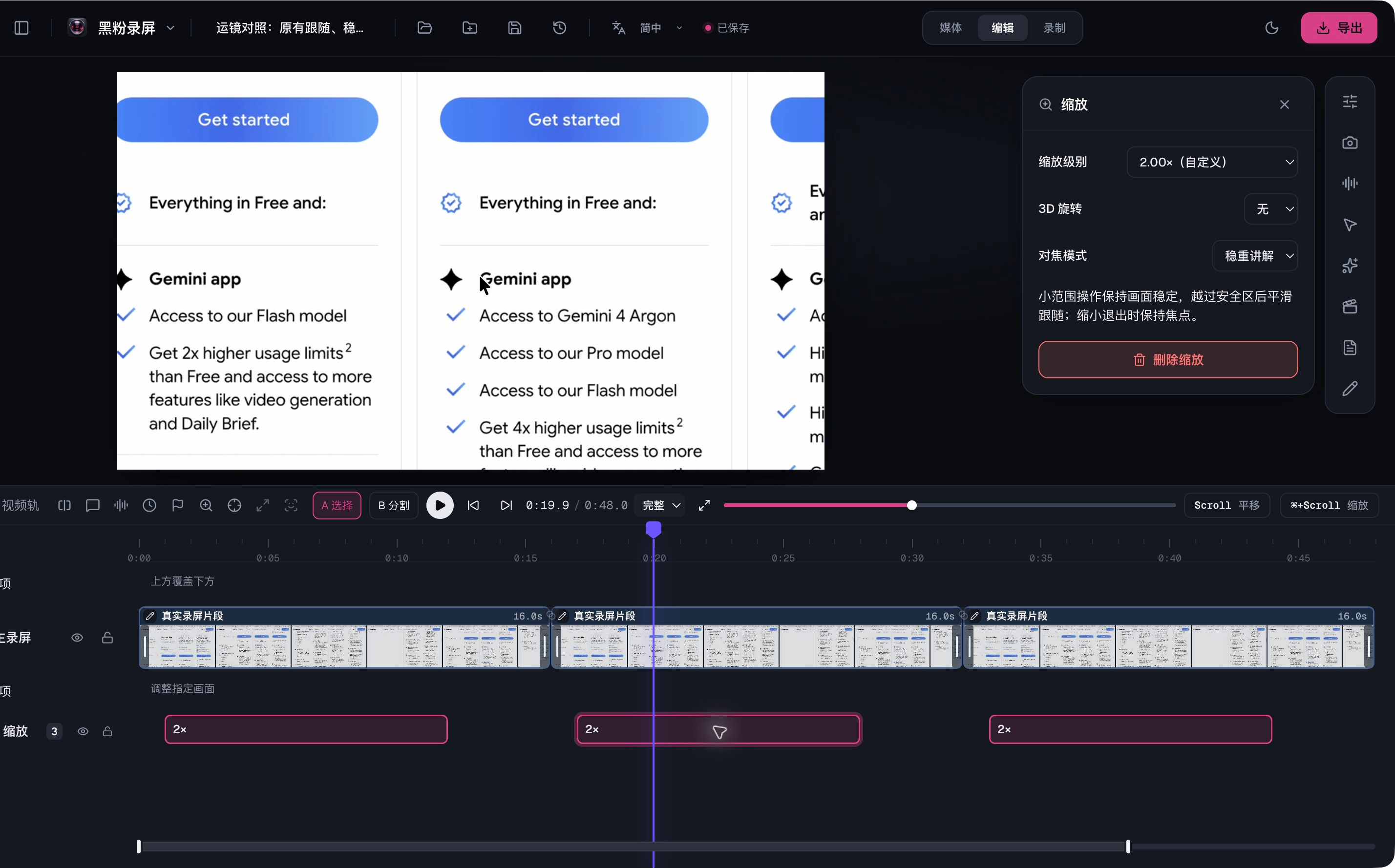
用法是选中时间线上的缩放片段,在右侧「缩放 → 对焦模式」里选择样式。可以把安全区理解为镜头里预留的一块活动范围:鼠标在里面移动,构图保持;越过边界,镜头再平滑挪动,把操作位置带回来。缩小退出时保持最后焦点,避免鼠标移开又把画面拉偏。
连续点击也会按时间和位置组成操作段,减少同一菜单操作反复拉近、拉远。新自动缩放默认采用稳重讲解,旧工程继续保留原有跟随;鼠标图标的平滑程度与新镜头分开控制。这些跟随需要对应录屏的鼠标轨迹,普通导入视频可以使用手动焦点。
本轮用同一段真实录屏和鼠标轨迹,做了原有跟随、稳重讲解、灵敏演示三段对照,总长48秒。独立工作室完成模式切换、保存、全段连续播放和前后跳转;两次回到19.94秒,预览区域像素一致。原生导出1920×1080、30帧、1440帧,完整解码与抽帧检查通过。验收中发现的预览初始化画布路径问题也一起修复。这里对应Mac运镜专项,其他系统及全部录制设备没有在本轮重测。
正式Mac安装版再次读回三种运镜设置,48秒导出完整解码通过;界面检查了20秒跳转后的连续播放及35秒跳转。安装包公开上传后重新下载,校验值与本地一致,体积比1.6.3仅增加约14 KB。Windows 与 Linux 现已通过本机和 WSL 本地构建补齐 1.6.4。Windows 包完成三种运镜模式的合成样例原生导出与完整解码专项,Ubuntu deb 安装校验通过。对应系统的桌面录制全流程仍需实机核验。
此前1.6.3:动画按用途整理,230个入口更好找
这次主要整理动画素材库。此前同一个用途分散在不同来源和不同名字下,找章节标题要翻好几个位置,进度条也容易与装饰图标混在一起。现在把上一轮316个发现入口收口为230个,按九类用途排列;同类排版和动作在一个入口里选择样式,底层素材和旧工程标识继续保留。
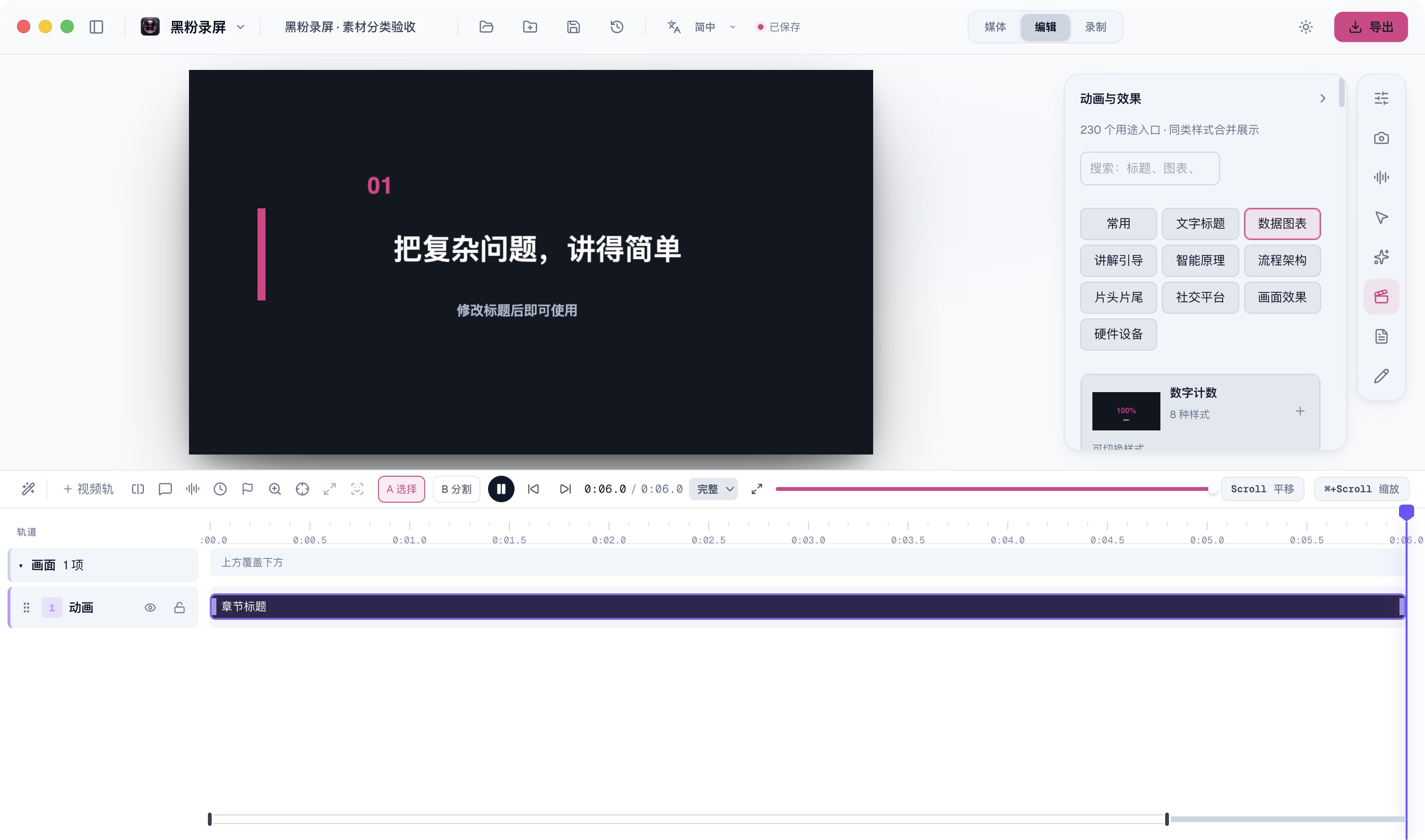
文字标题、数据图表、讲解引导、智能原理、流程架构、片头片尾、社交平台、画面效果、硬件设备各自有明确入口,常用只是快捷筛选,不重复计数。短分类名避免按钮换行,卡片主要显示用途与样式数量,具体编辑能力仍以素材本身为准。
| 统一用途 | 可选样式 |
|---|---|
| 动态标题 | 22 |
| 章节标题 | 13 |
| 人物介绍 | 10 |
| 引用卡片 | 6 |
| 底部信息条 | 18 |
| 柱状对比 | 11 |
| 折线趋势 | 10 |
| 环形进度 | 4 |
| 终端演示 | 6 |
本轮还接入统计环、终端命令模拟、代码输入、对话演示、排名竞赛和活动热力图等内容。默认关键词、网址和示例文字采用黑粉科技中文内容;必要的第三方来源和许可说明继续保留。百叶窗与时钟擦除不再出现在素材发现入口,旧工程需要的资源保留。
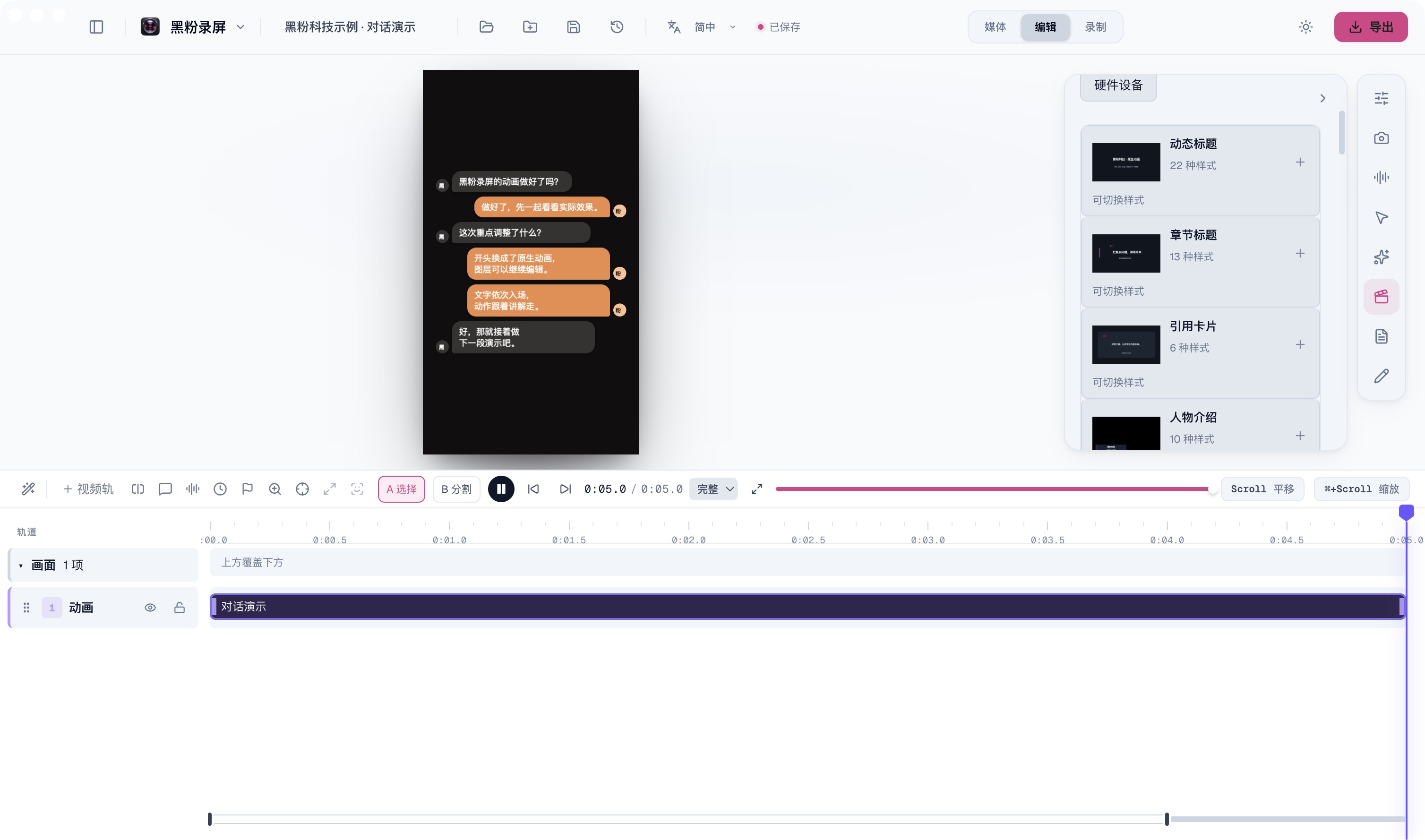
用法是先按用途找素材,点击插入,再到动画面板选择同类样式、编辑内容与时间。原名称和原标识仍可搜索。独立动画与叠加模板的编辑方式不同,保留明确入口;可改文字的原生图层、需要重新生成的逐帧矢量、数字能否带动图形变化,也没有混成同一种承诺。
这次还补修了模型调用接口的一个遗漏:合并后的入口可能同时含内置动画和原生素材,按素材类型筛选时,原本会漏掉其中的部分样式。现在会先选出相应类型的素材和样式集合,再搜索和分页,避免界面能找到、模型却找不到。
开发工作室已实际核实分类、中文搜索、章节插入与动画播放;三组跨来源切换经真实接口保存,再以独立环境重开,片段起点和目标样式保留。发布前全量4596项通过、2项跳过。没有逐个人工切换全部样式,本轮也未重跑完整录制、实体摄像头、人脸修复或在线模型生成,不把目录整理说成所有生成任务都能一次完成。
1.6.3同时包含此前1.6.2本地候选包的多选重排、轨道整理和包体精简。重复资源与依赖附带测试文件按既有规则排除,研究源码、参考运行时、采样缓存和测试工程不进入安装包;实际包大小与校验值见下方下载表。当前 Mac提供1.8.0,Windows与Linux提供1.8.0。
摘要 录屏容易,录完之后才是活儿 黑粉录屏 HyphenScreen · Mac 1.8.0;Windows/Linux 1.8.0 黑粉科技 · 首发 2026-09-16 · 更新 2026-10-29
正式1.6.3安装包已完成镜像完整性、严格签名及资源一致性核对,427个文件和链接与镜像一致。本机安装版读回230个用途入口,实际插入并切换原生素材,保存工程并导出1920×1080、30帧视频,完整解码通过。安装包上传后的下载校验与各平台状态以本次发行记录为准;主观声音听审不计通过。
此前的时间线与声音改进
Mac 1.6.1 补修调整时间线后的背景音乐叠播。 预览在整段预混音与实时混音之间切换时,先停止旧声音;延迟完成的起播请求也会核对当前模式。已保存的真实工程里五组音乐没有相互重叠,新回归则复现了旧预混音未停的路径。修正后双向切换和延迟起播测试通过,独立编辑器完成带音乐播放、播放中横移与保存回读。测试工程实际导出并完整解码,音乐电平未出现重复混入;主观声音听审尚未完成。
**动画突然闪入的问题也一起修复。**前面剪掉了一些内容,官网素材的入场、离场或来源标签却延迟出现在后面的主录屏上;当前位置看不到对应素材块,播放和导出仍可能闪出一张图。原因是动画的编辑尺标与压紧后的播放时间混用,现在会先恢复实际位置,再换算到素材源时间。主录屏和导入视频采用同一映射,预览与导出同时修正。
本次用固定工程快照对照旧、新逻辑,原生预览复现并消除了官网标志闪入;实际短段 MP4 导出也复现并消除了网页闪入。跨主录屏与辅助视频的回归检查、两套类型检查通过。短段验证不等于全片审片或声音听审,也不代表所有操作系统均完成桌面验收。工程格式不变,无需删除动画或重做人工剪辑。
本次动画定位修正现已随1.6.3提供给 Mac、Windows 与 Linux。
这次也修复了主录屏抬到独立画面轨道后,横向拖动却跳回开头的问题。分层后的片段按绝对时间移动,其余片段保持位置,单一主轨保留原来的排序方式。独立开发窗口实测10~20秒的片段向后移约3秒,再移回原位;另两段始终保持0~10秒和20~30秒。纵向抬升及保存回读也通过。本轮全量测试4535项通过、2项跳过;正式安装包和公开状态以本次发行记录为准。
跳剪更直接,删除后内容一起前移
**1.5.9 把时间线上的“添加剪辑”改成了“添加跳剪”。**选中主录屏片段后,默认覆盖整段,右侧双端范围条可调起止、重置与恢复;删除主录屏后,后续独立标注、动画、辅助视频、音频和标记一起前移。源时间绑定的字幕与效果沿用原来的片段映射,避免重复移动。
这版也修正了片尾跳剪后的重播入口、素材列表变化后的播放源身份,并主动释放已移除的播放器资源。针对性回归和开发桌面操作通过;用户反馈的长期会话“创建媒体播放器失败”尚未稳定重现,不能据此宣布所有播放故障都已消失。
同类且时间不重叠的画面可以共用轨道,外部编辑接口也接入相同能力。本期独立工程将 51 条动画轨整理为 3 条,保留 51 段动画和 29 组重叠对象的覆盖顺序。这个结果来自该工程,不是对所有项目的固定压缩比例;原始人工定稿未被覆盖。完整长期编辑与全录制到导出仍需按实际工程核验。
动画预览与生成能力
**1.5.8 修复了一类看得见时间线、却看不到动画的工程。**当工程只有原生动画、旁白和背景音乐,没有主视频时,预览曾误把第一份音频当成视频解码,显示“此设备无法使用预览”。现在会根据实际画面时间线选择动画画布;有视频的工程也只选择时间线真正使用的画面素材,避免残留素材抢占预览。
外部接口逐场景写入的兼容问题也已修复。本次用一份包含 11 个动画片段、旁白和音乐、总长约 2 分 26 秒的独立工程副本,打包前在真实编辑器里检查了起点、中段与末段跳转,以及从头到尾连续播放。正式安装版再次验证了三处跳转和前段跨场景播放;随后系统取屏失败,安装版的播放终点未能回读。原工程未被覆盖。这个结果对应预览专项,不代表所有设备、所有模型生成任务或声音听审都已通过。
动画制作:等待可调,过程分步显示
在编辑器的 AI 面板选择已配置的引擎,打开工程后点击“制作动画”,描述用途、风格、时长和具体动作。生成的场景进入工程,后续仍能调整图层、关键帧和时间线,也能用于补充录屏讲解。想使用本地模型时,先在 AI 设置中选择方寸智匣,并在方寸智匣中加载支持工具调用的模型;切换引擎后确认界面显示的是实际要用的模型。
1.5.7 新增“等待设置”:点击粉色时钟按钮,可以分别设置整轮最长等待和连续无输出等待,范围为 1~360 分钟,并提供 15、45、90 分钟快捷选择。设置按引擎记住;方寸智匣默认最长 45 分钟、无输出 10 分钟,在线及订阅引擎默认 15/5 分钟。等待时间是模型请求期限,与要生成的视频时长分开。调长等待能给慢模型更多时间,但不会提高生成速度。
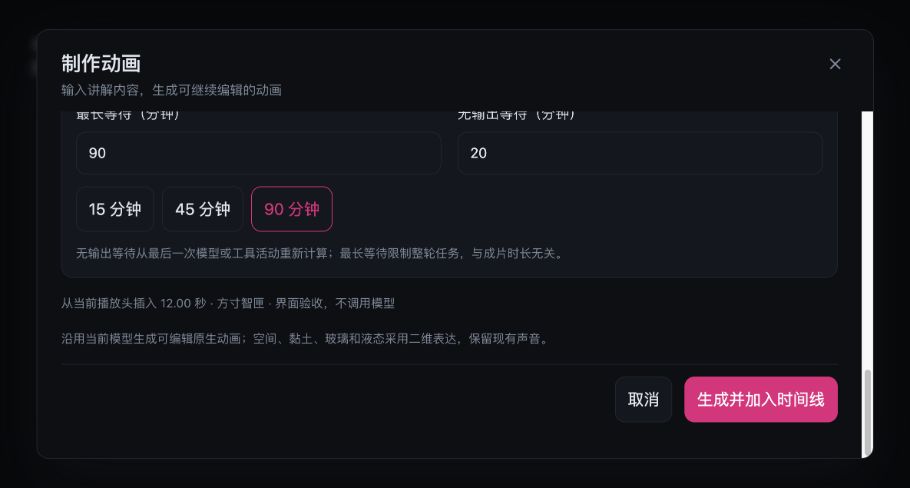
生成过程也有了分步反馈:模型输出的解释和分镜文字随实际增量显示;支持工具参数流的引擎会提示“正在写第 N 个场景的结构”,并显示实际收到的字符数;每个场景写入后,再读回真实的图层数和时长。结束后可以展开“本轮制作过程”。引擎没有提供参数增量时,只显示真实阶段,不编造完成百分比。
**过程反馈表示工具正在工作,工程是否保存、是否成功导出仍要分别确认。**本次已完成自动测试、生产构建、界面组件检查和安装包回读校验;完整六场故事的前端生成、成片播放与声音效果由使用者继续实测,没有把这些尚未完成的检查写成通过。模型的工具调用能力、上下文与输出速度仍会影响结果,软件不会因为接上模型就保证一次生成完整成片。
| 当前下载 | 实际版本与文件 |
|---|---|
| Mac 苹果芯片 | 1.8.0,DMG 共 426,742,409 字节,约 427 MB |
| Windows 10/11 x64 | 1.8.0,安装程序 409,554,611 字节,未签名 |
| Linux x86_64 | 1.8.0,AppImage 608,626,644 字节;deb 523,237,668 字节;pacman 484,573,040 字节 |
| 签名 | Mac 使用本机证书签名,未经过苹果公证;其他平台以各自发行说明为准 |
| 模型费用 | 软件不代收模型费用;在线接口或订阅按对应服务计费,本地模型使用本机资源 |
下载Mac 1.8.0 DMG · Windows 安装程序 · Linux AppImage · Ubuntu/Debian deb · Arch pacman · 全部平台发行页
Mac 安装包的 SHA-256:
22057996b182ca89d00c927fdda95870b513eda5dd2c06a400ede0a03c0e3d83
Windows 与 Linux 1.8.0 的 SHA-256:
| 安装包 | SHA-256 |
|---|---|
| Windows 安装程序 | 792892e1c1e68bb47ea63cf0f7f990c3454eb17b8c2caf48a576b78c1c4ec450 |
| Linux AppImage | ec13b065229d7f84b2a53399b6b15605637671cd3ec960842dbde7e06fffad93 |
| Ubuntu/Debian deb | f04d8f2f33236b8906cab9adf8cc23b0821bff6bd7d7ca4b229fed84df27917b |
| Arch pacman | 9a34c96b7379a9466464b6e97e14b1910c527aad5ee2cf7fedd6dadb90244f71 |
Windows 构建包通过原生部件及331个包装资源检查,Windows/Linux各完成四布局合成素材生成及音画完整解码;Ubuntu 22.04 的 deb 安装和文件校验通过。Linux 录屏仍需在有桌面门户的实机环境验证。
原有能力与制作经历
下文保留 1.0.1/1.0.2 时期的实机截图和制作记录,用来说明录制、剪辑、打码与成片体检的设计;图中的界面、数量和历史测试数据不代表当前版本的最新布局。当前版本、平台和下载以上表与发行页为准。
先讲一件让我后背发凉的事。我给自己写的录屏软件做了自动打码——识别画面里的邮箱、密钥这些东西,盖上马赛克。功能做完,单元测试全绿:打码框的位置算得准,静止帧上看也严丝合缝。
然后我把成片导出来,从头到尾看了一遍。**画面放大的那几秒,马赛克没跟上,邮箱和一串 sk- 开头的密钥明明白白地露在屏幕上。**竖屏改版的裁切里也露了一次。单测测的是「打码框的坐标对不对」,而我真正要的是「成片里认不出敏感信息」——这两件事不是一回事,中间隔着放大、倾斜、裁剪和编码。
从那天起我给这个软件加了一道别的录屏工具基本没有的东西:导出之后,回读成片本身做一次体检,用文字识别一帧一帧看过去,确认该盖住的确实盖住了。这段记录写于 1.0.2 时期;当前发行版本见上方。
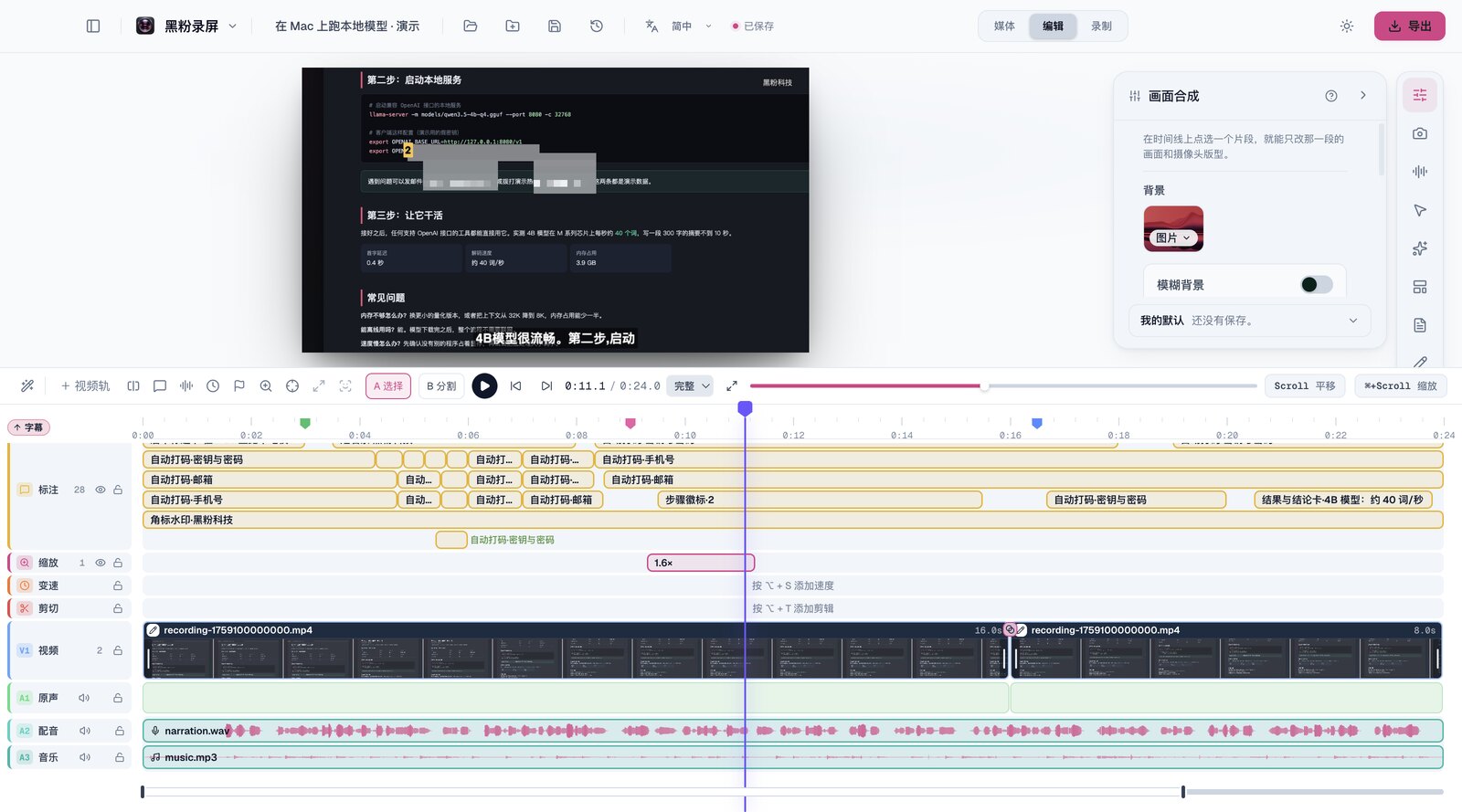
顺便说说录屏工具这门生意的钱从哪来,这决定了它们把力气花在哪。常见的做法是:免费版给你加水印或者限时长,把「导出」做成收费闸;或者干脆做成云端服务,你把屏幕内容传上去,按存储和导出计费。屏幕录像是隐私浓度最高的一类素材——里面有你的邮箱、路径、token、没关掉的聊天窗口,受益的是拿走这些素材做存储和转码生意的一方,代价落在传上去的人身上。这套剧本在桌面软件里演过很多遍:买断版停更,功能一点点挪进订阅。
我做黑粉录屏图什么?说实话:**我自己每周要出片,录屏是主力素材,而我不想把屏幕内容交给任何服务器。**它没有订阅、没有云端、不卖存储,所以也没有靠你变现的路径;维护成本落在我自己身上。1.0.2 起导出完成时会附一张赞助码,给愿意的人留个出口,赞助与否功能完全一样。你据此可以判断:它不会为了赚你的钱变糟,但也可能因为我顾不上而停更。
| 项目 | 实际情况 |
|---|---|
| 当时版本 | 1.0.2 正式版(2026-09-29) |
| 技术栈 | Electron 界面 + Rust 原生合成器;识别、转写、人声隔离全部本机运行 |
| 安装包 | Mac 版 265.7 MB(Apple 芯片),本机黑粉科技证书签名,未做苹果公证 |
| 当时其它平台 | Windows 10/11 x64 与 Linux x64 提供 1.0.1(没有 1.0.2 的赞助码),未签名 |
| 下载 | 公开免费下载,附 SHA-256 清单;源码私有 |
版本与安装包体积取自仓库的版本说明和本机安装包货架,不是估计值
警告 这是 1.0.2 时期的版本记录。当前Mac为1.8.0,Windows与Linux为1.8.0;Mac 仍未经过苹果公证,Windows 仍未做代码签名。具体平台能力见下方限制。
🧩 功能全览(实机截图)
下面的截图都是实机画面。演示工程用我专门做的素材:一段滚动网页的录屏、合成的旁白和背景音乐,里面的邮箱、电话、密钥全是假的——录屏软件的介绍图,自己先不能露东西。摄像头那两张用的是我本人的画面。
🎥 录制:先把「录什么」变简单
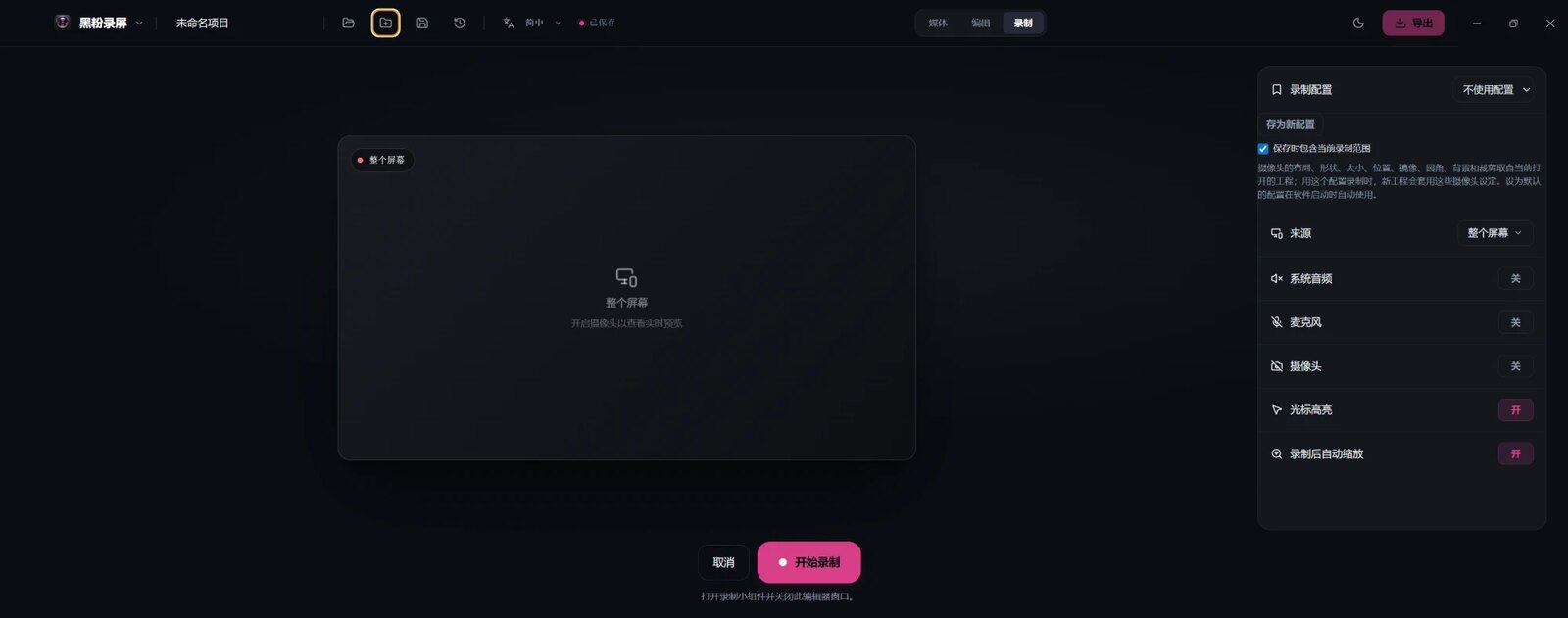
- 整个屏幕、某个窗口,或者手动框选任意区域——框选的时候单击一个窗口就直接取它的范围,不用自己对边;可以锁 16:9、9:16、1:1、4:3,录竖屏内容不用事后再裁。框选支持 macOS 和 Windows。
- 摄像头、麦克风、系统声音一起录,鼠标轨迹同步记下,剪辑时按鼠标停留的位置自动推荐平滑放大。摄像头按设备支持的最高清晰度录。
- 麦克风、摄像头、录制范围和摄像头外观能存成多套「录制配置」,一键切换。
当年的录屏软件基本只管「录」,剪要另开一个软件,导出一次、导入一次,画质掉两道。所以这个软件从一开始就是录 + 剪一体,录完直接进时间线,中间不落一次编码。
✂️ 剪辑时间线:按达芬奇的样子排
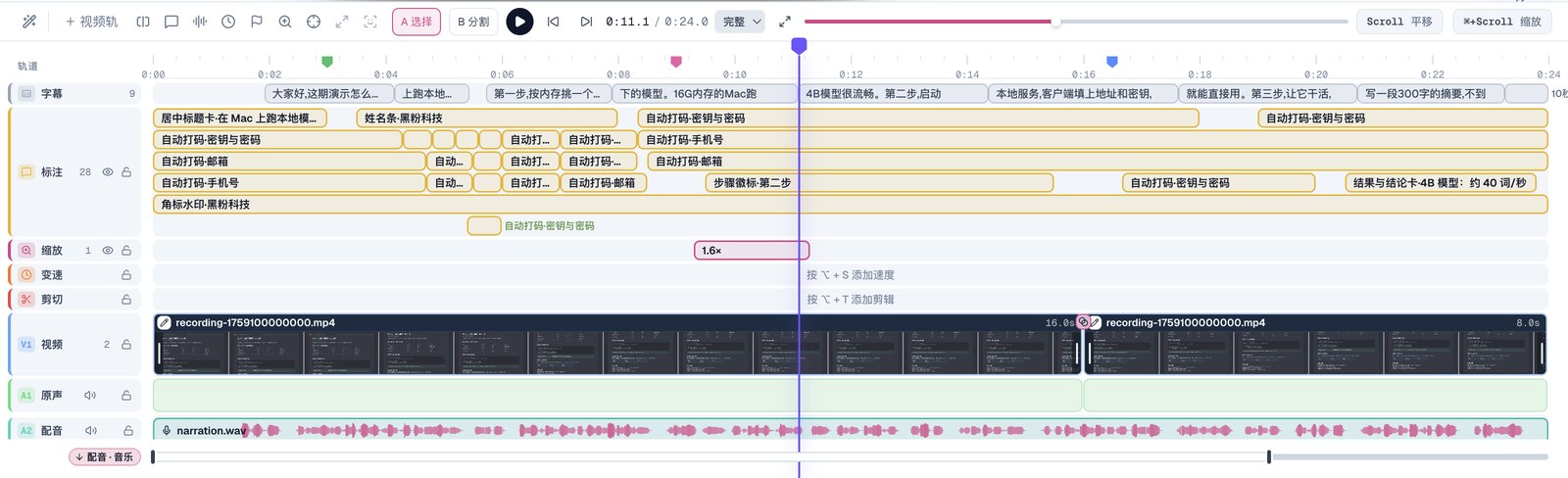
- 字幕、标注、缩放、变速、剪切、V1 视频(上面可以继续加视频轨)、A1 原声,A2 起是配音和音乐;轨道头写明名称和条目数,能锁定、隐藏、静音、调顺序。
- 条目直接写出内容:标注文字、模板名、打码类别、放大倍数、剪掉的时长、字幕句子,不用一个个点开看。
- 配音和音乐的波形按屏幕上看得见的那一段、以设备像素画,放得越大越清楚。
- 按 M 打标记,标记能直接复制成视频简介里的章节时间码。A/B 选择与刀片、Cmd+B 分割、J/K/L 播放、I/O 入出点,都是剪过片的人熟悉的键。
🧱 多轨与画布直接编辑
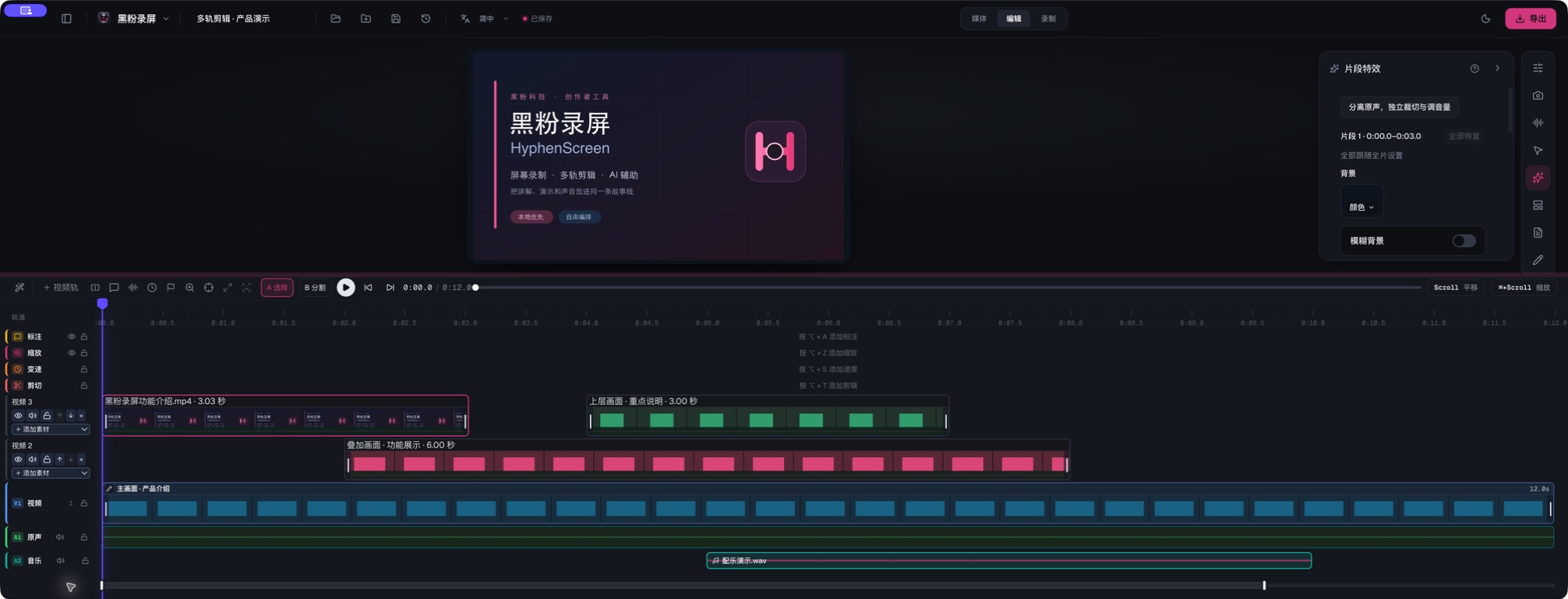
- 一次导入多个视频和音频;视频轨道不设数量上限,上层的画面盖住下层,声音叠加混音。拖片段、拖边缘就能排和裁,按住 Shift 精调,方向键逐帧。
- 暂停时直接在预览里点选:录屏画面和摄像头可以移动、等比缩放;字幕、文字、图片、箭头、模糊框和模板都能直接拖、直接改大小。
- 全屏预览(F 进、Esc 出);复杂工程可以把预览分辨率降到 1/2、1/4 保流畅,导出永远是完整分辨率。
🎭 画面与摄像头
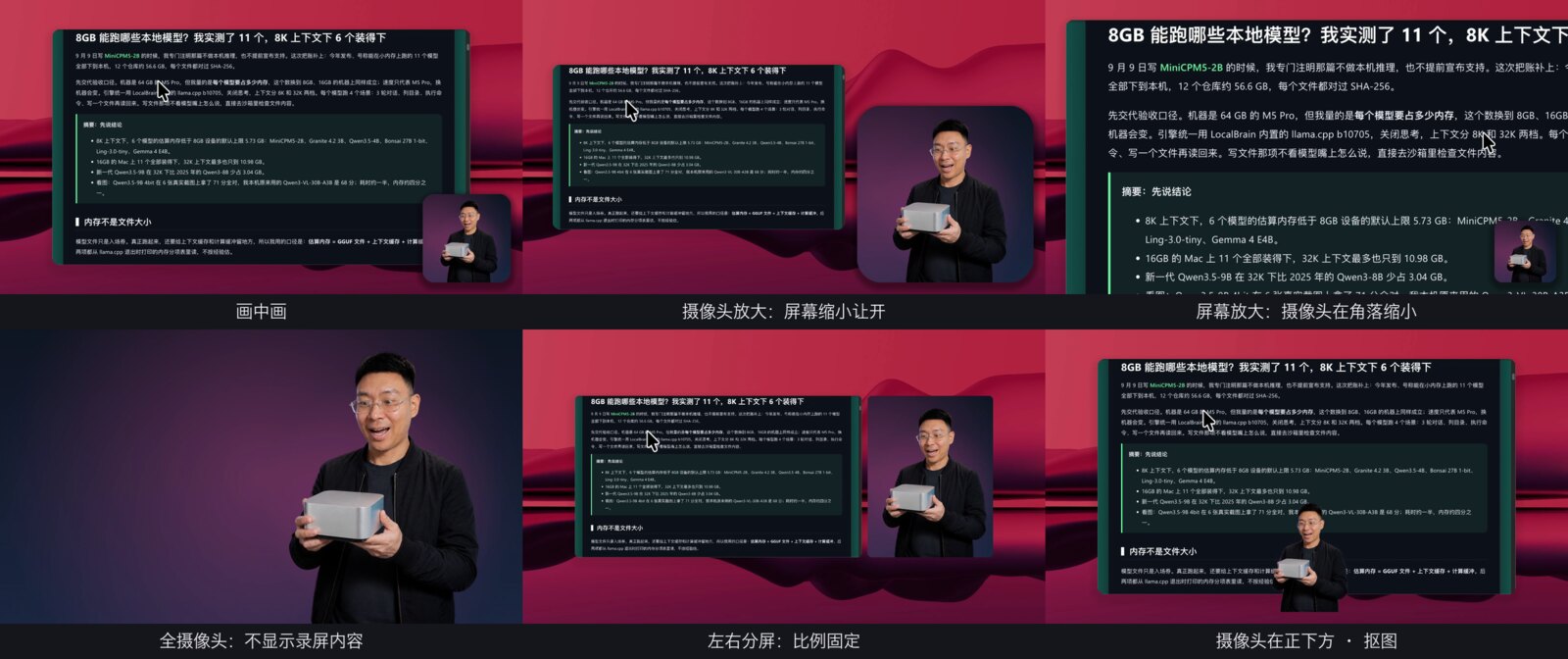
- 画中画、左右分屏、上下分屏,分屏一键对调位置;屏幕永远保持原比例完整显示。
- 抠图边缘按摄像头原画面的真实轮廓放大(macOS):手指、眼镜腿、肩膀的轮廓是清楚的,不再是一圈糊边;背景可以是模糊、图片、颜色或渐变。
- 画中画里屏幕和摄像头互相让位:屏幕放大时摄像头缩到角落,摄像头放大时屏幕缩小让开;缩小的摄像头按像素覆盖范围取样,不闪不糊。
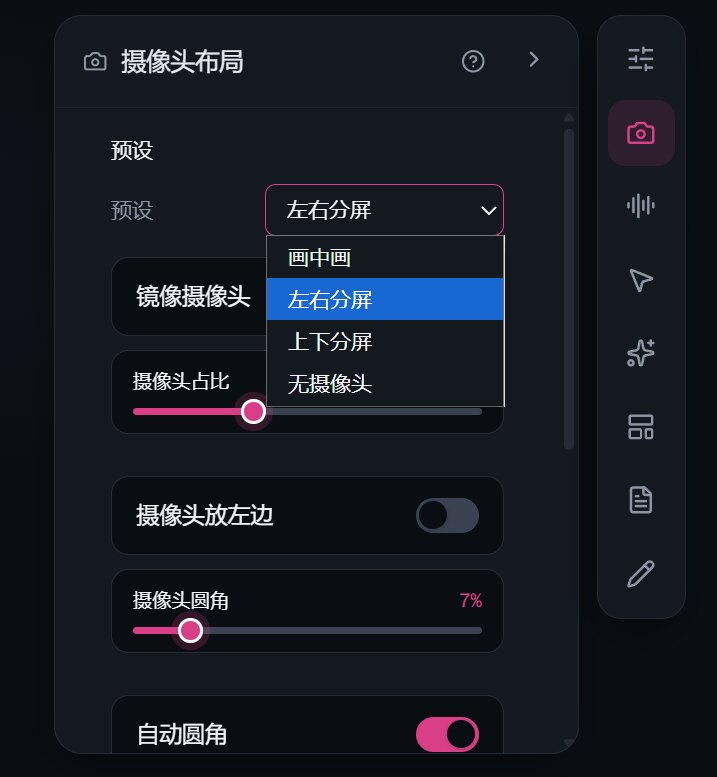
- 每个片段都能有自己的版型和效果——前一段左右分屏、后一段画中画,没单独设置的项跟随全片。
💬 字幕与中文断行
- 本机转写生成字幕(内置 Whisper,也能连方寸智匣 LocalBrain),用识别器给的真实时间;静音和音乐这类非语音标注不会变成字幕。
- 字幕能手改、搜索、恢复原文,六组样式;按中文词语换行:不会把「先跑」「哪个」从中间切开,数字和英文型号不拆,预览和导出断在同一处。
🔊 声音
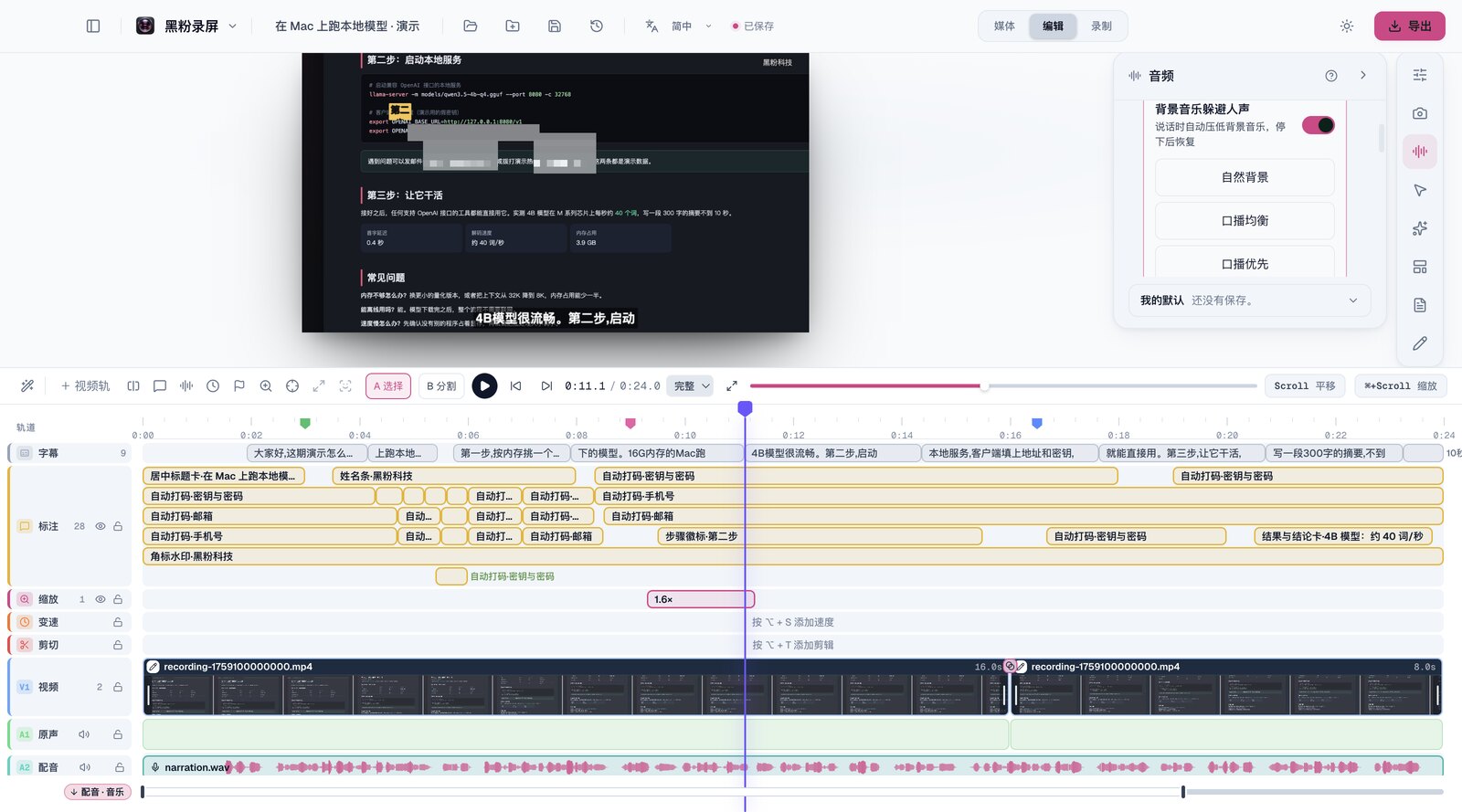
- 人声隔离(macOS):本机神经网络去掉键盘、风扇这些噪声,只留人声;另有低切、均衡、压缩、限幅。
- 背景音乐躲避人声:说话时自动压低音乐、停下恢复,有自然背景、口播均衡、口播优先三种预设,也能自己调提前量、保持和恢复时长。
- 原声能分离成独立音轨、刀切、逐段调音量(-60 到 +36 dB);在视频片段上切一刀,挂在上面的配音和音乐跟着分成两段接着播。
🎨 可视化模板与画面特效
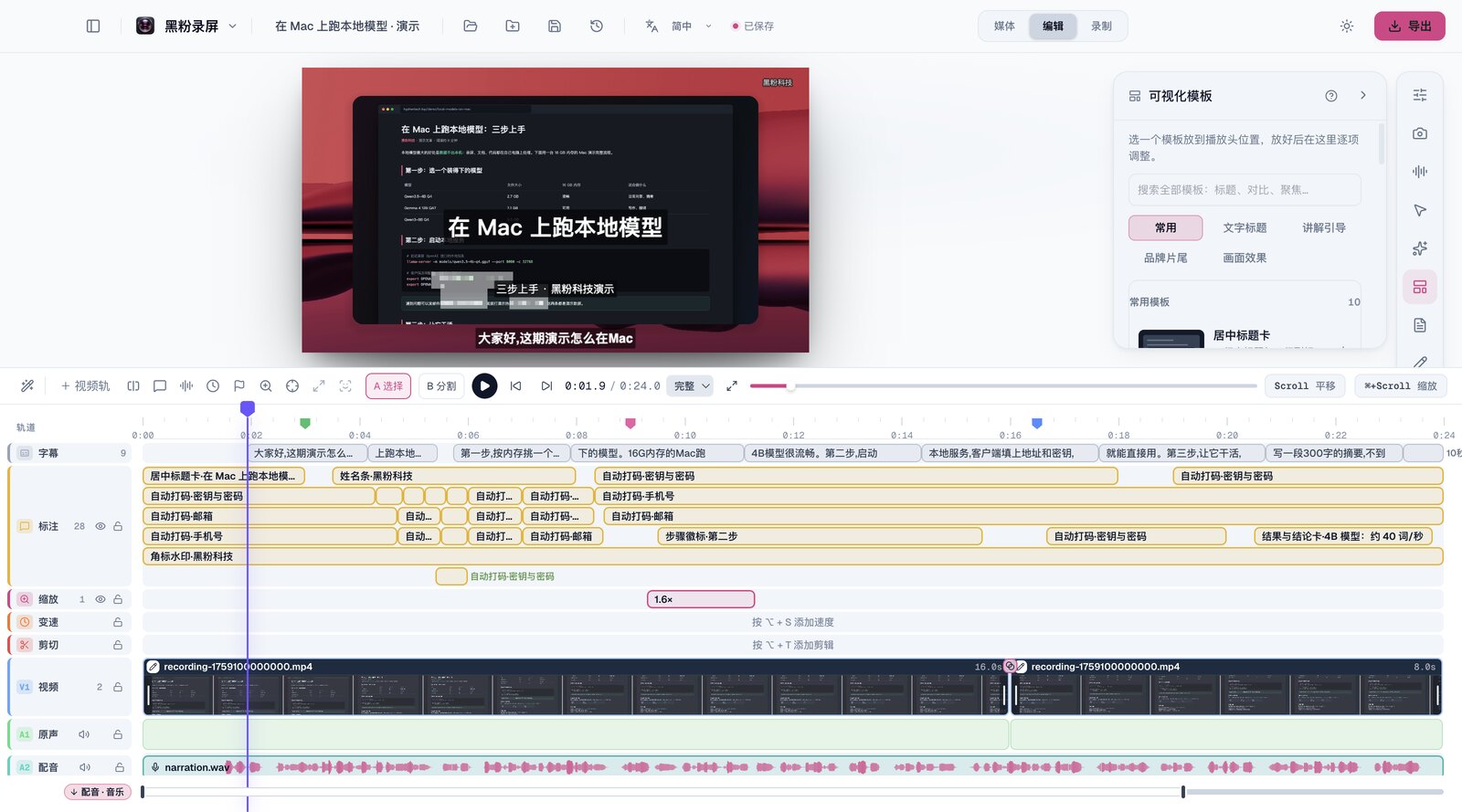
- 35 款模板:标题卡、姓名条、步骤徽标、按键提示、聚焦虚化、结果与结论卡、前后对比卡、片尾与行动提示、角标水印……搜索跨全部分类,放到播放头位置后逐项调。
- 13 套文字样式和 11 个画面特效复现自我另一个软件黑粉剪辑(得意黑压屏大标、手写体引言、暖调纪录片、青橙电影、暗角、RGB 故障……),随安装包带 9 款字体。
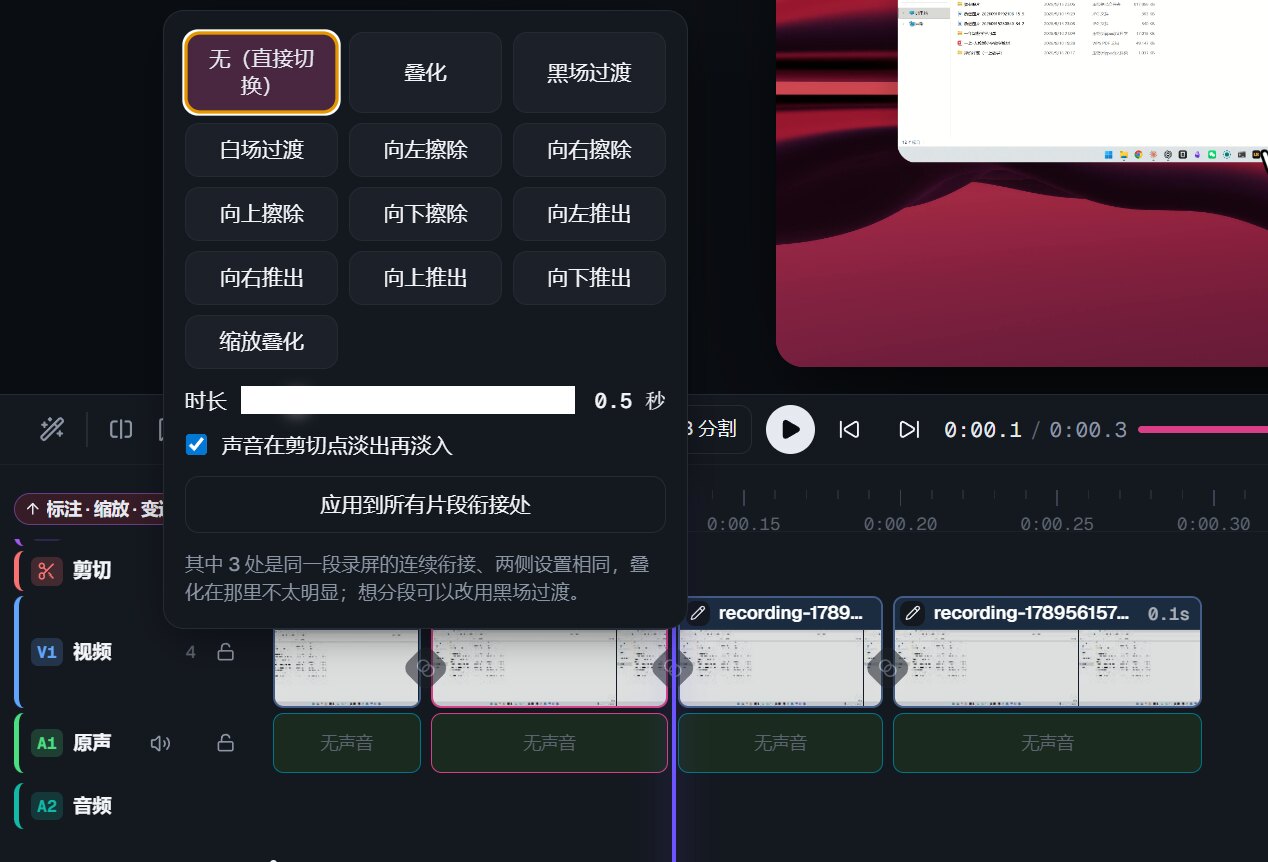
- 12 种转场(叠化、黑场、白场、四个方向的擦除与推移、缩放),声音跟着淡入淡出,能一键套用到所有衔接处。
🛡 自动打码:本机识别,跟着画面走
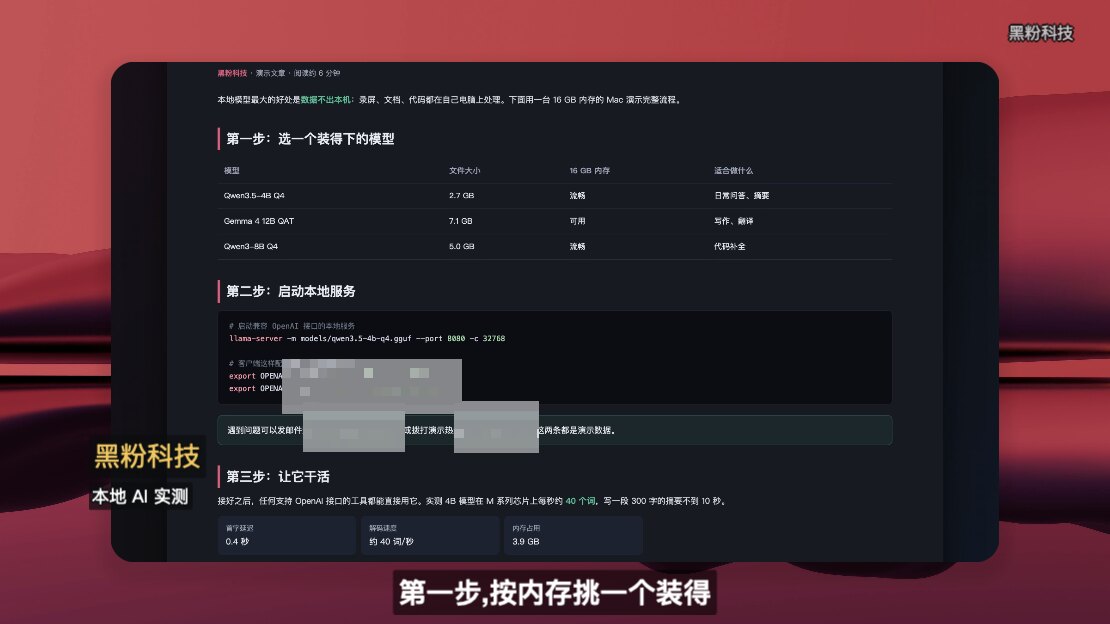
打码这件事真正麻烦的不是识别,是跟随。识别出邮箱只是第一步,接下来画面会放大、会倾斜、会被裁成竖屏、页面还会滚动——马赛克得跟着一起动,慢一帧就是一次泄露。
- 本机识别邮箱、手机号、证件号、银行卡号、密钥和你自定义的关键词(自动识别目前是 macOS),证件号和银行卡号先做校验,误报少。
- 打码跟随放大、倾斜、裁剪和竖屏改版。页面滚动时,框一段一段跟着文字走,只盖文字经过的那一小块——1.0.1 之前是一个框罩住文字经过的整条路,最坏能盖掉半个画面,这次顺手修了。
- 导出时如果你临时关掉了标注或缩放轨道,打码轨道始终保留并提示你——这条是故意不给关的。
🩺 成片体检:不信过程,只认成品
回到开头那个坑。教训是:**过程里的检查再绿,也不等于成品是对的。**所以导出完成后可以一键对成片本身做体检,检查项都落在「成品」上:
- 响度与真峰值:给出输出音量建议,不用自己拿耳朵猜
- 无声段落和黑屏段落:一段一段标出来
- 画面卡住:成片停住了但原片还在动——这是导出出错最典型的样子
- 成片比时间线短:片段超出素材长度,直接定位到素材用完的那一刻
- 字幕和标题放不下:被裁掉或超出画面的都标出来
- 文字识别回读画面:逐帧确认敏感信息没有露出(目前 macOS)
下面这组数字来自 0.4.13 安装版的一次实测回执(经软件自己的接口在验收工程上导出 1280×720/30fps 再体检,数字是程序写下的,不是我手抄的):
| 体检项 | 实测结果 |
|---|---|
| 导出耗时 / 体检耗时 | 12.6 秒 / 34.8 秒 |
| 整体响度 · 真峰值 · 动态范围 | −18.2 LUFS · −2.8 dBFS · 3.7 LU |
| 文字识别回读 | 每秒一帧,共分析 150 帧 |
| 正常成片的结论 | 问题 0 项,提醒 0 项 |
| 故意去掉打码后重测 | 165.0–181.2 秒识别出邮箱与密钥,自动在 172.08 秒打上红色标记「体检:能读到邮箱 · 能读到密钥与密码」 |
回执文件 docs/evidence/export-check-0.4.13.json
建议 最后那一行才是重点。一个检查器报告「没发现问题」,有两种可能:真没问题,或者检查器根本就没在干活。分不清这两者,它就一点用都没有。所以我每次都要拿一份故意去掉打码的成片喂给它——它必须把邮箱和密钥抓出来,抓到了,它在正常成片上说的「0 项问题」才值得信。
体检发现的问题可以一键标到时间线上,按 Shift+↓ 一个个跳过去改。
📱 竖屏精彩片段
把横屏录屏的一段转成 9:16:软件操作的画面按鼠标位置裁切,网页和文档整幅保留、标题在上字幕在下,放大只在画面区域内进行。
🤖 AI:自带你的,不替你选
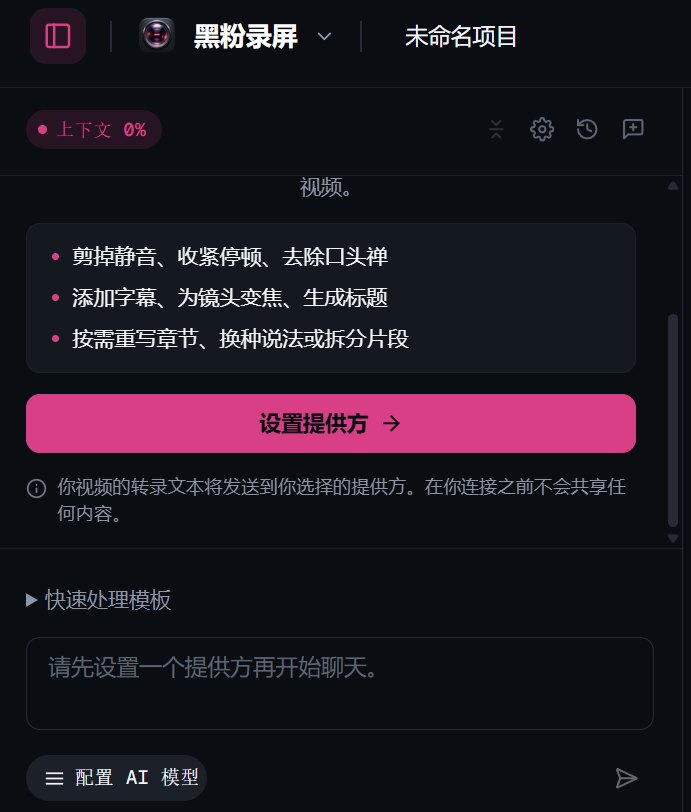
AI 这块我的选择是不捆绑:不内置模型、不代收 API 费用、不替你决定用谁。你已经登录了 Codex 订阅就直接复用(不用填密钥),想全本地就接方寸智匣 LocalBrain。69 个工具覆盖剪辑、声音、字幕、转场、打码、放大、标记点、逐片段特效、可视化模板、竖屏改版、导出和体检——编辑器里能手动做的,AI 都有对应的工具;外加 12 个一键模板,比如「压缩停顿」「去除口头禅」「删除重复与重录」「发布前体检」。外部 AI 也能通过 MCP 接口调用同一套工具(加上读取、保存、撤销、重做共 73 个)。
上一次我对「AI 剪辑」心动是那波一键成片,演示惊艳,真放进出片流程就留不下来——因为它替你做完,而你只能全盘接受或者推倒重来。所以这里的 AI 是在你的时间线上动手,每一步都落成可撤销的编辑,你随时能接管。
🗂 项目、修改记录与存储
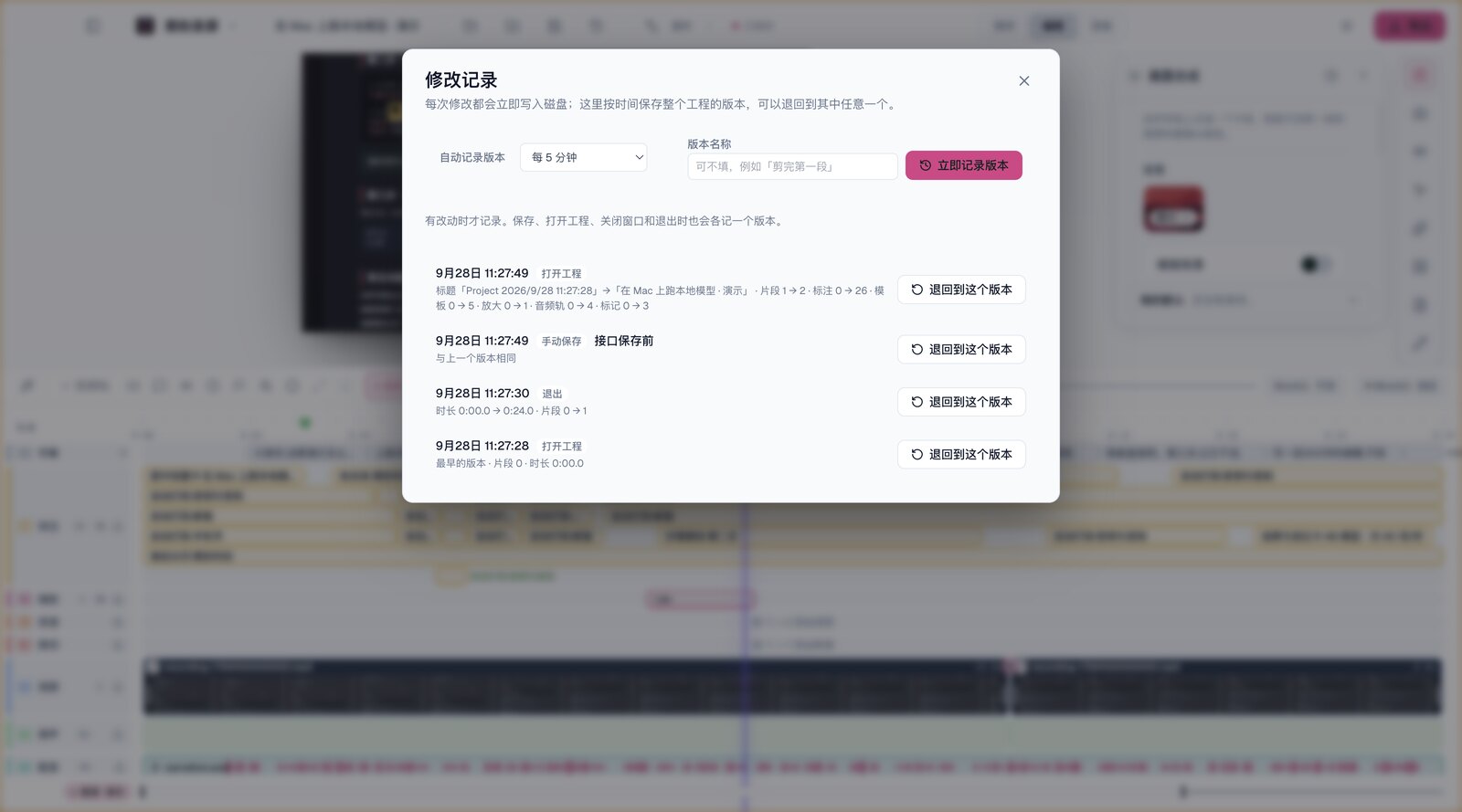
- 每次修改立即写盘,另外按时间保存整个工程的版本(默认每 5 分钟、只在有改动时),每个版本写明来由和变化,随时退回,退回本身也能撤销。
- 项目能另存到任意位置、从任意位置直接打开;新建项目的默认文件夹可以放外接硬盘。
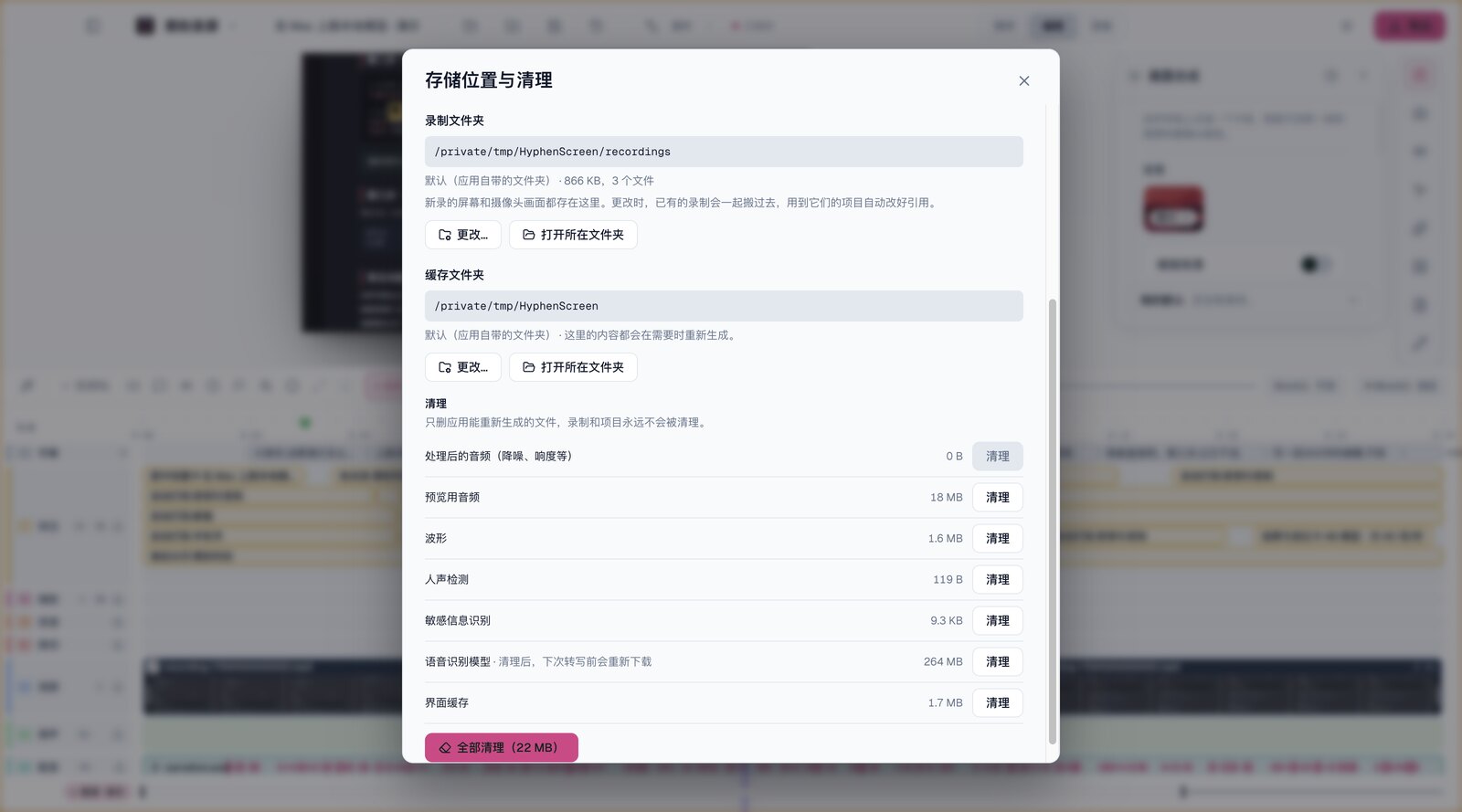
1.0.1 新加的「存储位置与清理」是我自己被系统盘空间逼出来的:
- 录制文件夹能换到别处,已有的录制一起搬过去,所有工程和修改记录里的引用自动改好;先复制、核对,最后才删原件。刚停止的录制还要几秒收尾,这时去搬会让你稍等——不会只搬走半个录制;搬过去的文件保留原来的修改日期。
- 缓存也能换位置,旧缓存直接删、新位置按需重新生成;每类缓存分别列出大小,单独清或一键全清。录制和工程永远不在清理范围里。
- 顺手修了一个老毛病:以前关掉软件后,人声隔离有时会留在后台继续占满一个 CPU 核、跑到半小时超时,再打开就和新的抢资源。现在退出时后台进程一并结束。
☕ 1.0.2:导出完成时附一张赞助码
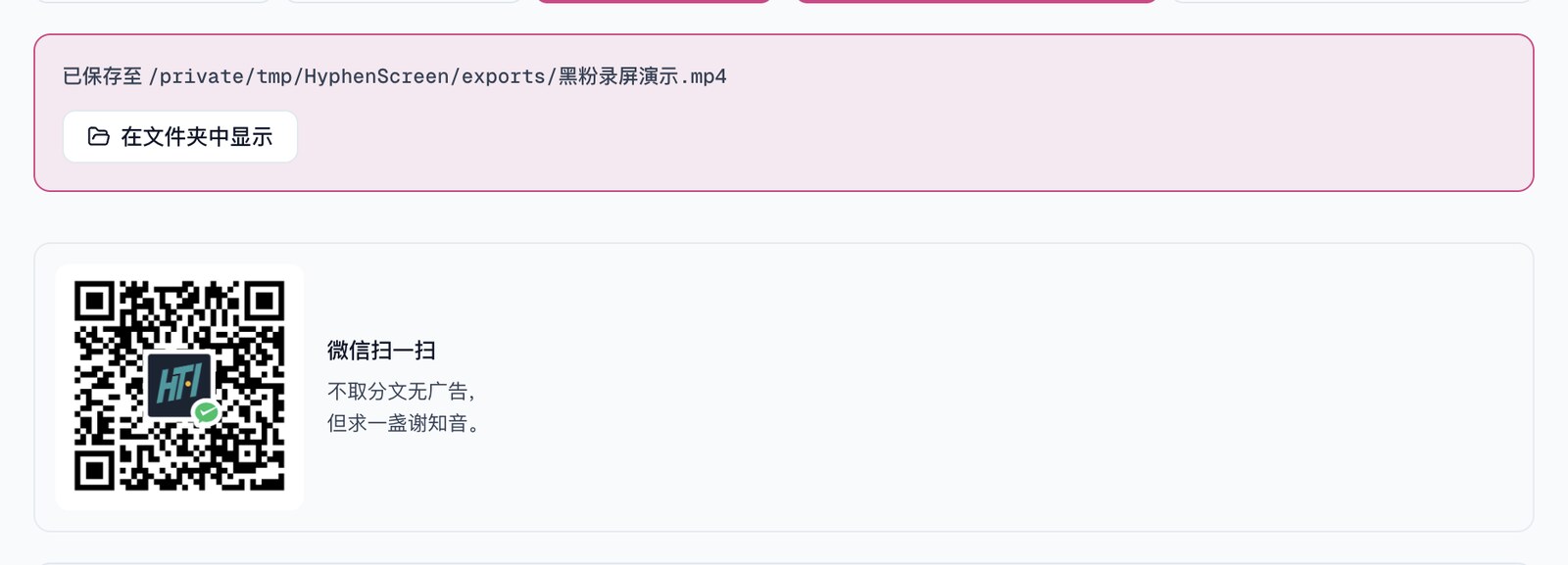
软件不收费、不放广告,1.0.2 在导出成功的面板里、「已保存至」正下方附了一张微信赞助码,配一句「不取分文无广告,但求一盏谢知音」。放在这里,是因为这一刻你刚拿到成片,而不是正要开始干活。
- 装机满 3 天才出现,装机时间按软件数据目录的创建时间算,升级不重新计时;之后每次导出成功都会出现,但一天最多一次,按日历日算。
- 录制进行中绝不出现:录屏时弹出来的任何东西,都会被录进你的视频。每次导出完成,它先问一句「现在有没有在录」,问不到就按在录处理,宁可这次不出现。
- 只在中文界面出现;它没有按钮,也不挡任何操作,赞助与否功能完全一样。
- 这张码是安装包里的一张图,显示它不联网,出现和打开都不做统计。想主动找它,左上角「黑粉录屏」菜单点「支持作者」。
⚠️ 它现在的限制
- 没有正经签名:Mac 版用我自己的证书签名、未做苹果公证;Windows 未做代码签名,首次运行会弹 SmartScreen;Linux 也未签名。
- 平台能力不同:Mac为1.8.0,Windows与Linux为1.8.0;人声隔离、自动打码里的敏感信息识别和成片文字回读目前仅 macOS。框选时「单击窗口取范围」支持 macOS 与 Windows。Windows/Linux 的桌面交互仍需对应系统实机核验。
- Linux 依赖多:录屏全部经 xdg-desktop-portal,还要 Vulkan 驱动和对应桌面的 portal 后端。
🧭 我的判断
如果你也做教程、评测、软件演示这类内容,录屏的真正成本从来不在录那十分钟,而在后面:删停顿、打码、转竖屏、检查有没有翻车。这个软件的全部设计重心都在「录完之后」,包括那道听起来有点笨的体检——导出完再看一遍成片。
笨办法有笨办法的好处:它不相信我自己写的任何一个中间步骤,只认最后那个文件。经历过「单测全绿但邮箱露出来」之后,我觉得这个不信任是值得的。这次给这篇文章拍截图,我又被自己的软件教育了一遍:拍图的时候看出来三个问题——切分片段会丢掉后面的音乐、滚动页面上的打码框太大、静音被转写成「[BLANK_AUDIO]」这样的英文标记——都是测试没抓到、画面一看就明白的。修好了才出 1.0.1。1.0.2 加赞助码时又来了一次:我写的 14 项实机检查全部通过,截图一看,赞助条卡在导出对话框的底边,只露出半行字,按钮在底边以下,点开的码也落在看不见的地方。检查问的是「它在不在」,用的人要的是「看不看得见」。
摘要:1.0.2 时期的设计总结 黑粉录屏是我自己在用的录屏 + 剪辑软件,1.0.1 起为正式版。这段历史记录讲的是当时的 Mac 版:本机识别敏感信息并让马赛克跟着放大、裁切和滚动走,导出后回读成片本身做体检(响度、黑屏、卡帧、字幕越界,还用文字识别逐帧确认没漏)。当前版本的下载、平台差异与验收范围见本文开头。
📚 说明
- 当前版本下载:下载与更新:黑粉录屏 HyphenScreen(发行页)
- 本文数字来自软件仓库的版本说明与实测回执;截图用专门制作的演示素材现拍,赞助码那张是 1.0.2,其余是 1.0.1。
- 黑粉科技官网:访问黑粉科技官网
自制软件
版本、功能变化和安装平台统一取自公开发行记录。
黑粉助手 HyphenAssistant
用手机浏览器接着操作电脑上的 DeepSeek Harness 会话;需原服务、电脑和网络保持在线,模型费用沿用原配置。
修复“开放端口”和“动态域名+开放端口”模式中,电脑无法回读自身外网地址时,配对二维码按钮一直不可用的问题。二维码和一次性配对令牌均在本机生成,不依赖在线二维码服务。外网回读失败时可以先生成二维码,再用手机移动网络实际测试;界面明确提示入口尚未验证。临时链接仍须实际连通后才能生成二维码。
方寸智匣 LocalBrain
本地 AI 工具箱:转写、配音、生图、视频和 MCP 工具集中管理;具体功能以对应平台版本为准。
Mac本轮核对 · 下载与更新 源码说明检查实际成功:41545760458,本轮无需历史CI例外。 Mac DMG SHA-256:4b66333e2778a637291e069fd2bd7cd7836b3e07f3877cf4bd3795e3ca2e2481。
黑粉盒子 HyphenBox
免费大模型 API 雷达与本地统一路由:持续复测可用性,Key 只存本机。
图片与视频历史支持单条移除、批量清理已结束任务和撤销,默认只显示最近六条。清理状态与撤销信息在重开后保留,进行中的任务、生成文件、另存文件、原始事件与幂等键受保护;批量清理不受页面最近200条上限影响;新增可复用的平台协议配置:统一描述提交路径、类型化参数、模型列表、结果字段和异步查询。同协议新模型可沿用平台配置;协议、必填字段或输入…
光影词库 ScreenLex
把本地电影与剧集字幕变成可复习的英语词库,全程离线。
侧边栏新增赞助入口,点开是一张二维码,不打扰、不弹窗、不影响任何功能。

微信赞赏 · 金额随意




留言
正在加载留言…