
目前公開發行
版本、功能變化和安裝平台統一取自公開發行記錄。
黑粉錄屏 HyphenScreen
錄屏與剪輯一體:達芬奇式時間軸、自動打碼、匯出前做成片體檢。
修复 macOS 菜单栏右上角摄像头「视频效果」控制中心图标(人像居中 Center Stage、背景模糊、摄影室灯光)在 1.9.4 中消失的问题:将双二进制 execv 转发改为单主二进制直接链接 Electron Framework(桌面启动走 ElectronMain、无界面 api/info/pack/help 走 Elec…
1.9.5:恢復 macOS 攝影機選單列視訊效果、自動記住裝置開關,並維持單一 Dock 圖示與原畫匯出
許多 Mac 使用者習慣在開啟攝影機錄口播時,直接點選畫面右上角選單列的綠色攝影機圖示,調整系統內建的人物居中(Center Stage)、背景模糊或攝影棚燈光。1.9.4 為了消除背景 MCP 介面的雙 Dock 圖示,曾改由獨立輔助執行檔轉發桌面行程,導致 macOS 控制中心未能將攝影機串流歸屬回主程式識別碼,右上角的視訊效果選單也跟著消失。1.9.5 將主執行檔整合為單一二進位檔直接連結 Electron Framework——桌面啟動呼叫 ElectronMain(控制中心完整識別 com.hyphentech.hyphenscreen,右上角攝影機視訊效果圖示立即恢復),背景無介面 api、info、pack、help 則走 ElectronInitializeICUandStartNode 純 Node 執行環境,繼續維持零 LaunchServices 佔槽、單一 Dock 圖示與零閒置 GPU/網路輔助子行程。同時將麥克風、系統音訊、攝影機的開啟狀態與所選裝置寫入本機設定檔,下次開啟軟體自動恢復上次慣用的錄製開關(已儲存「首選」或唯一預設的老使用者升級後也會自動套用)。
做一支帶片頭或片尾動畫的教學影片,最掃興的是在 1080p 或 4K 螢幕錄影後面加上一段獨立標題卡,點選「原畫(Source)」匯出,成片居然掉回 720p——原因是舊版承接無錄影區間的空白畫布固定寫成 1280×720,被算進整條時間軸的最小解析度。新版將空白畫布排除出原畫解析度計算,在 Mac 正式安裝版上替 1080p 錄影接上片尾獨立動畫實測原生匯出,輸出穩定維持 1920×1080。
動畫部分把 1.9.1 新增的七種整片包裝版面(開場、章節、小節、清單、聚焦、數字、片尾)和 2.5D 顯式連續運鏡完整串起來了。以前替動畫加上推近、橫搖或圖層視差後,畫布上的藍色選取框還停在未運鏡座標,滑鼠一拖文字就飛出畫面;現在畫布熱區與拖曳都加上正逆相機投影,在推拉搖移中途直接拖字改大小也一樣跟手。跨鏡頭同軸銜接消除了切點處的雙重放大過衝,切換 10 套主視覺母版時會保留初始色彩快照,深色海報風切回淺色紙張風不會吃掉卡片底色,紅綠漲跌對比色同樣保留。
日常剪輯順手修掉幾處卡手細節:詞級語音轉寫現在保留完整的自然句結構,不再把每個字拆成獨立分段,「重複句清理」又能直接挑出口播重講的廢句,上層多軌錄影也納入敏感資訊自動打碼與游標自動縮放。筆電常見的 1280×800 視窗下,右側第 8 個工具圖示、時間軸左端 0:00 刻度與空專案提示都不再裁邊;右側動畫素材庫的鏡頭編排、整片包裝與圖形素材統一為完整雙欄等寬顯示,動畫編輯器的五個分頁收進單行,剛插入首格透明的標題卡時播放頭會自動跳到可見影格。整期工作台仍為簽章授權專業功能,暫未開放購買;一般的整片包裝、AI 製作動畫與連續運鏡向所有使用者直接開放。
Mac 安裝版(1.9.5)已在實機完成選單列攝影機控制中心歸屬、錄製裝置開關重啟維持、背景 MCP 單一 Dock 圖示與原生匯出核驗;Windows 和 Linux 目前繼續提供已核驗的 1.9.4 公開安裝套件,各平台實際版本與校驗值見發行頁下載表。
1.9.0:鏡頭平行產生,從成片問題跳回時間軸
用蘋果 M5 Pro 處理同一組四個鏡頭,每個鏡頭兩秒。一路、兩路、四路分別花了 103.81 秒、98.98 秒和 78.41 秒。四路比一路少花約 24.5% 的時間。這次測量的是獨立鏡頭的產生速度。多個鏡頭可以同時處理,完成後仍依原順序放到時間軸。三種設定均輸出 240 個影格,高平行度樣本的少數畫面有輕微像素差異。至少有 16 個可用邏輯核心、32 GB 記憶體的 Mac 預設最多四路,其他配置與平台預設一路。
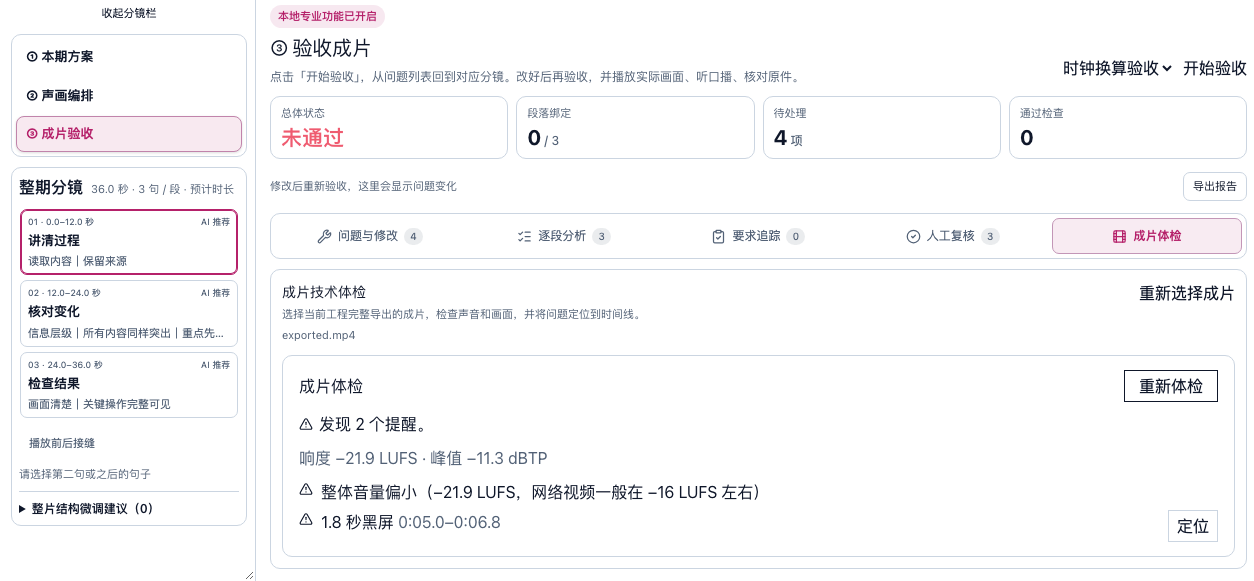
在整期工作台開啟「成片驗收 → 成片體檢」,選擇目前專案匯出的影片。介面讀取檔案的響度、真峰值、黑畫面、靜音與畫面凍結。遇到有時間標記的問題,點選「定位」即可跳回專案時間軸。下圖的獨立測試中,成片從 5 秒開始出現黑畫面。因前面剪去了部分畫面,對應的專案尺標為 7 秒。整期工作台是專業功能,需簽名授權,目前未開放購買。
同一份十分鐘混合專案,分別由內建模型工具和外部編輯介面原生匯出。兩份成片均為 1080p、每秒 30 格,18,000 個解碼影格與解碼後的聲音一致。體檢在兩份輸出中都標出整體音量偏小、真峰值偏高及兩處近黑畫面,兩處近黑均可追溯到原始素材。節錄保留實際匯出的原聲,可以看到授權錄影插入、可編輯的章節標記、向上推出與縮放轉場。
內建工具與外部介面都可從專案搜尋實拍、螢幕錄影和原圖,也可篩選支援連續影片或截圖的鏡頭範本。上述效能資料、樣片及問題定位均來自 Mac 開發驗收環境。隨後直接執行已簽署 Mac 安裝套件中的應用程式,用同一份專案複測原生匯出。匯出耗時 71.90 秒,成片有 18,000 個影格,體檢重現相同的四項提醒。
本版 Windows 和 Linux 在對應平台完成雲端打包,並核對套件內資源及公開版的安裝檔案。兩個平台的桌面操作仍待實機驗證。
1.8.9:命令列和外部代理可直接匯出整期專案
同一個由 DeepSeek 產生的整期專案,可以在工作室匯出,也能交給命令列或外部代理輸出。命令列會讀取原生時間軸和工作室儲存的匯出選項,按照實際人聲分析混音。使用外部代理的 exportVideo 時,純動畫專案也能選用工作室的畫質級別。
Mac 安裝版用同一個 DeepSeek 專案,從工作室、命令列和外部代理分別匯出 6 秒 1080p60 影片,360 格畫面和解碼音軌一致。另一份 16 秒配樂與旁白專案從工作室和命令列匯出,解碼後的音畫也一致。Windows 和 Linux 完成雲端打包和套件驗證。
1.8.8:DeepSeek 動畫工具呼叫可修正後繼續
一次動畫目錄查詢中,DeepSeek 回傳了軟體無法辨識的參數,一般聊天仍可正常回覆。1.8.8 會告訴模型哪個參數有問題、可以改用哪些參數。修正後即可繼續搜尋。傳輸中斷或相同錯誤反覆出現時,軟體會說明原因。
整期動畫先檢查方案和授權,再寫入畫面。完成時核對場景、時間軸片段和段落關聯。整期工作台需簽名授權,目前未開放購買。
Mac 安裝版以一筆重現截圖故障的無效參數啟動測試,後續請求由 DeepSeek 官方介面處理。模型按提示重新呼叫動畫目錄,並回傳實際候選。Windows 與 Linux 完成各自平台的雲端建置及套件內資源檢查。
在已有簽名授權的 Mac 測試專案中,模型產生兩段動畫並連結至方案。存檔重開後,工作室匯出 6 秒 1080p60 影片,360 格可完整解碼。
1.8.7:選哪一套配色,就看到哪一套
過去替同一個包裝版式換配色,右側仍可能顯示預設封面。這次用正式渲染器重新製作 112 個包裝組合的範例。選「紙白橙調 · 聚焦 · 夜間版」時,會看到夜間配色,鏡頭編排候選也可以播放對應的動態範例。
整期工作台可以並排比較目前畫面和待套用的風格,查看全期或單段的變化。這是付費功能,目前未開放購買。已有簽名授權可繼續使用,一般錄製、剪輯和動畫素材照常使用。
從左上角的「黑粉錄屏 → AI 設定」可以單獨設定 DeepSeek。輸入自己的金鑰即可載入官方模型清單、選擇模型,再測試對話與工具呼叫。金鑰以加密憑證儲存在本機。
1.8.3:先寫清整期要求,再驗收實際改了什麼
這次我把入口直接放在「製作動畫」右邊,叫做「整期製作與驗收」。點進去不是另一個泛泛的提示詞框,而是先保存整期方案:原始大綱、模型自己的假設、必須做到的要求、可選內容、明確禁止的做法,以及每段口播和螢幕上必須逐字出現的文字。只有大綱、沒有逐項要求時,方案會拒絕儲存。就像拍一期影片不能只在快遞單上寫「做精細一點」,收件人、地址和不能壓壞的東西都要寫清,後續驗收才有對照。
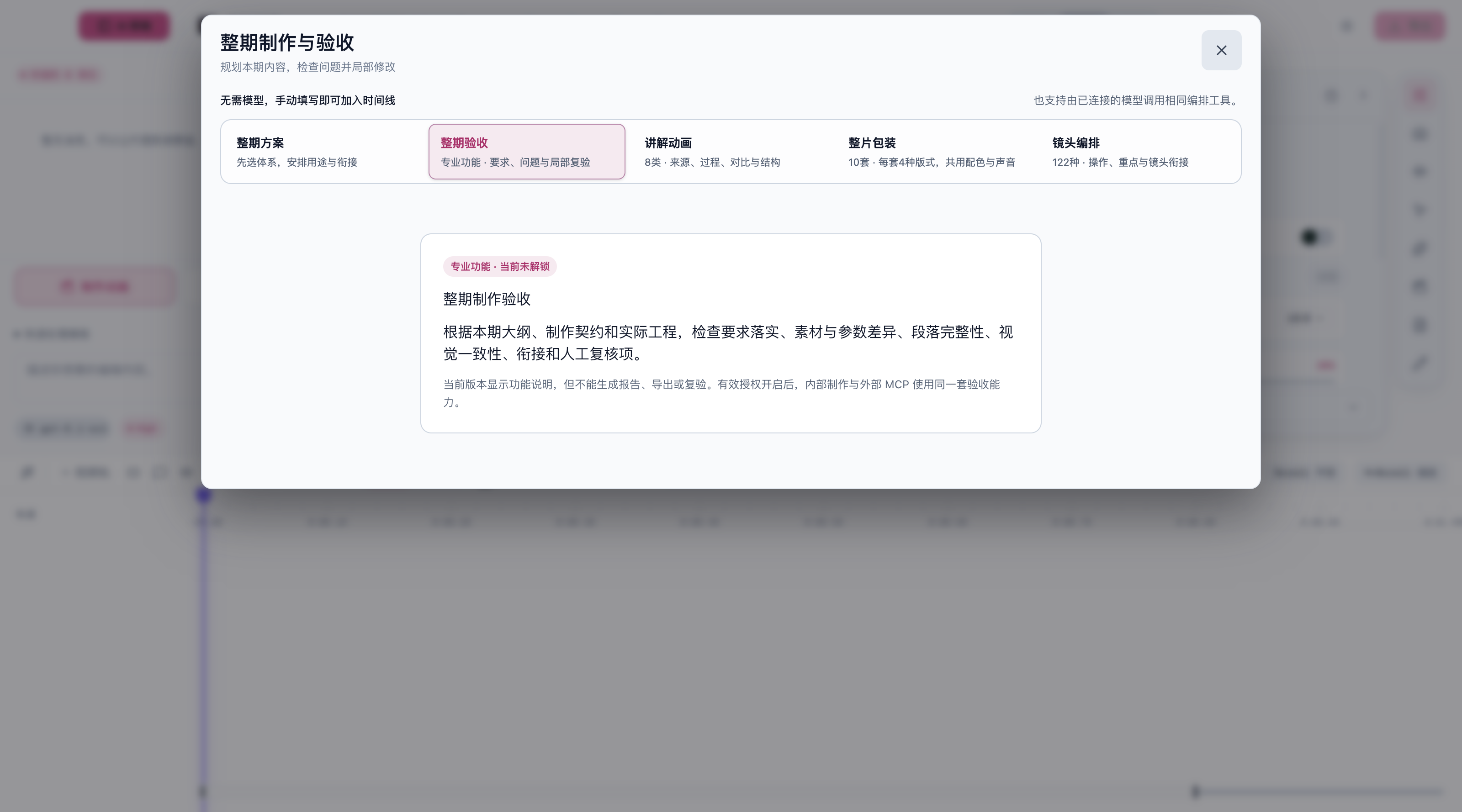
整期驗收會先檢查真實專案裡的缺段、分鏡關聯、素材來源、時間範圍、可見性和計畫螢幕文字,再把模型語義評審單獨保存。介面預設先列出「問題與修改」,需要逐段查看時再切換「逐段分析」「要求追蹤」「人工複核」。發現問題後可以只處理對應段落,再比較新增、持續和已解決的問題;最近20次驗收保留在專案中,報告可匯出為JSON或Markdown。
這項專業執行能力使用Ed25519簽名授權。公開安裝版會顯示完整功能說明,但未授權時不能產生報告、匯出或複驗,內部代理和外部MCP使用同一道檢查;普通動畫製作、錄製和剪輯不受影響。我的本機已開啟授權,私鑰沒有進入原始碼倉庫或安裝包。
我也把驗收能兜底到哪裡寫進介面:結構檢查通過,不等於事實準確、審美合格、聲音好聽或聲畫同步,這幾項仍要看著成片複核。它的價值不是替人宣布「全片完美」,而是把「要求寫了、模型做了、最後真的落到專案裡」這三件事連起來,避免做到半路就回報完成。
最終全量回歸4857項通過、2項略過。Mac安裝版已核驗授權執行和公開鎖定兩種介面,外部MCP的拒絕、授權執行、儲存與讀回也已通過。Windows和Linux完成建置、打包及包內原生部件檢查,這次沒有在兩平台做實機介面驗收。
1.8.2:講解圖形的預覽圖修好了
1.8.1 把動畫側欄整理成鏡頭編排、整片包裝、講解圖形和圖形素材之後,有讀者發現正式安裝版裡「講解圖形」的八張卡片預覽全是裂圖,開發版卻正常。原因已經查清並修復:這批預覽媒體隨安裝包放在 Resources,卡片卻按開發版的相對路徑取圖,打包後自然找不到檔案。現在按資源實際位置分流,正式版和開發版都顯示對應成片的真實縮圖,整期方案面板的同款取圖也一併修好。
Mac 已更新到 1.8.2,安裝包完成嚴格簽名核驗,安裝後版本號與全樹檔案雜湊回讀一致;新增資源路徑單測四例全部通過。Windows 與 Linux 繼續提供 1.8.0,新預覽修復隨下次跨平台構建帶上。
1.8.0:核對動畫實際完成,統計也看得清楚
模型說準備寫入就結束,時間線卻只有部分內容;ChatGPT訂閱能完成動畫,速度與用量又不完整。這一版將完成狀態對照專案,統計對照實際收到的資料。
AI面板保留等待、接收結構、工具執行與結束的紀錄。執行中及完成後共用耗時、首個輸出、正文、公開思考、接收均速、工具次數、最近輸入和整輪累計詞元。ChatGPT訂閱也接收服務回傳的用量、快取與思考詞元;未公開資料明確標示。完成後可再次輸入,重新開啟聊天仍保留統計。
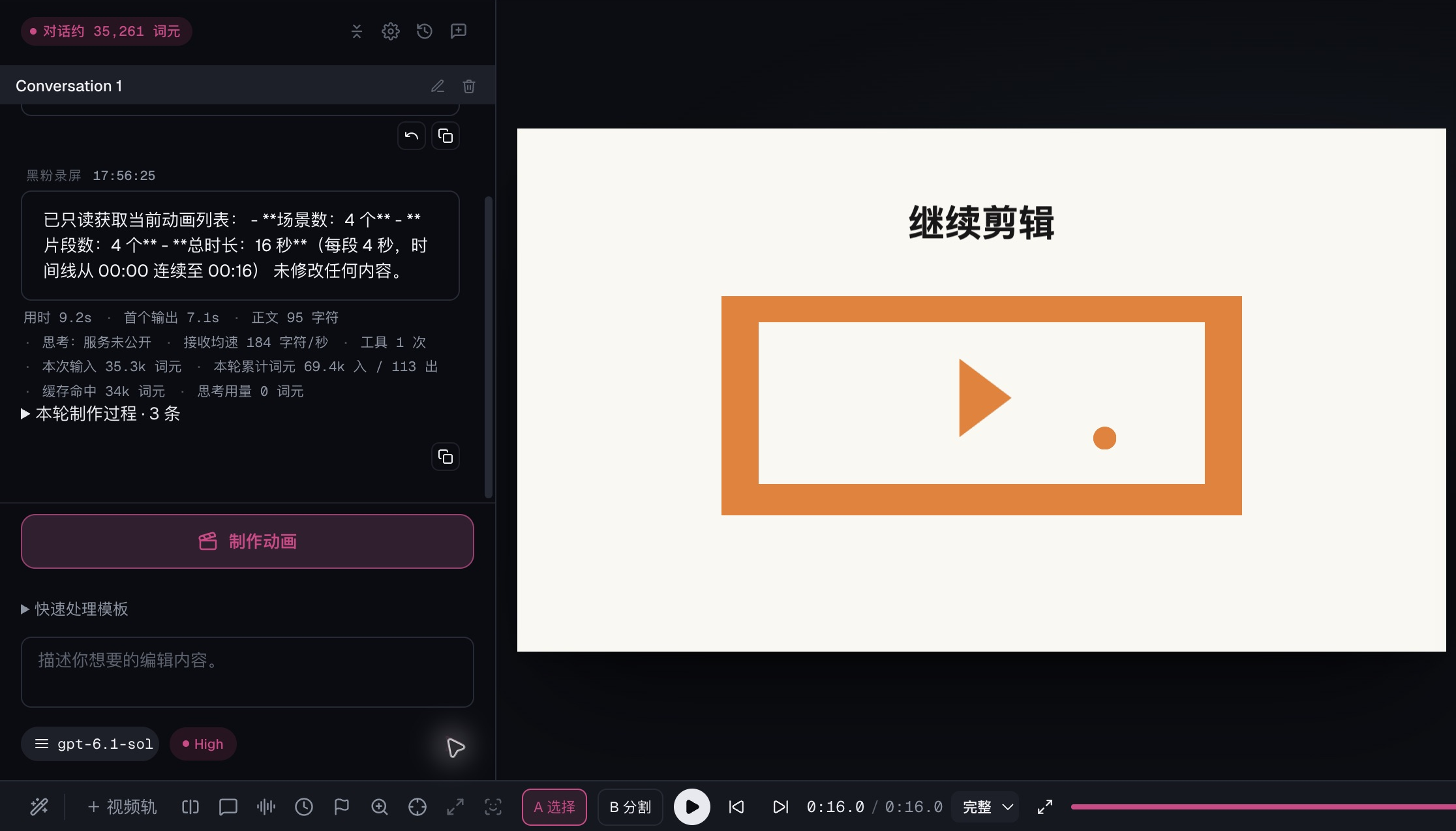
接收均速以實際到達的字元增量計算,排除工具執行及各次首段等待,單位是字元/秒。服務緩衝會影響這個值,不能直接當作電腦的模型推理效能。最近一次輸入與多次工具往返累計,就像單件包裹重量和一天寄件總重,分開顯示才能讀懂。
建立動畫會核對實際場景、片段及明確時間範圍,缺段在原期限內最多自動補做兩次。參數錯誤顯示具體欄位,反覆失敗或沒有進度會明確結束,保留既有成果。同場景同位置的修正避免重複疊片,手動裁剪仍受保護。MiniMax Flash實際傳遞思考檔位,完整原始思考、簽章與工具訊息保留。
真實ChatGPT與Poe完成三場及收尾追加;MiniMax遇到服務錯誤後保留結果,繼續後核對完成。本機Sushi長任務僅完成兩場,第三場未完成,具體結構錯誤和逾時紀錄仍在。複雜故事仍需合適模型。
以下是同一驗證題目的三份16秒原生動畫:讀取來源、核對資訊、產生動畫及繼續剪輯。
完整回歸4,777項通過、2項依環境跳過。Mac已從實際DMG安裝,987項文件、目錄與連結一致,嚴格簽章和映像檢查通過。正式工作室兩輪ChatGPT唯讀對話約9.2秒、12秒自動結束,後續可輸入,重開面板保留統計;16秒連續播放及中段跳轉通過。三份專案均由1.8.0正式安裝版重新匯出,480影格完整解碼並逐場抽影格核對。這組驗證片為靜音,不當作複雜美術範例或新的聲音聽審。
Mac套件426,742,409位元組,約427 MB,比上版增加801位元組。同期Windows、Linux也已透過獨立建置流程公開1.8.0,下載與校驗值依各自發行清單更新;本輪Mac驗收不取代其他平台的桌面實測。既有功能、圖片與成片全部保留。
Windows / Linux 1.8.0
Windows/Linux 1.8.0統一執行及完成後的模型統計,依實際場景、片段及目標時間核對動畫交付;未完成最多自動補做兩次,同場景同位置不再重複疊片。Windows全量4758項通過、21項依環境跳過;兩平台包內資源及各10項MP4/GIF匯出完整解碼通過。Linux限WSL軟體渲染;未安裝應用程式或重測桌面錄製及模型品質。
Windows / Linux 1.7.8
Windows/Linux已在本機建置至1.7.8,包含製作工作台、Poe動態目錄、本機續作自動整理與等待修復。Windows全量4723項通過、21項依環境跳過,類型檢查與生產建置通過;兩平台包內資源與各10項MP4/GIF原生匯出及完整解碼通過。Linux限WSL軟體渲染;未安裝應用程式、操作使用者專案或重測桌面錄製與模型產生品質。
1.7.9:動畫完成就儲存,用量也說清楚
場景已經寫入,聊天卻仍在檢查,直到按停止才出現在時間線。1.7.9改為每次有效修改逐次顯示與儲存,後續檢查繼續進行。相同終態不重複套用,手動編輯和切換專案仍有衝突保護。

動畫目錄先回傳場景索引,成功寫入使用精簡回執,具體圖層按需讀取;完整關鍵影格、曲線與原始紀錄保留,不降低輸出額度或動畫細節。同題Sushi唯讀核對的末次實際輸入由72,593降至26,294詞元,約減少63.8%。兩輪快取與工具次數不同,這是輸入負擔的比較,不當作動畫生成速度基準。
頂部區分完整請求估算和最近一次實際輸入,底部顯示本輪累計;自動偵測視窗在新請求刷新,手動設定保留。舊對話缺少的實際數值不倒算,重複修改同一場景不再計為多個場景。
同一45圖層、3秒場景在新舊安裝版匯出的90影格逐格一致。完整回歸4,751項通過,最後目錄補修後161項定向檢查通過,安裝文件、簽章及映像核對通過;安裝版介面已由我自行驗收確認正常。Mac更新至1.7.9,Windows/Linux維持實際公開1.8.0,既有功能與舊圖保留。
1.7.8:看清動畫怎麼做,也能直接連接Poe
製作過程整合成工作台:預設顯示目前階段,展開後可查看含時間戳記的工具紀錄、原生場景結構、參數及回傳結果,並複製預覽。場景寫入後會回報實際圖層數和時長,寫入、匯出與播放分別確認。
AI設定新增獨立Poe平台,使用官方API密鑰和即時目錄,篩選文字輸出及工具呼叫型號。讀取目錄不發送付費生成請求;選定模型後可測試帳號的實際連線與工具往返。本輪實際Poe帳號完成3秒、2圖層的原生動畫與讀回。小型模型曾猜錯風格編號,明確先讀取目錄後完成;複雜作品仍受模型能力與具體要求影響。
本機任務逾時或達到輸出上限後,下一次傳送或點選「繼續產生」前按需自動整理早期對話,不必先手動壓縮。原始聊天及已寫入動畫保留,摘要無效時沿用原歷史。獨立實測的模型歷史估算由6841降至1904詞元,整理後繼續回覆成功。
連線狀態不再算作思考,並支援本機思考欄位。字元平均接收速度、對話估算與服務回報詞元分開呈現。動畫續作沿用等待設定,MiniMax讀取官方即時目錄。原始碼回歸4742項通過、2項略過。Mac已安裝,609個檔案與連結均符合建置產物,嚴格簽署及品牌檢查通過;正式安裝版介面讀回場景並匯出3秒1080p30動畫,完整解碼通過。桌面讀取憑證時遇到鑰匙圈認證,隨後擷取畫面工具回報系統錯誤,最後的介面點擊驗收尚未完成。Windows/Linux保留實際1.8.0。
Windows / Linux 1.7.7
Windows/Linux已在本機建置至1.7.7,包含即時資料、上下文偵測、對話進度儲存與輸出截斷修復。Windows全量4703項通過、21項依環境跳過,類型檢查與生產建置通過;兩平台包內資源與各10項MP4/GIF原生匯出及完整解碼通過。Linux限WSL軟體渲染;未安裝應用程式、操作使用者專案或重測桌面錄製與模型產生品質。
1.7.7:把即時資料的口徑和輸出上限一起修正
1.7.6 的即時資料有兩個口徑問題,這一版修掉:輸出字數只計正文,思考過程另列為「思考 N 字」;速度按正文與思考合計計算,模型先思考、中間插入工具呼叫時,不會再顯示成接近零的「0.2 字/秒」。模型服務只回報輸出詞元時顯示「詞元 出 N」,不再把未回報的輸入寫成「0 入」。
輸出上限也一併調整:Anthropic 介面(MiniMax 等)單次輸出從 16384 提高到 20000 詞元,本機模型提高到 32768,兩者都能用環境變數覆蓋。所有提供方遇到 max_tokens/length 截斷都會明確停止,並保留已產生的思考、工具結果與文字,不再只回一句 Empty response from model。動畫提示詞也要求模型控制單一場景的體積,過大就拆成多個場景,先說一句計畫就呼叫工具。
以下功能在 1.7.6 引入,1.7.7 一併包含。
1.7.6:對話留下過程,沒跑完的也能接著做
模型做事時最難受的不是慢,而是不知道它在做什麼、慢在哪裡。這一版在輸入框上方常駐一排本輪資料:狀態、耗時、首字延遲、輸出字數與速度、工具呼叫次數與上下文用量。模型服務真的回報了詞元用量才顯示,沒回報就不編。
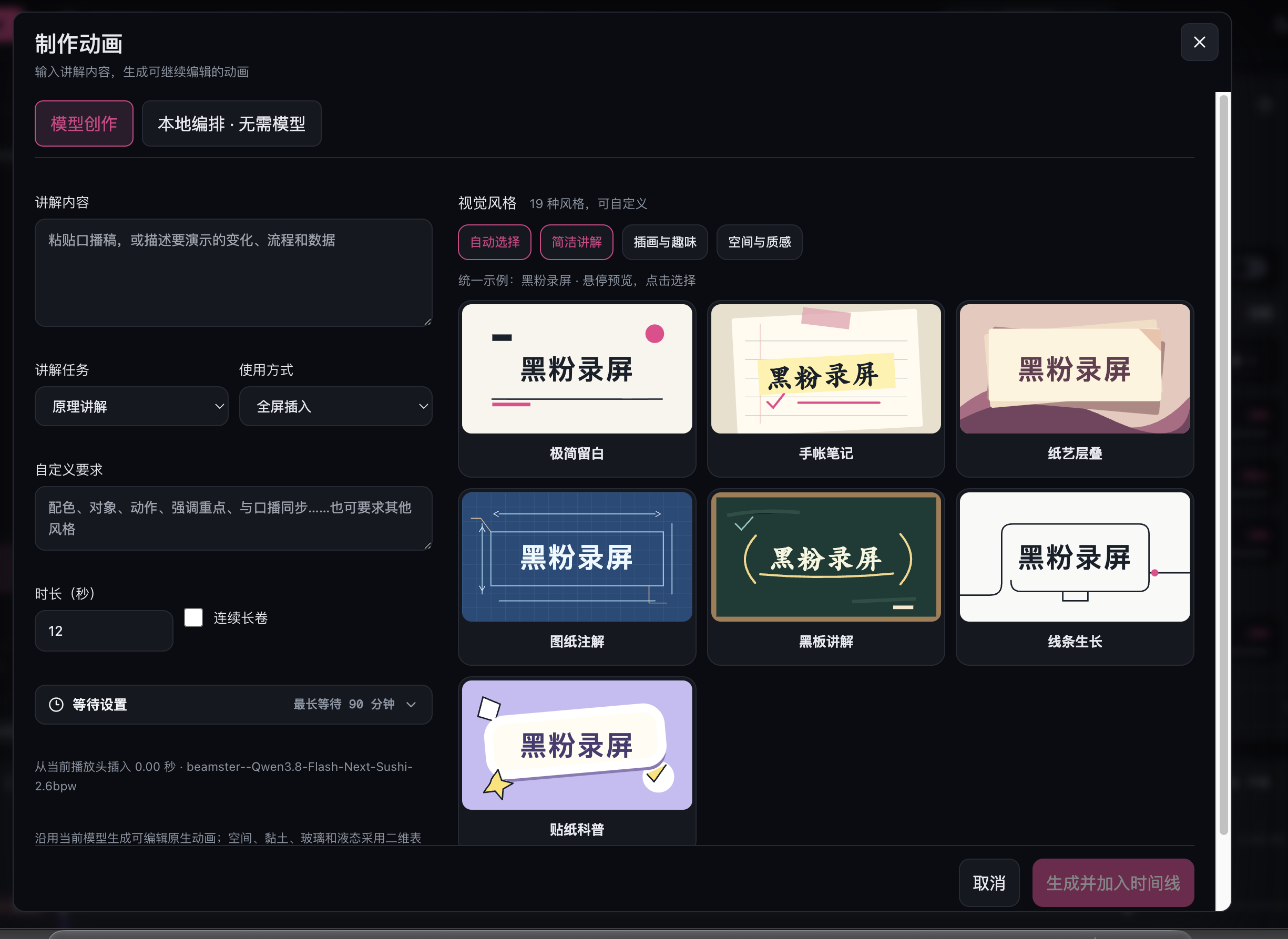
「本輪製作過程」改成帶時間戳的紀錄:讀取上下文、寫第幾個場景、場景讀回結果、每次工具完成或失敗。這段紀錄和模型的思考過程現在寫在訊息上並保存在本機,切換對話、壓縮上下文或重啟軟體後仍可展開回看。
沒跑完的回合不再只剩一句錯誤。已產生的思考、文字與工具結果會保存成「未完成 · 可繼續」訊息,點「繼續生成」就從這裡接著做,已寫入工程的部分照舊保留。
上下文不再固定只帶20則訊息。本機服務能回報視窗時(方寸智匣、llama.cpp、vLLM、LM Studio)自動讀取,讀不到可在 AI 設定手動填寫;接近視窗85%時,發送前自動壓縮較早的對話。壓縮只改變送給模型的歷史,不刪除對話紀錄與思考過程。回看歷史不會再被串流輸出拉回底部;切到「媒體」「錄製」時製作進度繼續,切回「編輯」還在。
「製作動畫」彈窗也一併收尾:等待設定從整條強調色橫幅收成一行可展開設定,關閉按鈕從28像素改為36像素並加上描邊,並補上「連續長卷」的作用與細節控制說明——連續長卷讓所有分鏡共用同一世界、鏡頭沿動作推進,細節仍由口播分段、時長與「自訂要求」決定。
本輪全量4722項測試通過、2項略過。Mac 套件426,788,073位元組,SHA-256見下方下載表。正式安裝版實測入口、彈窗、上下文設定與跨分頁保留;系統鑰匙圈提示在驗收時選擇拒絕,未改動既有憑證,因此安裝版沒有實跑模型生成。視窗偵測與工作階段重啟回讀由單元測試覆蓋,涵蓋方寸智匣、llama.cpp、vLLM 與 LM Studio 的回傳形態。Windows 與 Linux 保留1.8.0。
1.7.0:匯出浮水印換成自己的署名
課程、示範與審片輸出後,角落要顯示什麼,現在可以自己選。匯出浮水印預設為「黑粉录屏」,可直接關閉;展開自訂區後,可改成頻道名、網址、審片提示或本機標誌圖片。
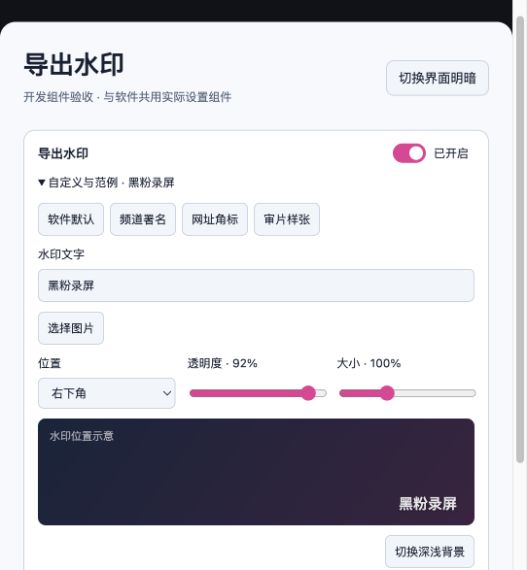
文字與PNG/JPEG/WebP圖片可單獨或組合使用,保留圖片比例,提供四角及居中五種位置、大小和不透明度。示意圖協助選位置,實際文字隨背景明暗調整。實際匯出時儲存設定,MP4與GIF共用原生疊加路徑;一般編輯預覽不加此層,也不刪除工程原有文字或標誌。
| 範例 | 預設內容 | 用途 |
|---|---|---|
| 軟體預設 | 黑粉录屏 | 保留軟體署名 |
| 頻道署名 | 黑粉科技 · 原创 | 改成自己的頻道名 |
| 網址角標 | hyphentech.top | 連結自己的首頁 |
| 審片樣張 | 样片 · 仅供审阅 | 居中、較淡的內部審片標記 |
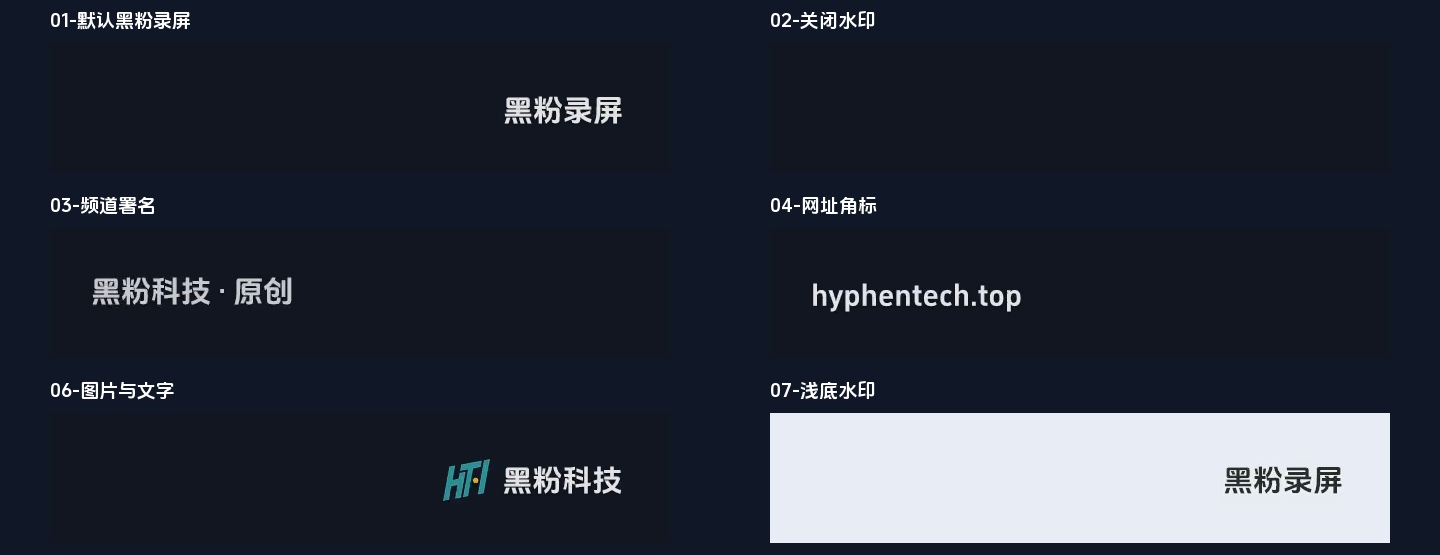
以上為實際檔案抽幀,頻道樣片特別使用左上位置以核對設定,介面預設仍為右下。橫式、直式、淺底、中文及圖片組合均完成檢查。本版尚無付款、帳號或授權限制;日後收費規則另行確定。
發行前完整回歸4660項通過、2項略過,另有原生專項及12份實際輸出解碼與抽幀記錄。桌面取屏仍有系統錯誤,滑鼠匯出、系統儲存面板與重開未記為通過。GIF既有釐秒計時偏差未在本輪修正,範例靜音,沒有新的聲音聽審。Mac為1.7.0,Windows/Linux維持1.6.6與原有浮水印。
本輪DMG為426,722,449位元組,約427 MB,比1.6.9增加約1.22 MB。映像完整性、嚴格簽署及609個檔案/連結一致性檢查通過;本機憑證簽署仍不等於蘋果公證。包內原生模組重新匯出八份MP4與兩份GIF並完整解碼,預設與關閉的角落差異為2189像素,關閉區域無浮水印殘留,聯繫表與開發階段逐位元組一致。本輪未替換本機安裝版。
1.6.9:先看成片,再改成自己的講解
本機編排擴為八類:來源證據、原理過程、角色講解、前後對比、數據對比、重點清單、時間脈絡、結構拆解。在「製作動畫 → 本機編排」先播放真實範例,再填本期文字、數據、圖片與節拍,產生後仍能編輯圖層與關鍵影格。固定框架在本機執行,無需請求大型模型。
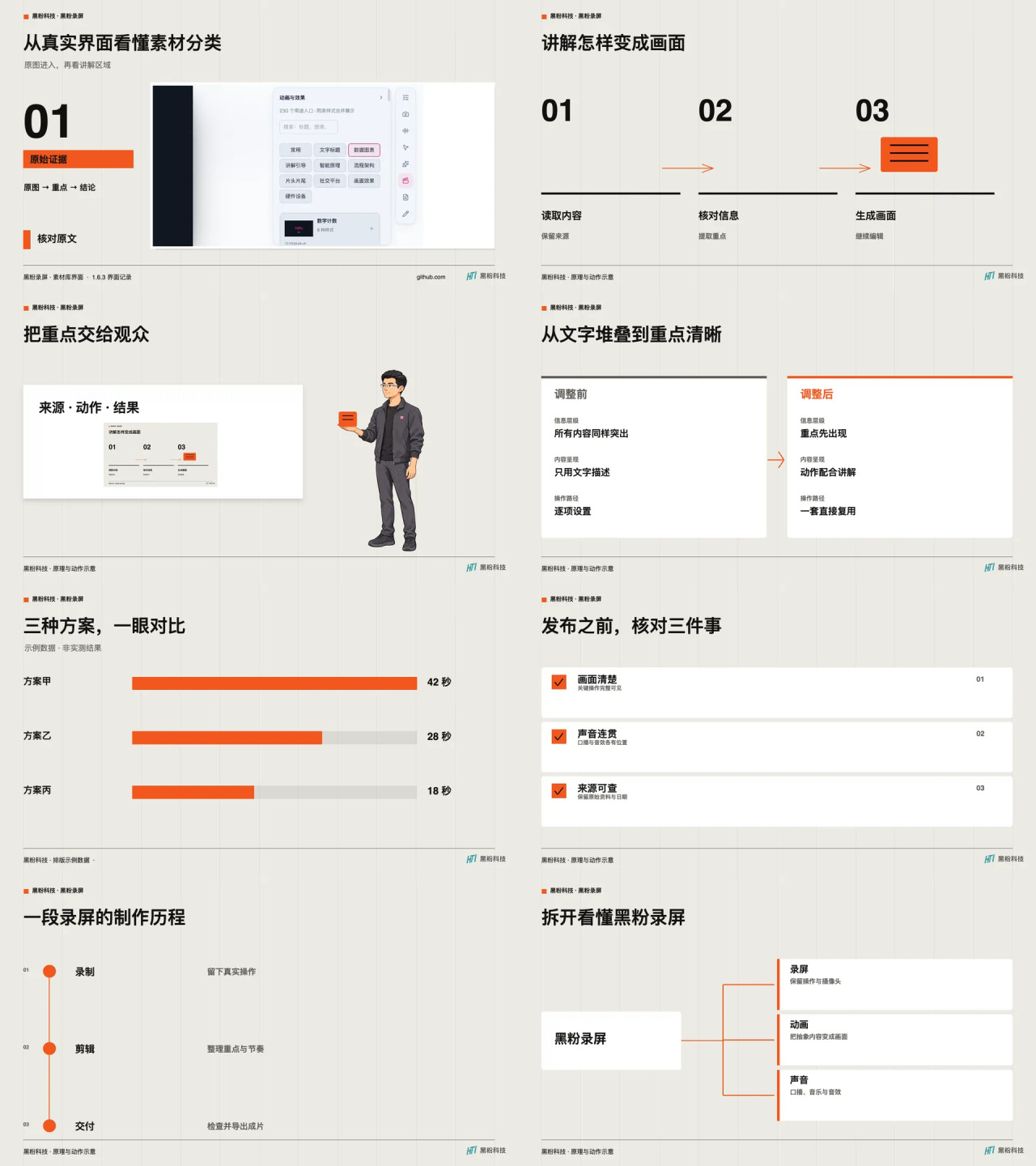
紙白信號與黑粉深色兩套配色共16個12秒動態範例。以下是紙白信號八類的96秒完整靜音合輯,展示可重用的結構及動作。
角色使用同一人物的六張完整姿態插畫,身分、服裝和比例一致。統一講解圖作為預設,各階段可單獨配圖;未設定時沿用統一圖,保留原始縱橫比例。「恢復沿用」只清除目前階段的綁定。完整圖片切換適合觀察、指向與回應,不是自由人物表演。
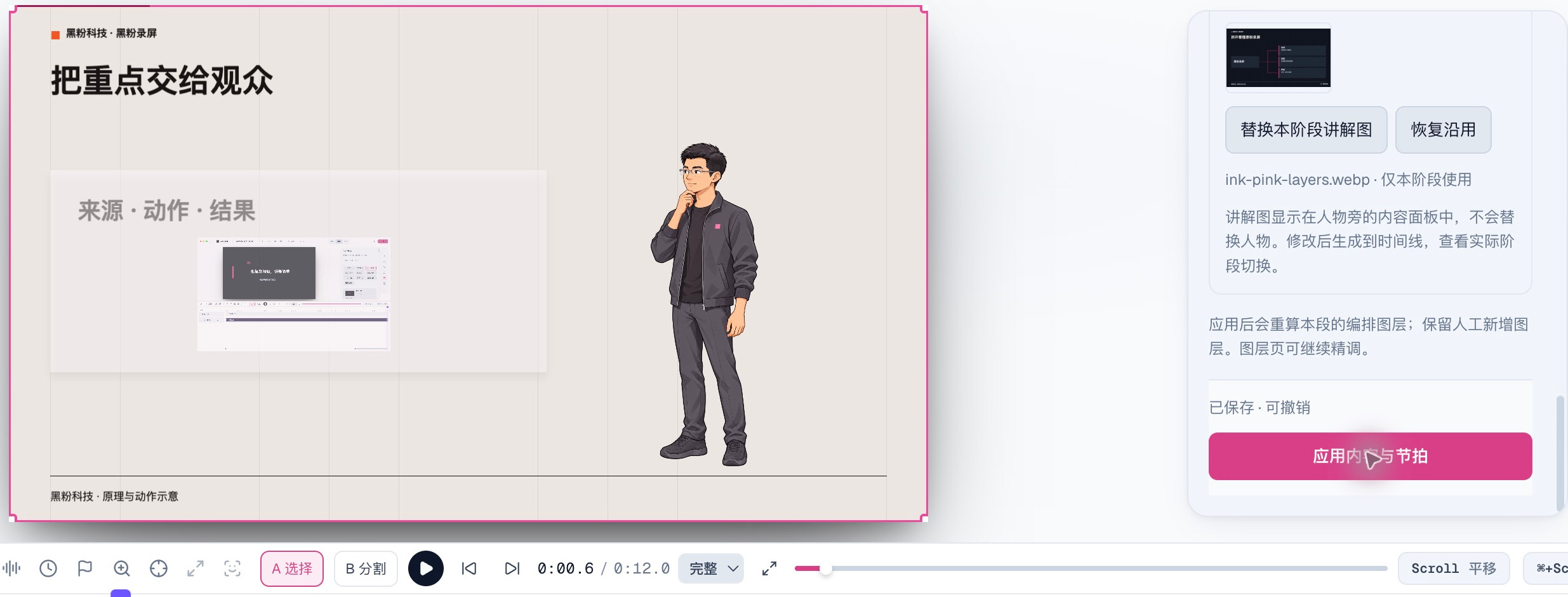
窄檢查器按自身寬度排列,通常顯示兩列階段卡,文字不擠成直排,套用按鈕不懸浮遮住設定。原生輸出補齊WebP解碼,避免瀏覽器可見、匯出缺圖。
16份1920×1080、30幀、12秒輸出完整解碼,六階段已逐處抽幀。獨立工作室的系統選圖、第四階段套用、磁碟讀回及約6.3秒跳轉通過,只修改選中階段,復原後回到原編排。4650項測試通過、2項略過。範例靜音,未完成主觀聽審;實體錄製、所有跳轉位置與其他系統未在本輪重測。Windows與Linux新包另行建置,目前仍下載1.6.6。
Mac 1.6.9已完成映像完整性、嚴格簽署及609個檔案與連結的一致性核對,並從正式安裝目錄的原生合成器重新匯出階段配圖、數據對比兩份1080p30樣片,完整解碼通過。安裝版工作室已啟動,但系統擷取畫面的工具隨後連續錯誤,最後的介面點擊與連續播放驗收尚未完成;前述介面檢查來自獨立開發工作室。
1.6.8:改內容、調節拍,本機產生講解動畫
Mac新增「本機編排」:開啟專案,在「製作動畫」選擇來源證據、原理過程或角色講解,填寫內容與動作時刻,即可產生原生動畫,無需模型。它適合反覆更換內容的講解段落,沿用排版並修改本期原圖、步驟與動作。
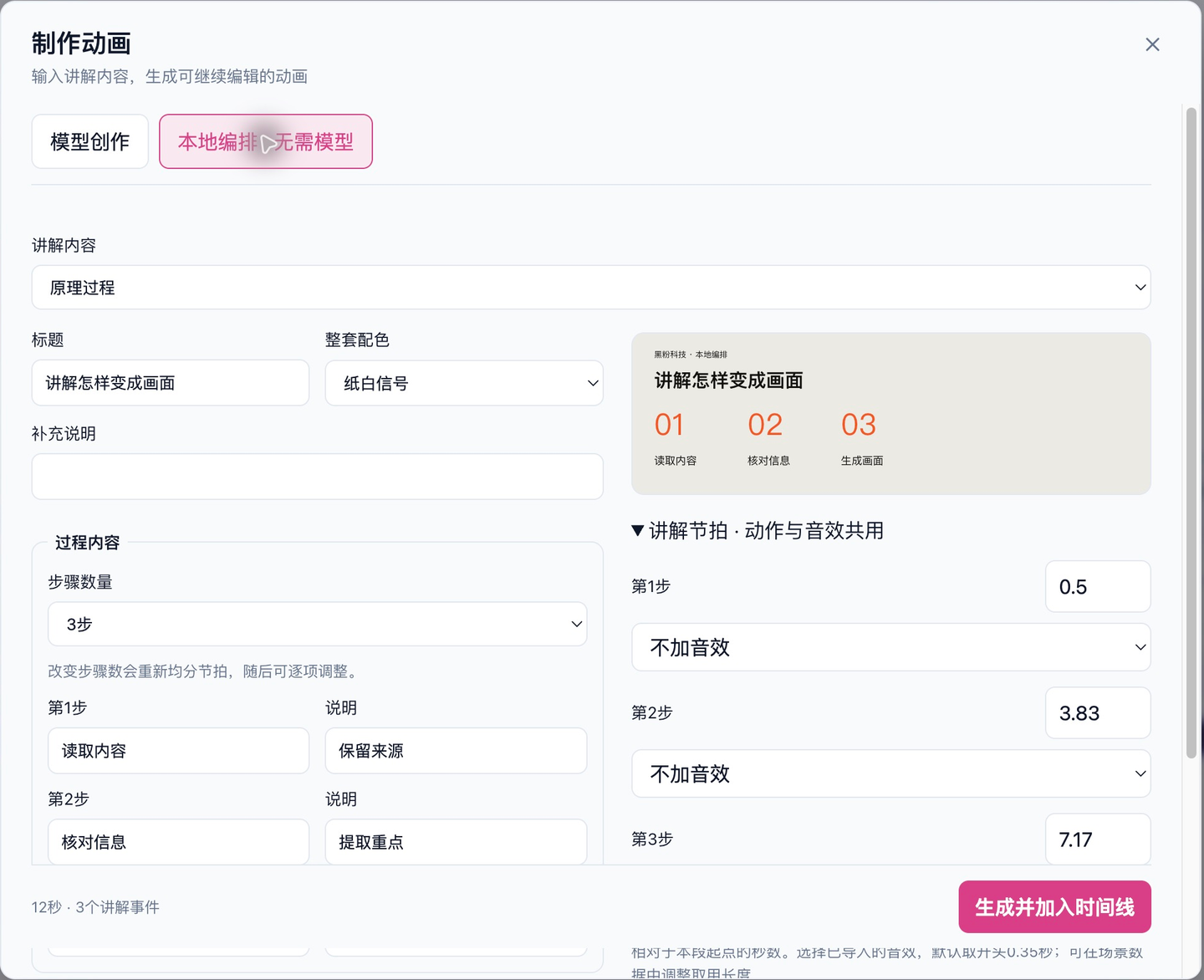
來源證據保存本機原圖、來源名稱、地址及核對日期,依時刻出現、聚焦與保留重點。原理過程支援兩到五步,可逐項調整節拍並選擇工程既有音效。角色提供看向、指向、接物、放下、確認與收勢等預設動作。這些任務由本機腳本編排,不執行模型產生的程式;自由設計仍可使用原有模型創作。
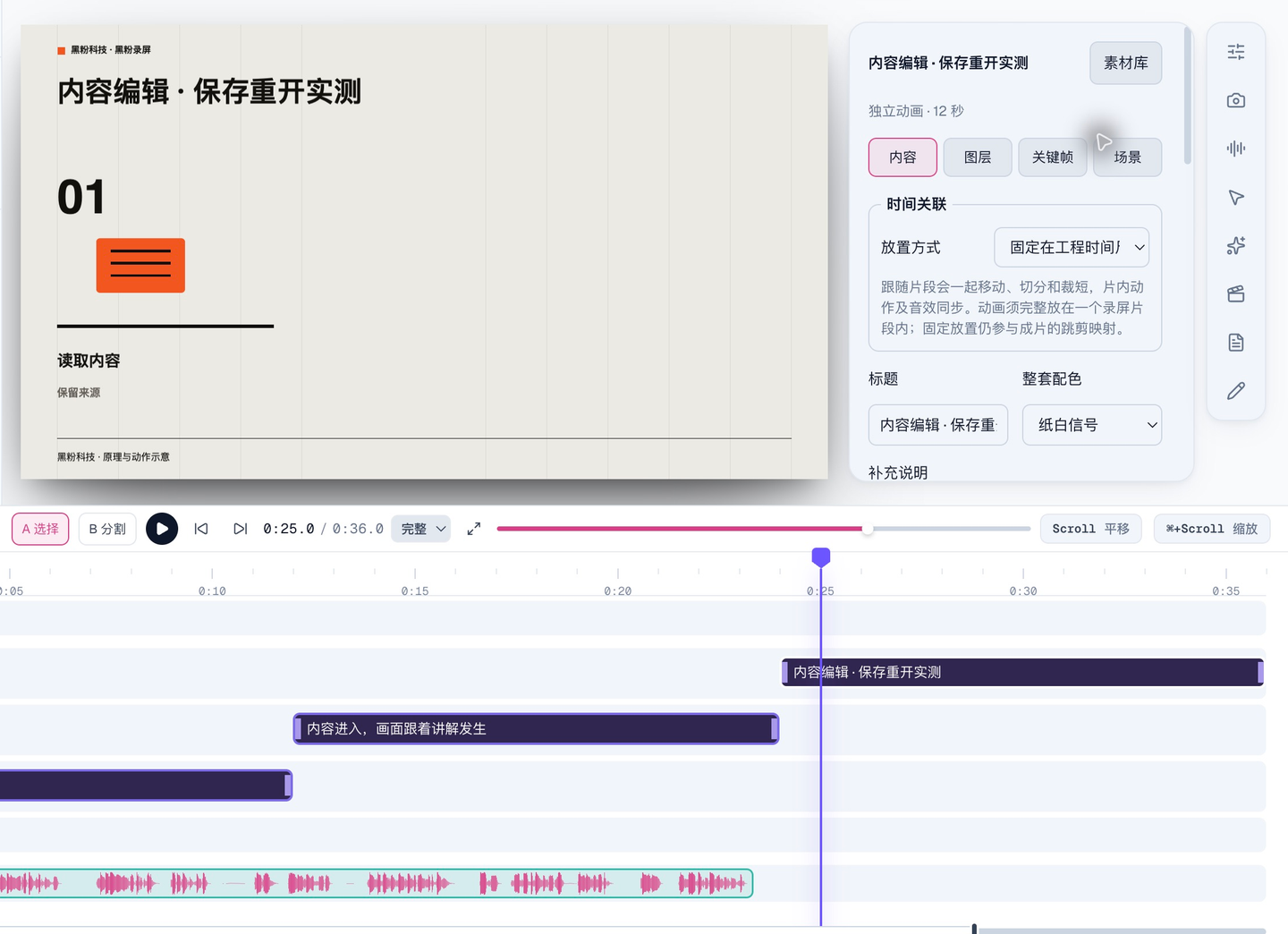
動畫「內容」頁可直接改普通文字與本機圖片,也可修改編排的來源、步驟、配色及事件時間。動作與聲音共用節拍。動畫可固定在專案時間尺或跟隨完整涵蓋它的一個主錄影片段,隨移動、分割、裁短及刪除調整。連續相容且不重疊的編排優先共軌,不跨中間畫面軌強行合併。
內容與節拍確定後再精調圖層:重新編排會重算受控圖層,保留人工新增圖層,鎖定受控層則拒絕覆蓋。它不是通用角色骨架或任意長故事產生器,獨立旁白與輔助影片的來源綁定不在本輪範圍。
開發版實際點擊產生、修改標題與4.25秒節拍,儲存並切換專案後重開,修改保留。兩份不同內容的24秒工程及12秒角色工程完成跳轉與連續播放,三部1920×1080、30幀原生匯出完整解碼通過。4637項測試通過、2項跳過。音量檢查通過,主觀聽審未完成;其他系統與實體錄製未重測。Windows與Linux維持1.6.6。
1.6.7:整片包裝,選片段與改版式更直接
Mac更新至1.6.7。片段選擇合為一組,卡片顯示縮圖、標題、版式與時間,再用「本段版式」修改目前片段。參數並排,靜態與動態範例共用預覽區。一般四段設定在1280×720與1024×768可完整顯示,小視窗及更多片段可捲動。
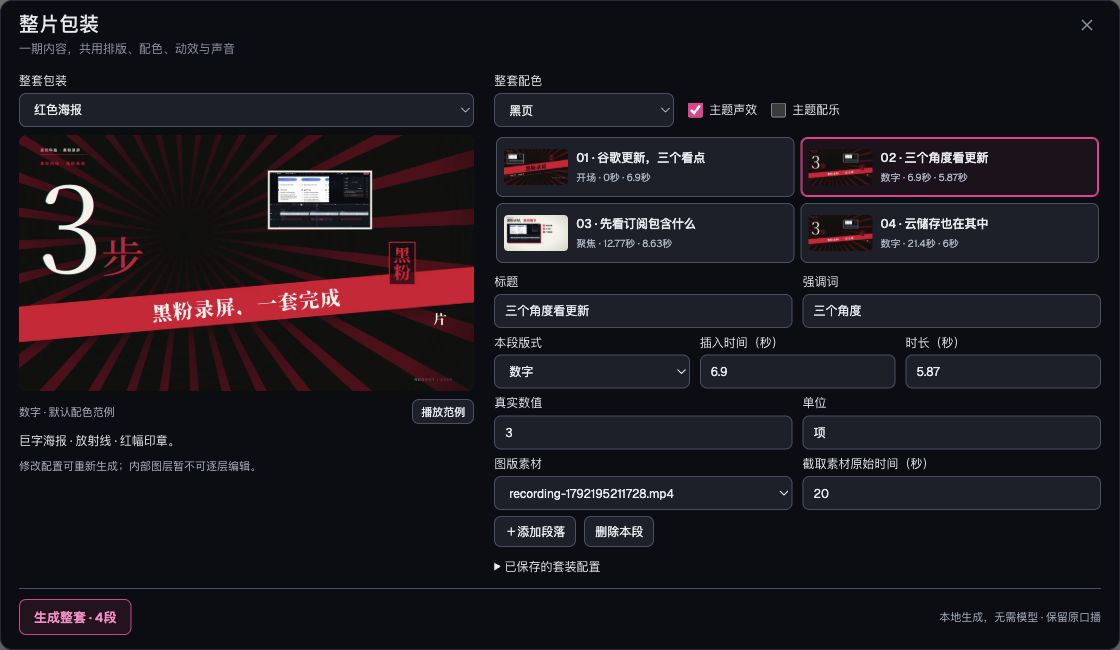
十套名稱統一四字,包含紙白橙調、暖霧光影、紅色海報、幾何構成;舊專案ID、配色、動效與聲音維持相容。Windows與Linux維持1.6.6,未包含本輪緊湊介面。
本輪4615項測試通過、2項跳過,應用與測試型別檢查通過。Mac安裝目錄570個檔案與連結和安裝鏡像逐一相符,嚴格簽章通過。安裝版讀取獨立四段專案,重新匯出27.4秒、1920×1080、30幀、822幀影片,音畫完整解碼通過;素材沿用已有成果,不冒充重新產生。正式應用啟動與工作室開啟正常,之後系統取屏錯誤,作者明確改為手動測試後繼續發行;本輪桌面點擊產生與跳轉互動不記為代理驗證通過。
1.6.6:Windows 與 Linux 補齊整片包裝
Windows、Linux 本機建置至 1.6.6,包含十套整片包裝、四十種版面。修復產生時呼叫未附帶的 libx264 的問題,改用隨包 OpenH264,不需要額外安裝編碼器。Mac當時為1.7.0。
Windows 與 Linux 渲染驗證各用合成素材產生四種版面,共 16 秒、480 幀,畫面與主題聲音完整解碼通過。Windows 包內 331 個包裝資源與原始碼逐一核對;Ubuntu deb 安裝及檔案校驗通過。此項不替代完整桌面錄製或所有裝置驗證。
1.6.5:為一期錄屏選一套完整包裝
片頭、清單與資料圖各自好看,放在一起卻未必協調。1.6.5加入「整片包裝」,先選整套設計,再填入本期多個段落,讓排版、配色、動效與聲音沿用同一套規則。
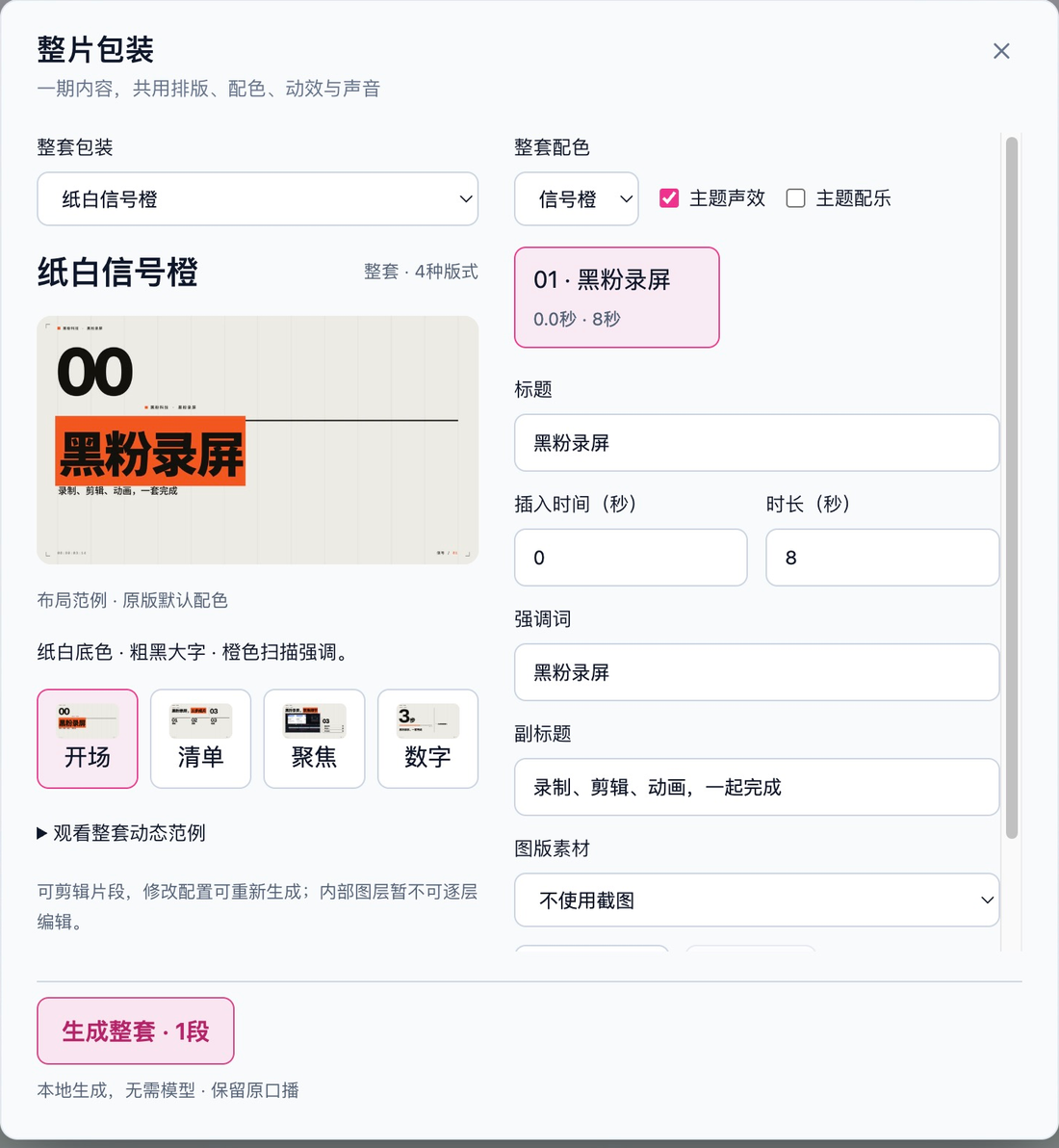
開啟專案,在AI面板選擇「整片包裝」。紙白信號橙、貼紙波普、黑白薄荷、暖霧、便箋復盤、孔版印刷、昭和海報、復古旭日、彩卡拼貼、包豪斯幾何,共十套;每套包含開場、清單、聚焦、數字四種版面,提供真實縮圖和動態範例。共用編輯視窗依版面顯示必要欄位,淺深色清晰顯示,產生按鈕與進度固定在底欄。
每組1至12段,每段4至30秒。填入內容與時間,聚焦版面再選取工程中的影片截圖,便可在本機產生並整組加入時間軸;不呼叫大模型、不上傳錄屏。主題音效預設開啟、配樂預設關閉,保留原口播。已儲存設定可修改並重新產生以替換原組;人工移動、裁切或鎖定過的組會拒絕覆蓋。
實際錄屏四段27.4秒合輯完成產生、加入、替換、跳轉、連續播放、儲存重開與1920×1080、30幀匯出。十套預設配色、四十版面完整解碼通過,音訊無削波,四段主題聲音無時間重疊;作者確認實際合輯聽感正常。其餘配色未逐一匯出,其他九套未分別記錄主觀聽審。
產生片段可剪輯,內部圖層暫不能逐層編輯;修改內容需改設定後重新產生。畫面與聲音分軌,移動時一起框選。Mac實際錄屏專項沿用1.6.5紀錄,Windows/Linux整片包裝產生驗證範圍見本頁1.6.6說明。
此前1.6.4:游標小幅移動,畫面保持穩定
錄製軟體操作時,游標常常只是在按鈕附近稍微移動。1.6.4為縮放片段加入「穩重講解」與「靈敏示範」兩種運鏡,分別適合文件講解與跨控制項操作。
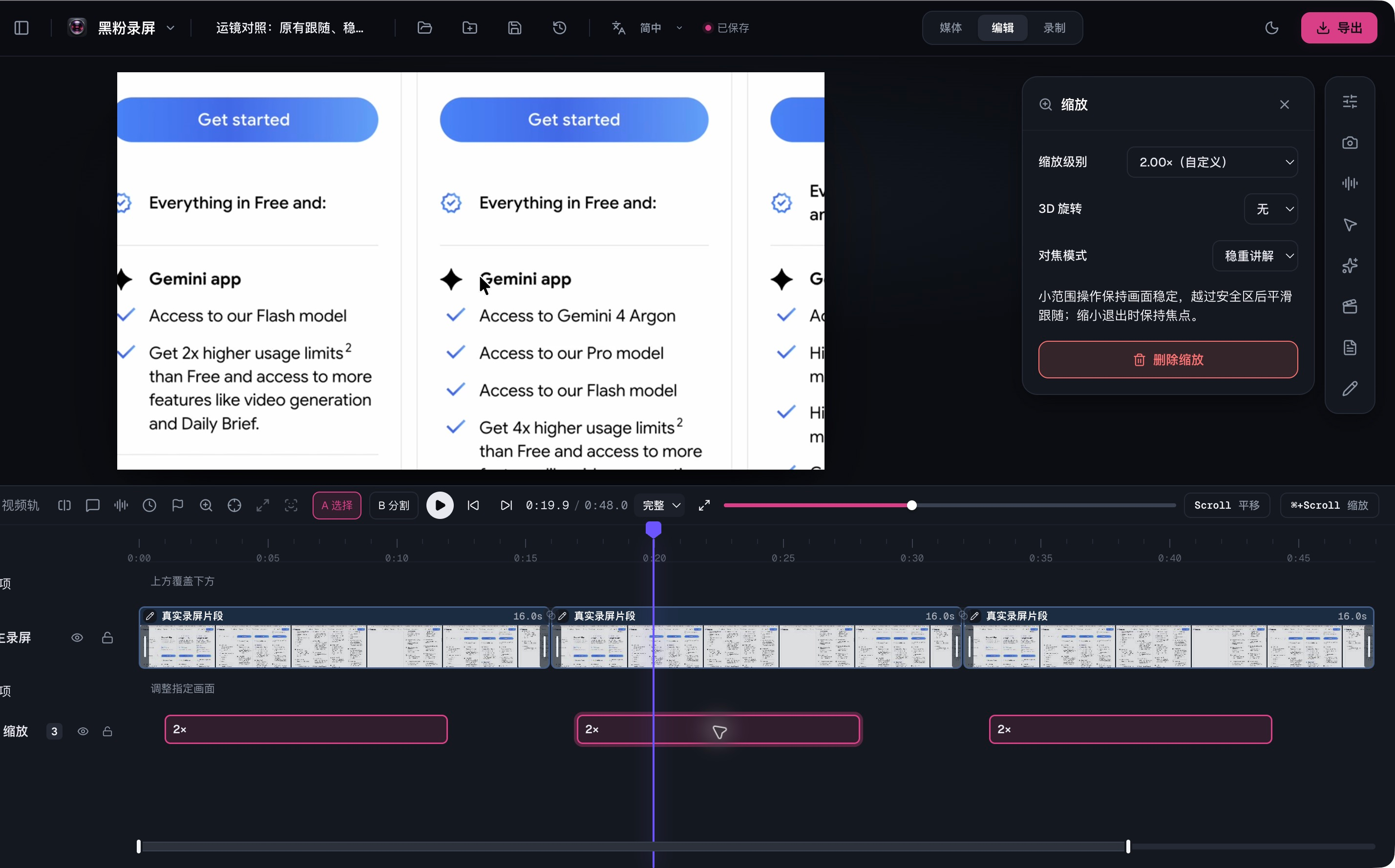
選取時間軸的縮放片段,在右側「縮放 → 對焦模式」選擇樣式。安全區像鏡頭裡預留的活動範圍:游標在區內移動時保持構圖,越過邊界後才平滑跟隨;縮小退出時保持最後焦點。連續點擊依時間與位置組成操作段,減少同一選單操作反覆縮放。
新自動縮放預設採用穩重講解,舊專案保留原有跟隨;游標圖示的平滑與新鏡頭分開控制。需要對應錄屏的游標軌跡,外部影片可以使用手動焦點。
同一真實錄屏及游標軌跡組成三模式48秒工程,獨立Mac工作室完成模式切換、儲存、連續播放及跳轉;兩次回到19.94秒的預覽像素一致。1920×1080、30幀、1440幀原生匯出與完整解碼通過,並修復預覽初始化畫布路徑。本輪未重測其他系統及全部錄製裝置。
正式Mac安裝版再次讀回三種運鏡設定,48秒匯出完整解碼通過;介面檢查了20秒跳轉後的連續播放與35秒跳轉。安裝包公開上傳後重新下載,校驗值與本機一致,較1.6.3僅增加約14 KB。Windows 與 Linux 現已透過本機和 WSL 本地建置補齊 1.6.4。Windows 包完成三種運鏡模式的合成範例原生匯出及完整解碼專項,Ubuntu deb 安裝校驗通過。對應系統的桌面錄製全流程仍需實機驗證。
此前1.6.3:動畫依用途整理,230個入口更好找
這次把上一輪316個發現入口合併為230個,依文字標題、資料圖表、講解引導、智慧原理、流程架構、片頭片尾、社群平台、畫面效果、硬體裝置九類用途排列。同類排版和動作集中選擇,底層素材和舊專案標識保留,常用只是快捷篩選,不重複計數。
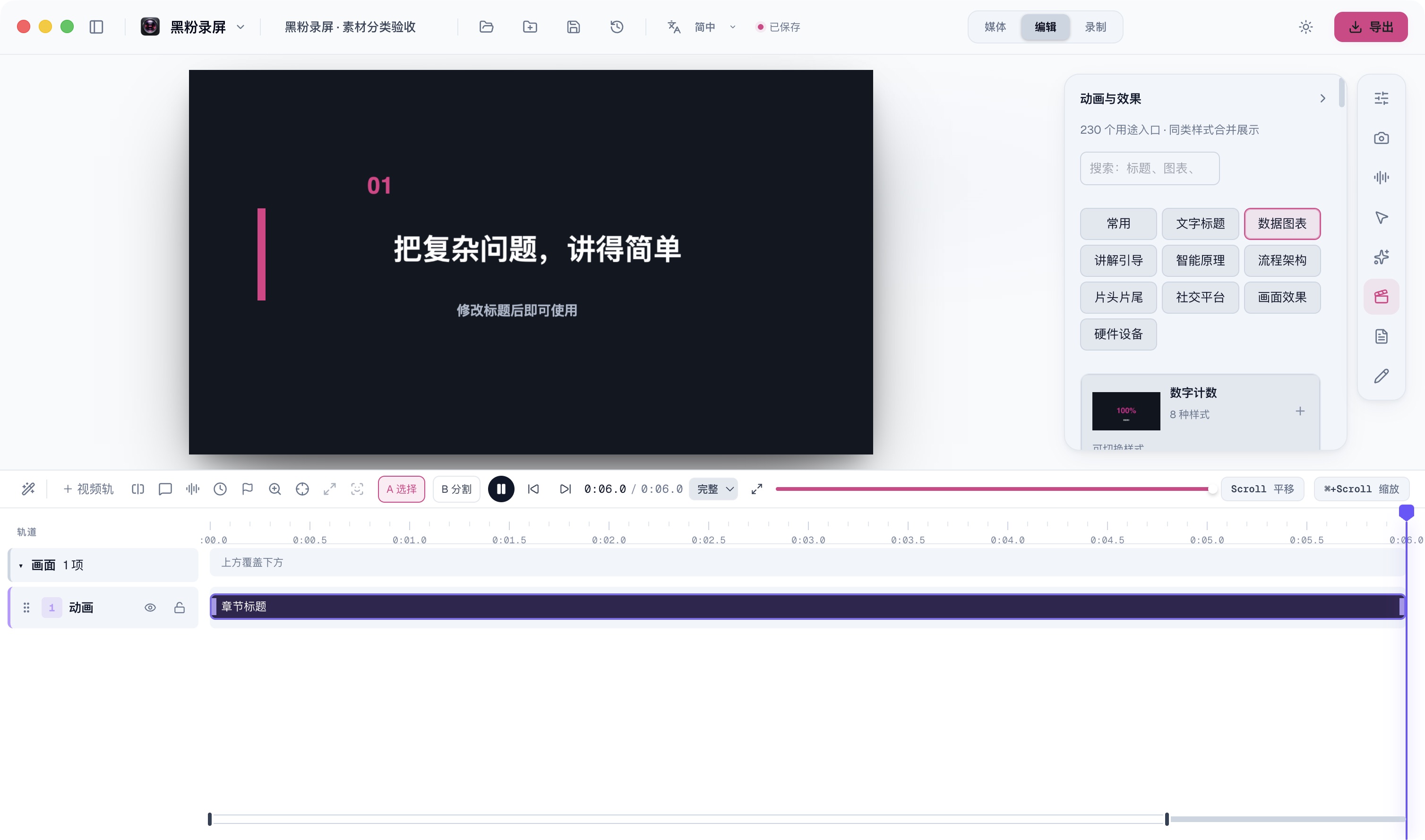
動態標題22種、章節標題13種、人物介紹10種、引用卡6種、底部資訊條18種、柱狀對比11種、折線趨勢10種、環形進度4種、終端示範6種。新增統計環、終端模擬、程式碼輸入、對話、排名及熱力圖範例,預設文字和網址統一為黑粉科技中文內容,必要來源與第三方許可保留。百葉窗和時鐘擦除退出發現入口,舊專案資源保留。
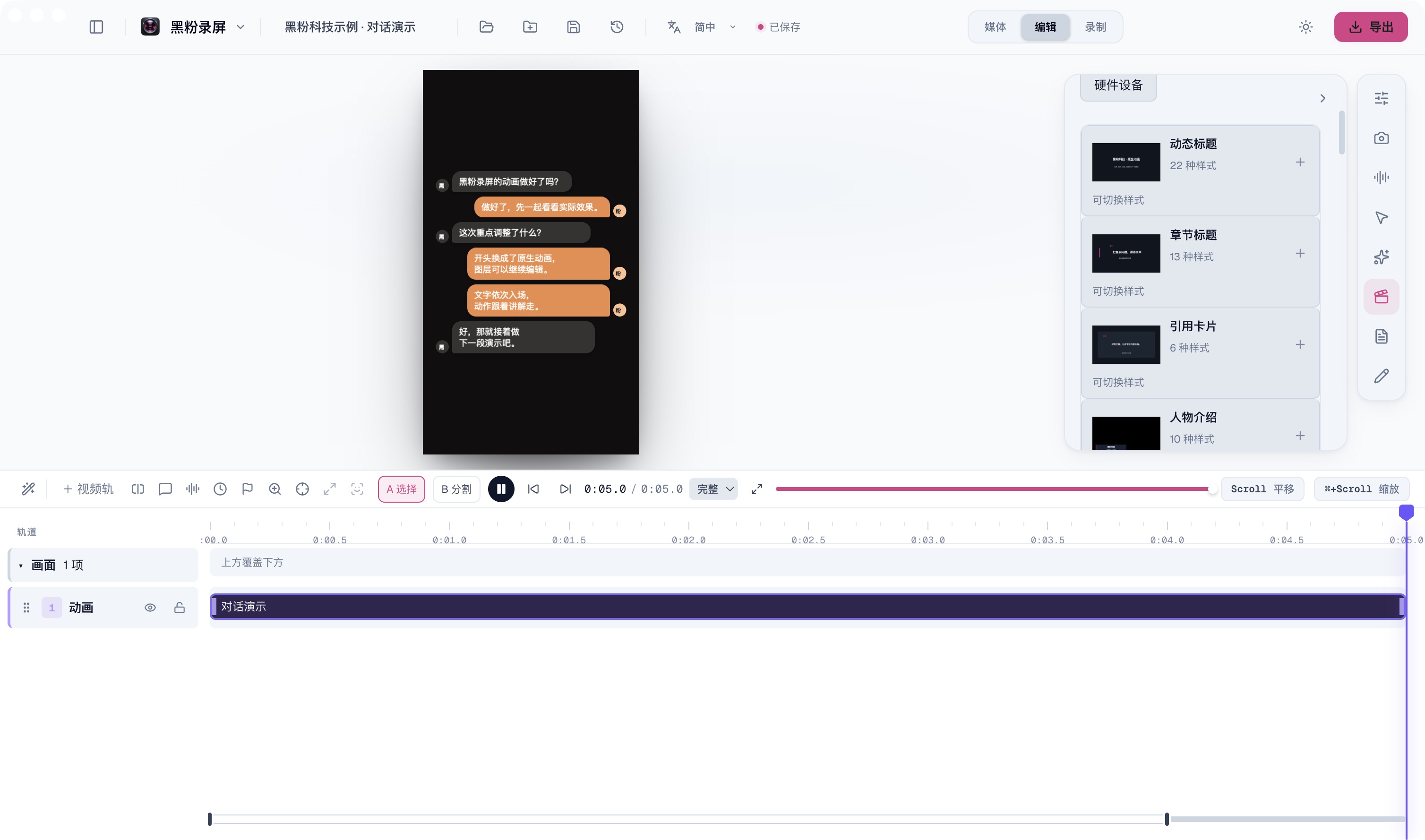
先依用途選素材並插入,再到動畫面板切換樣式。獨立動畫與疊加範本仍有不同編輯方式;部分逐影格向量內部內容需要重新生成,不承諾全部來源參數自動重算。模型依素材類型篩選混合來源系列時遺漏選項的問題也已修復。
開發工作室已核實分類、搜尋、插入及動畫播放;三組跨來源切換通過真實介面保存與獨立環境重開,片段起點不變。全量4596項通過、2項略過,並非全部樣式逐一人工驗收。本輪未重跑完整錄製、實體攝影機、人臉修復或線上生成。
包含1.6.2本地候選包的多選重排、軌道整理及包體精簡。研究原始碼、參考執行環境、採樣快取及測試工程不進入安裝包。目前 Mac、Windows 與 Linux 均提供 1.9.0;大小及校驗值依下方發行資料為準。
正式1.6.3安裝包已核對映像完整性、嚴格簽名及資源一致性,427個檔案和連結與映像一致。本機安裝版讀回230個用途入口,插入及切換原生素材、保存專案並匯出1920×1080、30影格影片,完整解碼通過。公開下載核驗依發行記錄為準,主觀聲音聽審未完成。
先前的時間軸與聲音改進
Mac 1.6.1 補修調整時間軸後背景音樂重疊播放:預覽切換預混音與即時混音時先停止舊聲音,延遲起播也重新核對模式。已儲存的真實工程五組音樂沒有互相重疊,回歸測試則重現了舊預混音未停的路徑。雙向切換、延遲起播、獨立編輯器播放與橫移儲存通過;測試工程實際匯出並完整解碼,音樂電平未出現重複混入。主觀聲音聽審尚未完成。
本版也修復前置跳剪後,動畫入場、離場與來源標籤延遲閃入後續主錄屏的問題。動畫依編輯時間軸的實際位置轉換到素材來源時間,預覽與匯出同時修正;工程格式不變,不必刪除動畫或重做人工剪輯。此修正已隨1.6.3提供給三個平台。
主錄屏抬到獨立畫面軌道後,也能繼續橫向調整時間,不再誤將整條主序列重排到開頭。獨立開發桌面實測片段從10~20秒向後移約3秒再移回,其餘片段位置不變;縱向抬升與儲存回讀通過。本輪全量4535項通過、2項略過,正式安裝與公開狀態以發行記錄為準。
固定工程快照的原生預覽及短段 MP4 匯出均完成修正前後對照,原本閃入的標誌和網頁已消失。跨主錄屏與輔助影片的回歸檢查、兩套型別檢查通過。短段驗證不等於全片審片、聲音聽審或所有平台的桌面驗收。
1.5.9 將「新增剪輯」改為「新增跳剪」,預設涵蓋選中的整段主錄屏,可調起止、重設及恢復。刪除主錄屏後,後續獨立標註、動畫、輔助影片、音訊與標記一起前移;來源時間綁定的字幕與效果沿用既有映射,避免重複位移。
片尾跳剪後重播、素材變動時的來源身分及移除播放器的資源釋放已有修正。針對性測試及開發桌面操作通過,但長期會話的「建立媒體播放器失敗」尚未穩定重現,不宣稱完全解決。外部介面亦支援同類且時間不重疊的畫面共軌:本期獨立工程由51條動畫軌整理為3條,保留51段動畫與29組重疊物件順序;這是個別工程結果,原始人工定稿未被覆蓋。
1.5.8 修復只有原生動畫、旁白和背景音樂,卻沒有主影片時的預覽錯誤。先前初始化可能把第一份音訊送進影片解碼器,導致顯示無法預覽;現在依實際畫面時間軸選取動畫畫布或真正使用的影片,避免殘留素材搶佔預覽。
本次也修正外部介面逐場景寫入的相容問題。以一份含 11 個動畫片段、兩條音軌、總長 146.83 秒的獨立工程副本,打包前在真實編輯器檢查起點、中段、末段跳轉,以及從頭到尾連續播放。正式安裝版再次通過三處跳轉及前段跨場景播放;其後系統取屏失敗,安裝版播放終點未能讀回。原工程未被覆蓋。這是預覽專項驗收,不代表所有裝置、模型生成任務或聲音主觀聽審都已通過。
動畫製作:等待可調,過程分步顯示
開啟工程,在 AI 設定選擇已配置的引擎,再點選「製作動畫」,描述用途、風格、時長與具體動作。生成場景可在時間軸繼續調整圖層與關鍵影格。要用本機模型,先選擇方寸智匣,再於方寸智匣載入支援工具呼叫的模型。
粉色時鐘按鈕開啟等待設定:整輪最長等待與連續無輸出等待可分別設定為 1~360 分鐘,提供 15/45/90 分鐘快捷選項,並按引擎記住。方寸智匣預設 45/10 分鐘,線上及訂閱引擎預設 15/5 分鐘。延長期限讓慢模型有更多時間,不會提高生成速度。
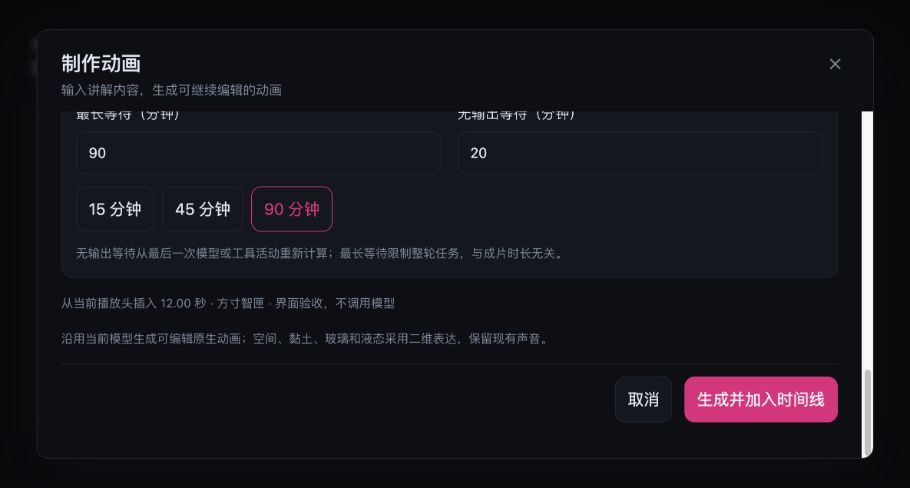
解釋與分鏡文字隨實際輸出顯示;支援工具參數串流的引擎會提示正在寫入第幾個場景的結構及收到的字元數。每個場景寫入後,會讀回實際圖層數與時長。不支援參數增量的引擎只報告真實階段。中途回饋不表示工程已存檔或影片已匯出。本次已通過自動測試、介面元件檢查、正式建置及安裝包校驗;完整故事生成、播放與聲音聽審由使用者繼續實測。
- Mac 蘋果晶片目前為 1.9.0,DMG 479,244,752 位元組,使用本機憑證簽署,尚未通過蘋果公證。
- Windows 10/11 x64 目前為 1.9.0,安裝程式 442,453,485 位元組,未簽署。
- Linux x86_64 目前為 1.9.0:AppImage 642,596,147 位元組、deb 573,333,752 位元組、pacman 530,525,736 位元組,均未簽署。
- 線上模型或訂閱依服務商規則計費;本機模型使用本機硬體資源。
下載 Mac 1.9.0 DMG · 下載 Windows 1.9.0 安裝程式 · 下載 Linux 1.9.0 AppImage · 下載 Ubuntu/Debian 1.9.0 deb · 下載 Arch 1.9.0 pacman · 全部平台下載與更新
下載後可用以下 SHA-256 值核對五個安裝包:
| 安裝包 | SHA-256 |
|---|---|
| Mac DMG | 1d6423ea535f0ab8d62513328b9ffae8a649c5aac360ba67adeec22dd727c68c |
| Windows 安裝程式 | 5b548dda21efa241a13501538bdf271039788f74fe33931ad09239215790958e |
| Linux AppImage | b5f8094d7b78460569bec265deb3fe1cf54c0da930b0d6343a6c92d9da2cfc4b |
| Ubuntu/Debian deb | 5e7d6eea9ee339427daa75daf913145040afed8497452b7ceae6cd1fd2c83fa8 |
| Arch pacman | 705f7a40c2675cdbf6966d4c09410058f6a0f3d70f4fa04a282df3b1d232a8b6 |
1.8.9 發行時共通過 4,899 項回歸檢查、2 項因環境略過。Mac 已實際安裝並檢查 DeepSeek 獨立設定及未授權的整期工作台。Windows 與 Linux 完成相應平台的建置、打包和套件內資源檢查,當時未在這兩個平台進行實機介面驗收。
先前的檢查:Windows 建置包通過原生部件及331個包裝資源檢查,Windows/Linux各完成四版面合成素材產生及音畫完整解碼;Ubuntu 22.04 的 deb 安裝及檔案校驗通過。Linux 錄屏仍需在有 xdg-desktop-portal 的實機桌面環境驗證。
原有功能與製作歷程
以下保留 1.0.1/1.0.2 時期的實機畫面和製作記錄,畫面佈局、數量與歷史測試結果不代表最新介面。當前版本、平台與下載以上方更新為準。
摘要 錄屏容易,錄完之後才是功夫 黑粉錄屏 HyphenScreen 1.0.2 正式版 · 免費下載 黑粉科技 · 首發 2026-09-16 · 更新 2026-09-29 · 另有简体中文與 English 版(標題下方切換)
先講一件讓我背脊發涼的事。我替自己寫的錄屏軟體做了自動打碼——辨識畫面裡的電子郵件、金鑰這些東西,蓋上馬賽克。功能做完,單元測試全部通過:打碼框的位置算得準,靜止畫面上看也嚴絲合縫。
然後我把成片匯出來,從頭到尾看了一遍。**畫面放大的那幾秒,馬賽克沒跟上,電子郵件和一串 sk- 開頭的金鑰清清楚楚地露在螢幕上。**直式改版的裁切裡也露了一次。單元測試測的是「打碼框的座標對不對」,而我真正要的是「成片裡認不出敏感資訊」——這兩件事不是一回事,中間隔著放大、傾斜、裁切和編碼。
從那天起,我替這個軟體加了一道別的錄屏工具幾乎沒有的東西:匯出之後,回讀成片本身做一次體檢,用文字辨識一格一格看過去,確認該蓋住的確實蓋住了。這段記錄寫於 1.0.2 時期;目前版本見上方。
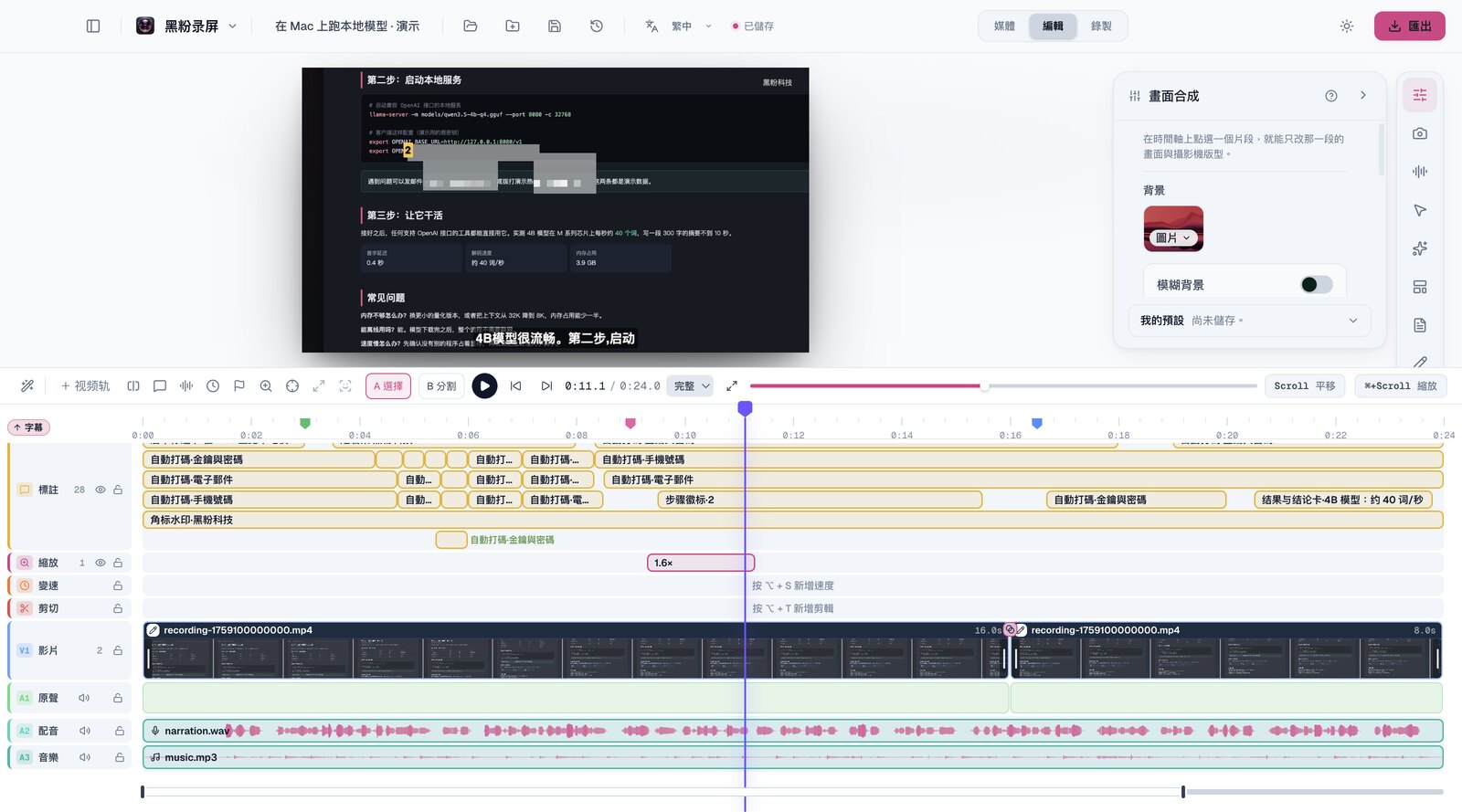
順便聊聊錄屏工具這門生意的錢從哪裡來,這決定了它們把力氣花在哪。常見的做法是:免費版幫你加浮水印或限制長度,把「匯出」做成收費關卡;或者乾脆做成雲端服務,你把螢幕內容傳上去,按儲存和匯出計費。螢幕錄影是隱私濃度最高的一類素材——裡面有你的電子郵件、路徑、token、沒關掉的聊天視窗,受益的是拿走這些素材做儲存和轉檔生意的一方,代價落在上傳的人身上。這套劇本在桌面軟體裡演過很多次:買斷版停止更新,功能一點一點搬進訂閱。
我做黑粉錄屏圖什麼?老實說:**我自己每週要出片,錄屏是主力素材,而我不想把螢幕內容交給任何伺服器。**它沒有訂閱、沒有雲端、不賣儲存空間,所以也沒有靠你賺錢的路徑;維護成本落在我自己身上。1.0.2 起匯出完成時會附一張贊助碼,給願意的人留個出口,贊助與否功能完全一樣。你可以據此判斷:它不會為了賺你的錢變差,但也可能因為我顧不上而停止更新。
| 項目 | 實際情況 |
|---|---|
| 當時版本 | 1.0.2 正式版(2026-09-29) |
| 技術架構 | Electron 介面 + Rust 原生合成器;辨識、轉寫、人聲隔離全部在本機執行 |
| 安裝程式 | Mac 版 265.7 MB(Apple 晶片),以我自己的黑粉科技憑證簽署,未經 Apple 公證 |
| 當時其他平台 | Windows 10/11 x64 與 Linux x64 提供 1.0.1(沒有 1.0.2 的贊助碼),未簽署 |
| 下載 | 公開免費下載,附 SHA-256 清單;原始碼不公開 |
版本與安裝程式大小取自專案的版本說明和本機安裝程式庫,不是估計值
警告 這是 1.0.2 時期的版本記錄。目前Mac、Windows與Linux均為1.9.0;Mac 仍未經 Apple 公證,Windows 仍未做程式碼簽署。平台差異見下方限制。
🧩 功能全覽(實機截圖)
以下截圖都是實機畫面。示範專案用我專門做的素材:一段捲動網頁的錄屏、合成的旁白和背景音樂,裡面的電子郵件、電話、金鑰全是假的——錄屏軟體的介紹圖,自己先不能露東西。攝影機那兩張用的是我本人的畫面。錄製、攝影機、多軌、轉場和 AI 聊天這幾張是簡體中文介面,其餘是繁體中文介面。
🎥 錄製:先把「錄什麼」變簡單
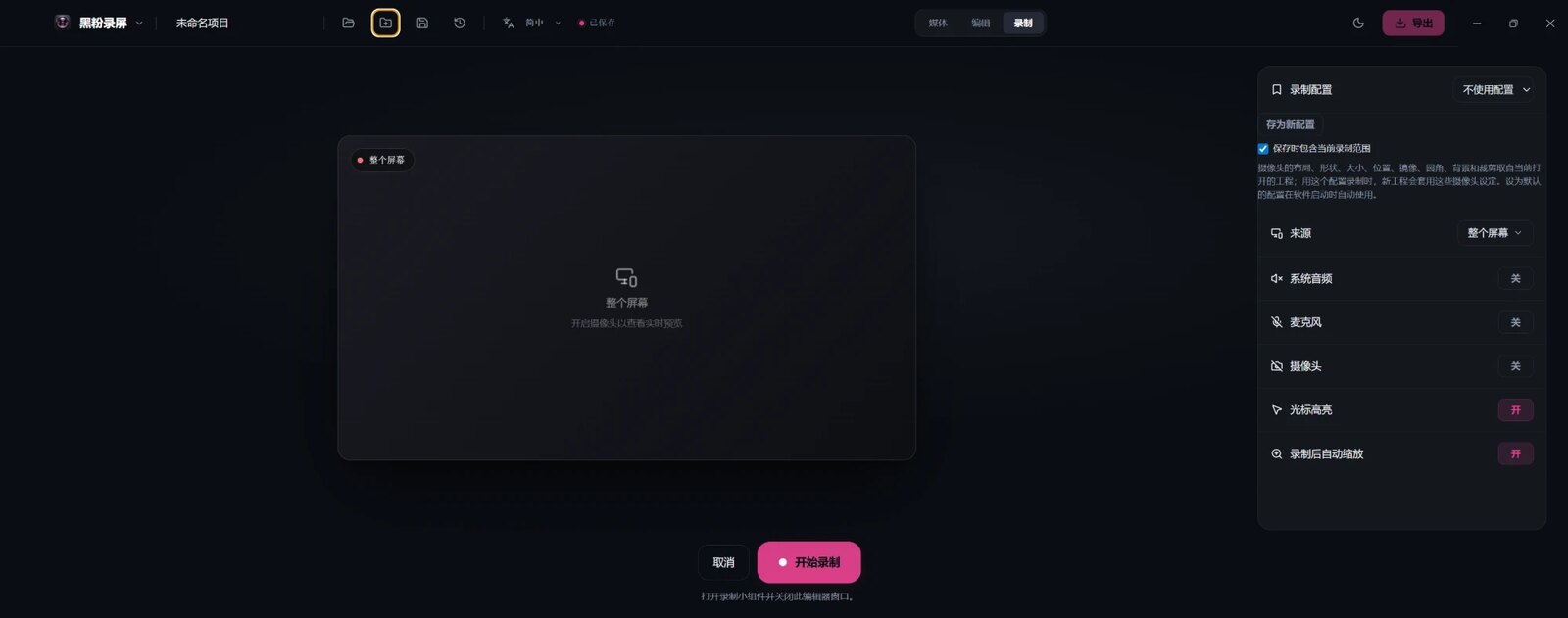
- 整個螢幕、某個視窗,或者手動框選任意區域——框選時點一下視窗就直接取得它的範圍,不用自己對邊;可以鎖定 16:9、9:16、1:1、4:3,錄直式內容不必事後再裁。框選支援 macOS 和 Windows。
- 攝影機、麥克風、系統聲音一起錄,滑鼠軌跡同步記下,剪輯時依滑鼠停留的位置自動建議平滑放大。攝影機依裝置支援的最高畫質錄製。
- 麥克風、攝影機、錄製範圍和攝影機外觀能存成多套「錄製配置」,一鍵切換。
以前的錄屏軟體大多只管「錄」,剪輯要另開一個軟體,匯出一次、匯入一次,畫質掉兩次。所以這個軟體從一開始就是錄 + 剪一體,錄完直接進時間軸,中間不多做一次編碼。
✂️ 剪輯時間軸:照達文西的樣子排
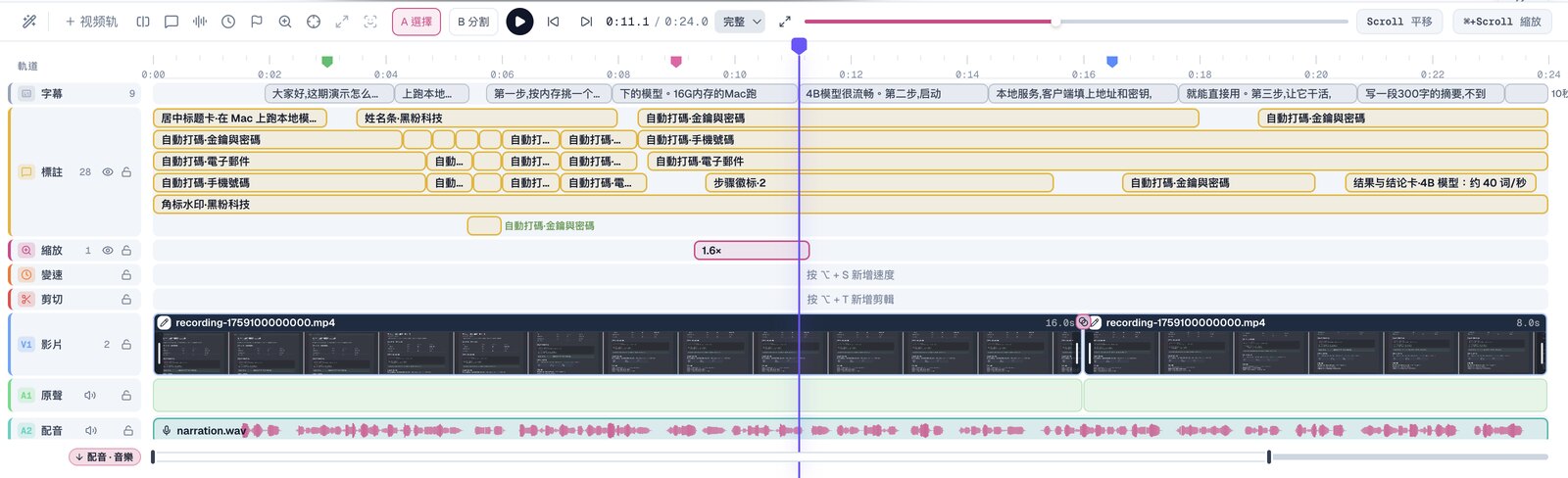
- 字幕、標註、縮放、變速、剪切、V1 影片(上方可以再加影片軌)、A1 原聲,A2 起是配音和音樂;軌道頭寫明名稱和條目數,能鎖定、隱藏、靜音、調整順序。
- 條目直接寫出內容:標註文字、範本名、打碼類別、放大倍數、剪掉的長度、字幕句子,不用一個個點開看。
- 配音和音樂的波形依畫面上看得見的那一段、以裝置像素繪製,放得越大越清楚。
- 按 M 打標記,標記能直接複製成影片簡介裡的章節時間碼。A/B 選取與刀片、Cmd+B 分割、J/K/L 播放、I/O 入出點,都是剪過片的人熟悉的按鍵。
🧱 多軌與畫布直接編輯
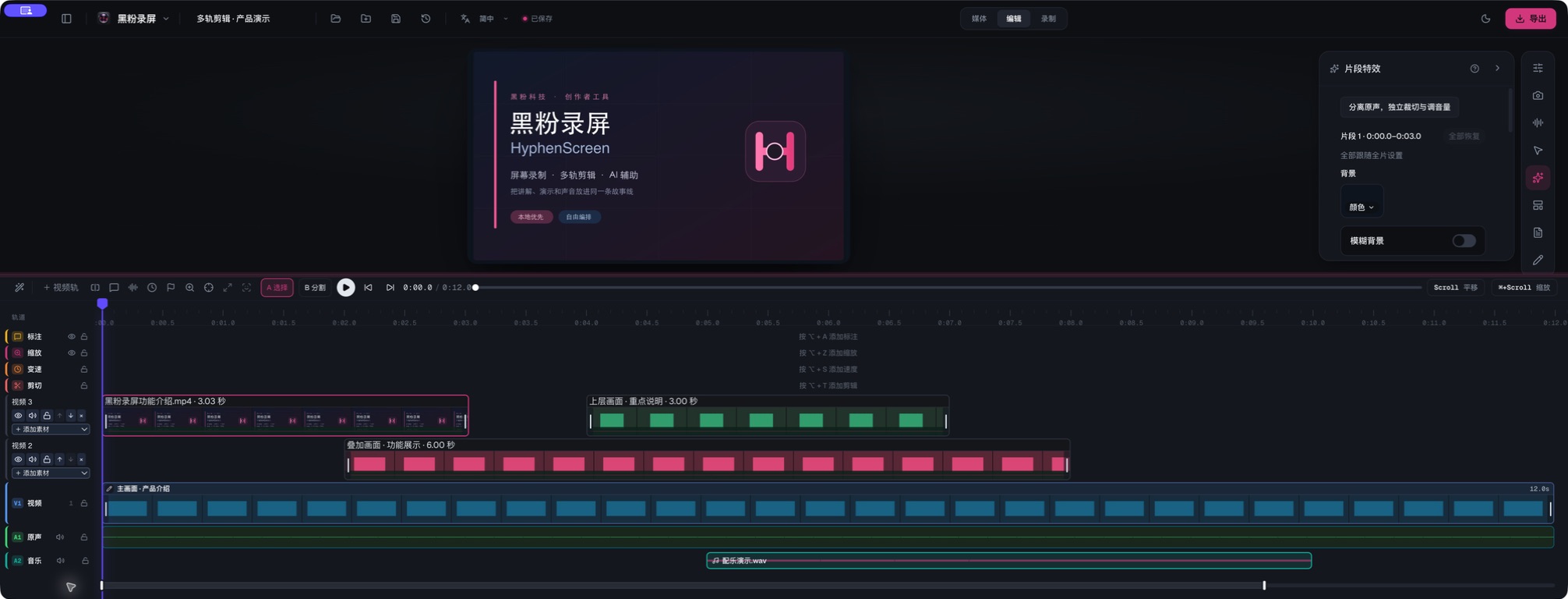
- 一次匯入多個影片和音訊;影片軌道不設數量上限,上層的畫面蓋住下層,聲音疊加混音。拖片段、拖邊緣就能排列和裁切,按住 Shift 精調,方向鍵逐格。
- 暫停時直接在預覽裡點選:錄屏畫面和攝影機可以移動、等比縮放;字幕、文字、圖片、箭頭、模糊框和範本都能直接拖、直接調整大小。
- 全螢幕預覽(F 進入、Esc 離開);複雜專案可以把預覽解析度降到 1/2、1/4 保持流暢,匯出一律是完整解析度。
🎭 畫面與攝影機
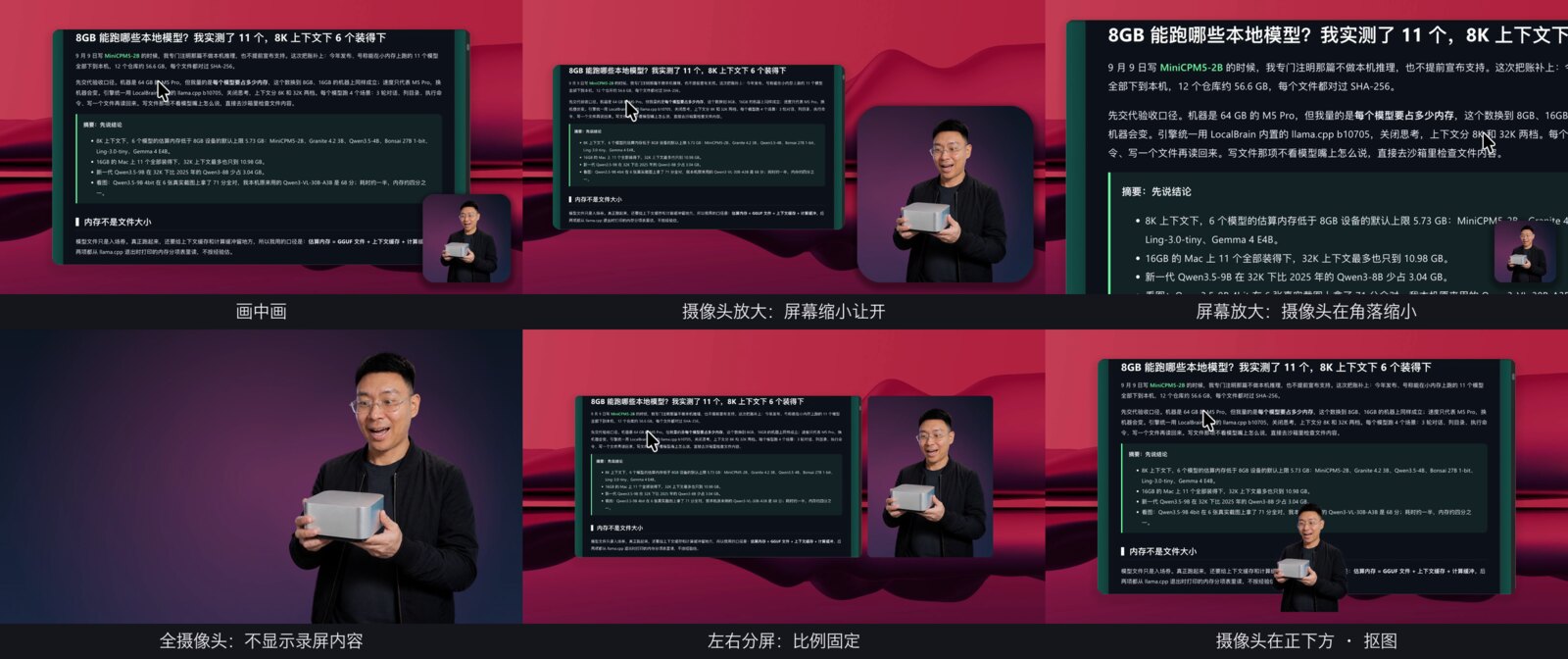
- 子母畫面、左右分割、上下分割,分割畫面一鍵對調位置;螢幕永遠維持原比例完整顯示。
- 去背邊緣依攝影機原畫面的真實輪廓放大(macOS):手指、眼鏡腳、肩膀的輪廓是清楚的,不再是一圈模糊的邊;背景可以是模糊、圖片、顏色或漸層。
- 子母畫面裡螢幕和攝影機互相讓位:螢幕放大時攝影機縮到角落,攝影機放大時螢幕縮小讓開;縮小的攝影機依像素涵蓋範圍取樣,不閃也不糊。
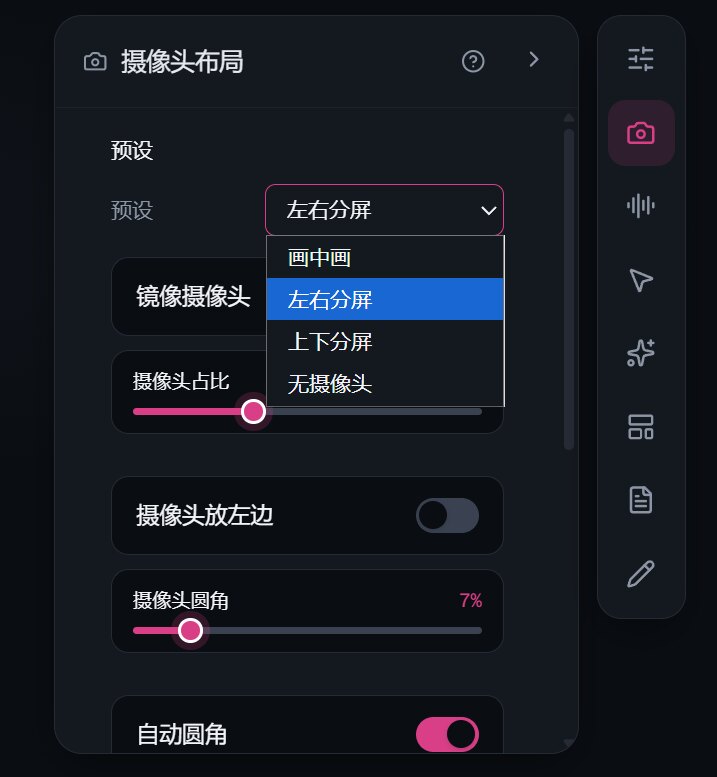
- 每個片段都能有自己的版型和效果——前一段左右分割、後一段子母畫面,沒單獨設定的項目跟隨全片。
💬 字幕與中文斷行
- 本機轉寫產生字幕(內建 Whisper,也能連接方寸智匣 LocalBrain),使用辨識器給的真實時間;靜音和音樂這類非語音標註不會變成字幕。
- 字幕能手動修改、搜尋、還原原文,六組樣式;依中文詞語換行:不會把「先跑」「哪個」從中間切開,數字和英文型號不拆開,預覽和匯出斷在同一處。
🔊 聲音
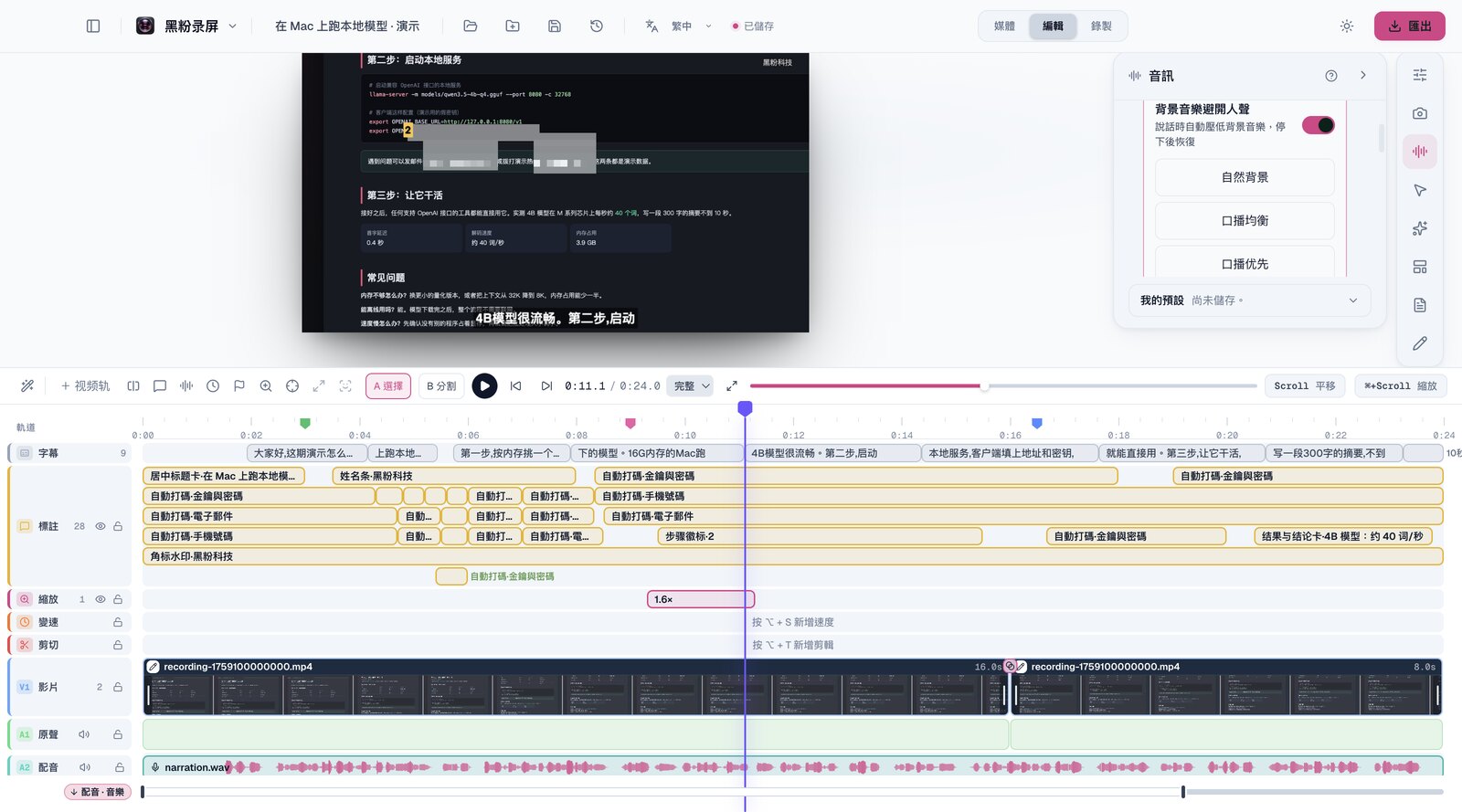
- 人聲隔離(macOS):本機神經網路去掉鍵盤、風扇這些噪音,只留人聲;另有低切、等化、壓縮、限幅。
- 背景音樂閃避人聲:說話時自動壓低音樂、停下後恢復,有自然背景、口播均衡、口播優先三種預設,也能自己調整提前量、保持和恢復時間。
- 原聲能分離成獨立音軌、刀切、逐段調音量(-60 到 +36 dB);在影片片段上切一刀,掛在上面的配音和音樂跟著分成兩段接著播放。
🎨 視覺化範本與畫面特效
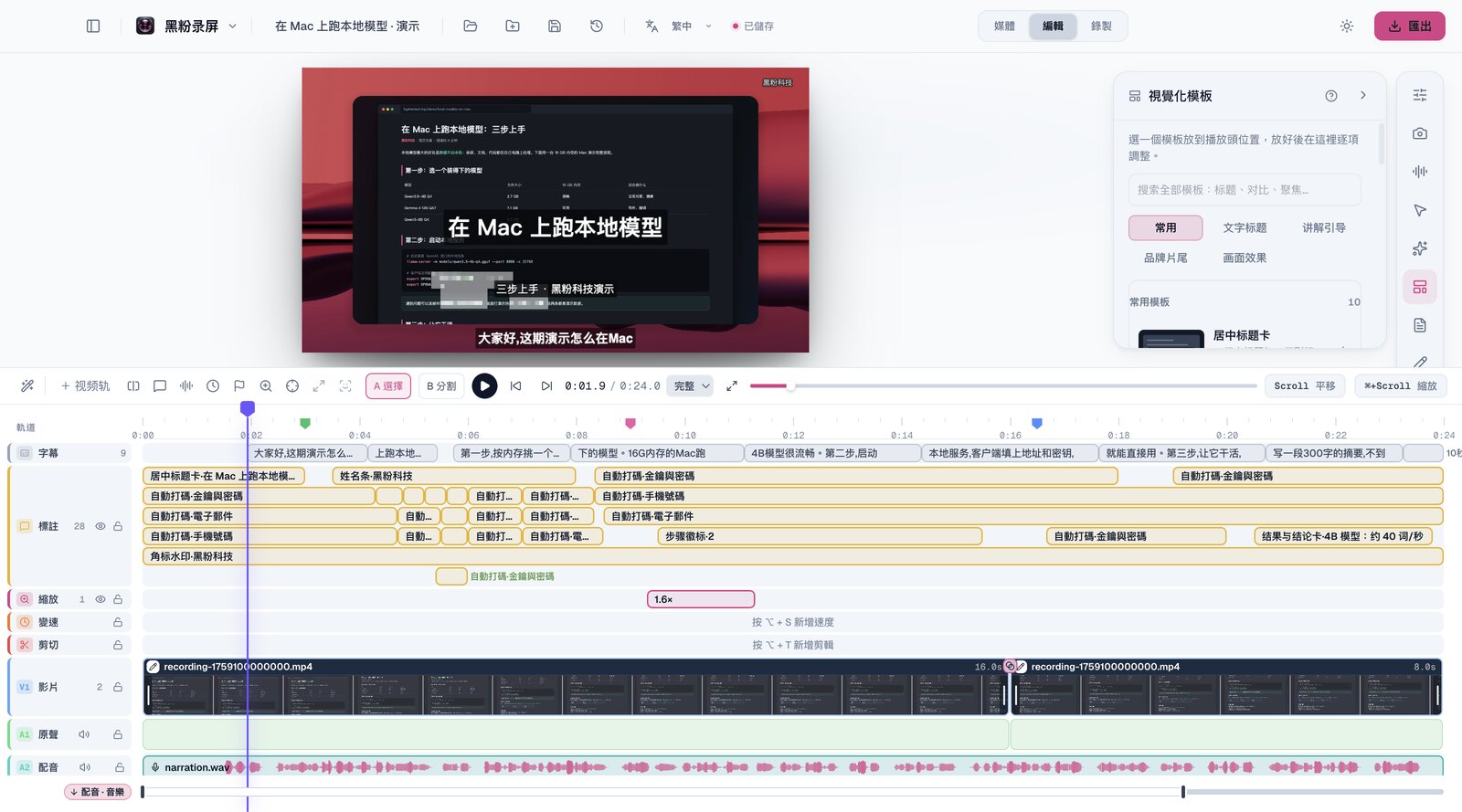
- 35 款範本:標題卡、姓名條、步驟徽標、按鍵提示、聚焦虛化、結果與結論卡、前後對比卡、片尾與行動提示、角標浮水印……搜尋跨全部分類,放到播放頭位置後逐項調整。
- 13 套文字樣式和 11 個畫面特效重現自我的另一個軟體黑粉剪輯(得意黑壓屏大標、手寫體引言、暖調紀錄片、青橙電影、暗角、RGB 故障……),隨安裝程式附帶 9 款字型。
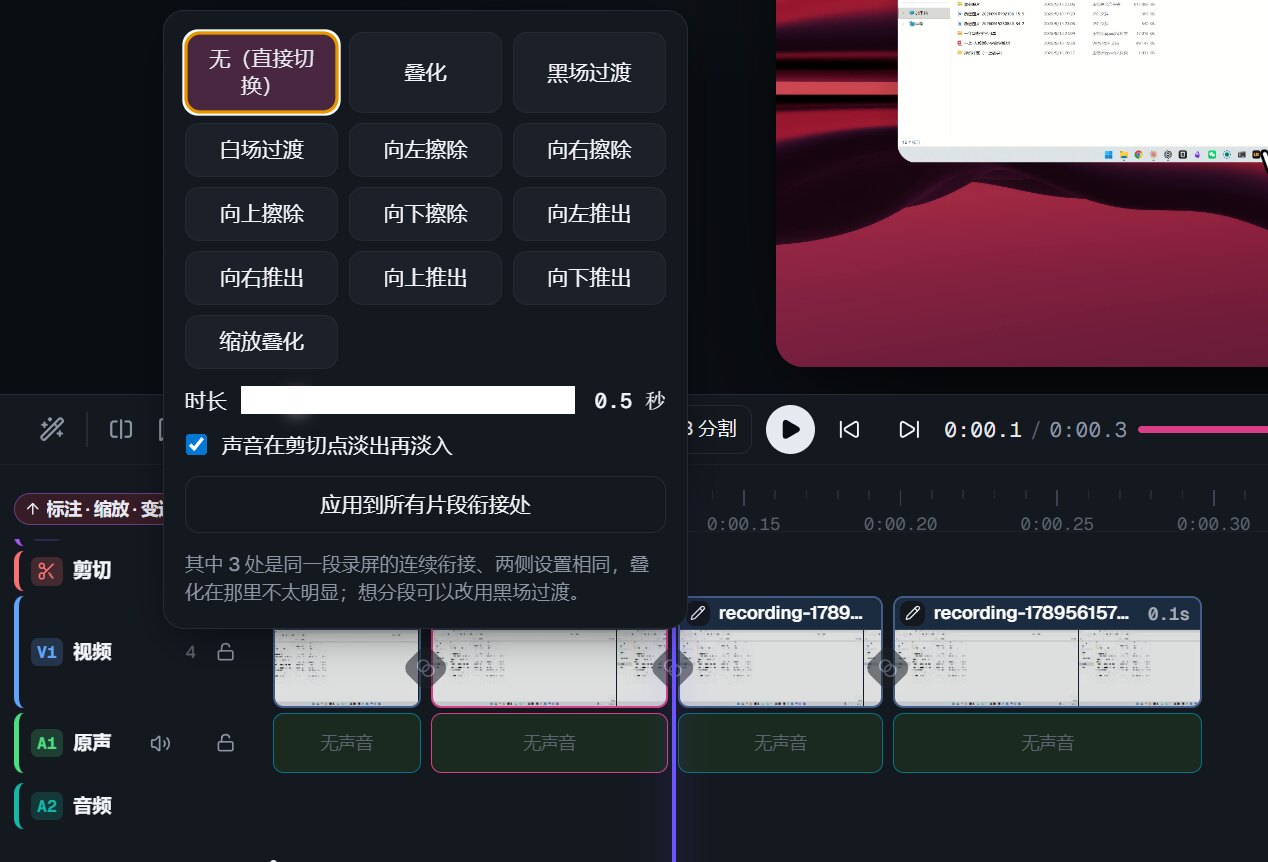
- 12 種轉場(溶接、黑場、白場、四個方向的擦除與推移、縮放),聲音跟著淡入淡出,能一鍵套用到所有銜接處。
🛡 自動打碼:本機辨識,跟著畫面走
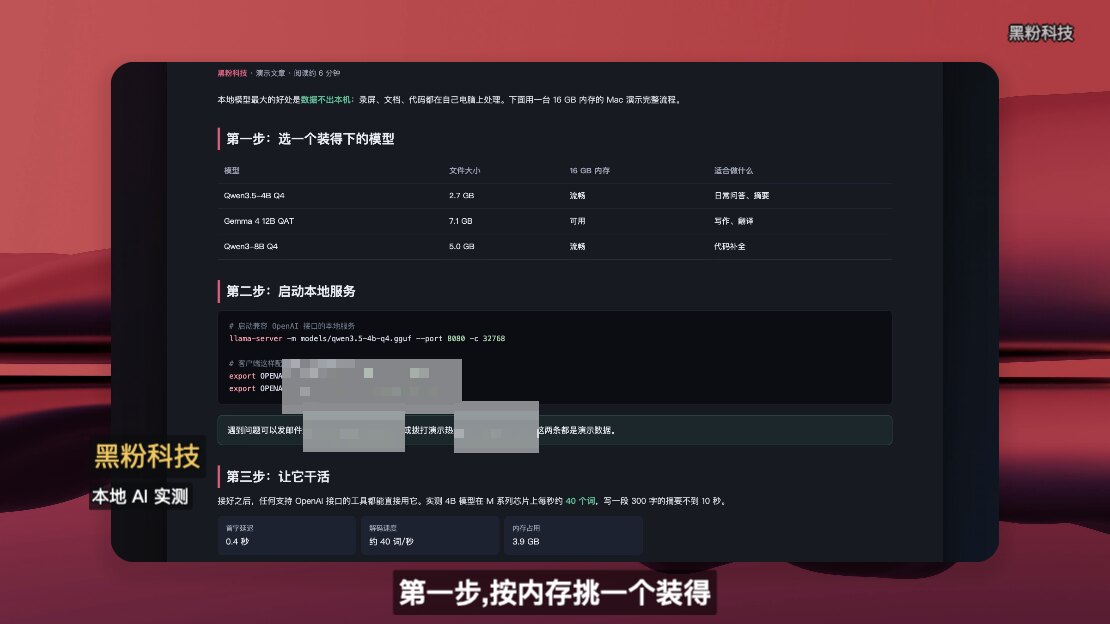
打碼這件事真正麻煩的不是辨識,是跟隨。辨識出電子郵件只是第一步,接下來畫面會放大、會傾斜、會被裁成直式、頁面還會捲動——馬賽克得跟著一起動,慢一格就是一次外洩。
- 本機辨識電子郵件、手機號碼、身分證號、銀行卡號、金鑰和你自訂的關鍵字(自動辨識目前是 macOS),身分證號和銀行卡號先做校驗,誤報少。
- 打碼跟隨放大、傾斜、裁切和直式改版。頁面捲動時,框一段一段跟著文字走,只蓋文字經過的那一小塊——1.0.1 之前是一個框罩住文字經過的整條路,最糟能蓋掉半個畫面,這次順手修好了。
- 匯出時如果你暫時關掉了標註或縮放軌道,打碼軌道始終保留並提示你——這條是故意不讓你關的。
🩺 成片體檢:不信過程,只認成品
回到開頭那個坑。教訓是:**過程裡的檢查再怎麼通過,也不等於成品是對的。**所以匯出完成後可以一鍵對成片本身做體檢,檢查項目都落在「成品」上:
- 響度與真峰值:給出輸出音量建議,不用自己用耳朵猜
- 無聲段落和黑畫面段落:一段一段標出來
- 畫面卡住:成片停住了但原片還在動——這是匯出出錯最典型的樣子
- 成片比時間軸短:片段超出素材長度,直接定位到素材用完的那一刻
- 字幕和標題放不下:被裁掉或超出畫面的都標出來
- 文字辨識回讀畫面:逐格確認敏感資訊沒有露出(目前 macOS)
下面這組數字來自 0.4.13 安裝版的一次實測紀錄(透過軟體自己的介面在驗收專案上匯出 1280×720/30fps 再體檢,數字是程式寫下的,不是我手抄的):
| 體檢項目 | 實測結果 |
|---|---|
| 匯出耗時 / 體檢耗時 | 12.6 秒 / 34.8 秒 |
| 整體響度 · 真峰值 · 動態範圍 | −18.2 LUFS · −2.8 dBFS · 3.7 LU |
| 文字辨識回讀 | 每秒一格,共分析 150 格 |
| 正常成片的結論 | 問題 0 項,提醒 0 項 |
| 故意去掉打碼後重測 | 165.0–181.2 秒辨識出電子郵件與金鑰,自動在 172.08 秒打上紅色標記「體檢:能讀到郵箱 · 能讀到密鑰與密碼」 |
紀錄檔 docs/evidence/export-check-0.4.13.json
建議 最後那一行才是重點。一個檢查器回報「沒發現問題」,有兩種可能:真的沒問題,或者檢查器根本沒在工作。分不清這兩者,它就一點用都沒有。所以我每次都要拿一份故意去掉打碼的成片給它——它必須把電子郵件和金鑰抓出來,抓到了,它在正常成片上說的「0 項問題」才值得信。
體檢發現的問題可以一鍵標到時間軸上,按 Shift+↓ 一個個跳過去修改。
📱 直式精彩片段
把橫式錄屏的一段轉成 9:16:軟體操作的畫面依滑鼠位置裁切,網頁和文件整幅保留、標題在上字幕在下,放大只在畫面區域內進行。
🤖 AI:自備你的,不替你選
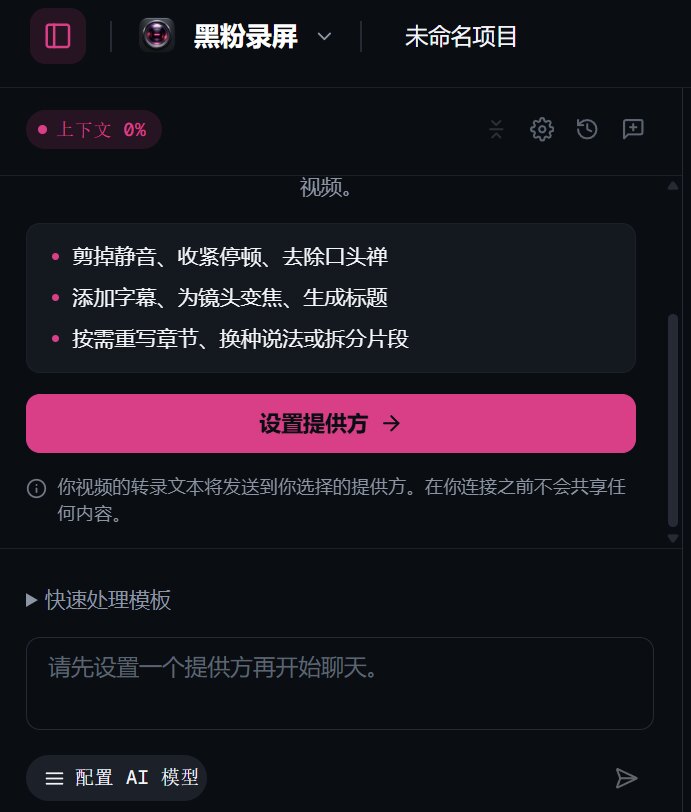
AI 這部分我的選擇是不綁定:不內建模型、不代收 API 費用、不替你決定用誰。你已經登入了 Codex 訂閱就直接沿用(不必填金鑰),想全部在本機就接方寸智匣 LocalBrain。69 個工具涵蓋剪輯、聲音、字幕、轉場、打碼、放大、標記點、逐片段特效、視覺化範本、直式改版、匯出和體檢——編輯器裡能手動做的,AI 都有對應的工具;另外還有 12 個一鍵範本,例如「壓縮停頓」「去除口頭禪」「刪除重複與重錄」「發布前體檢」。外部 AI 也能透過 MCP 介面呼叫同一套工具(加上讀取、儲存、復原、重做共 73 個)。
上一次我對「AI 剪輯」心動是那波一鍵成片,示範驚豔,真的放進出片流程就留不下來——因為它替你做完,而你只能全盤接受或者推倒重來。所以這裡的 AI 是在你的時間軸上動手,每一步都變成可復原的編輯,你隨時能接手。
🗂 專案、修改記錄與儲存
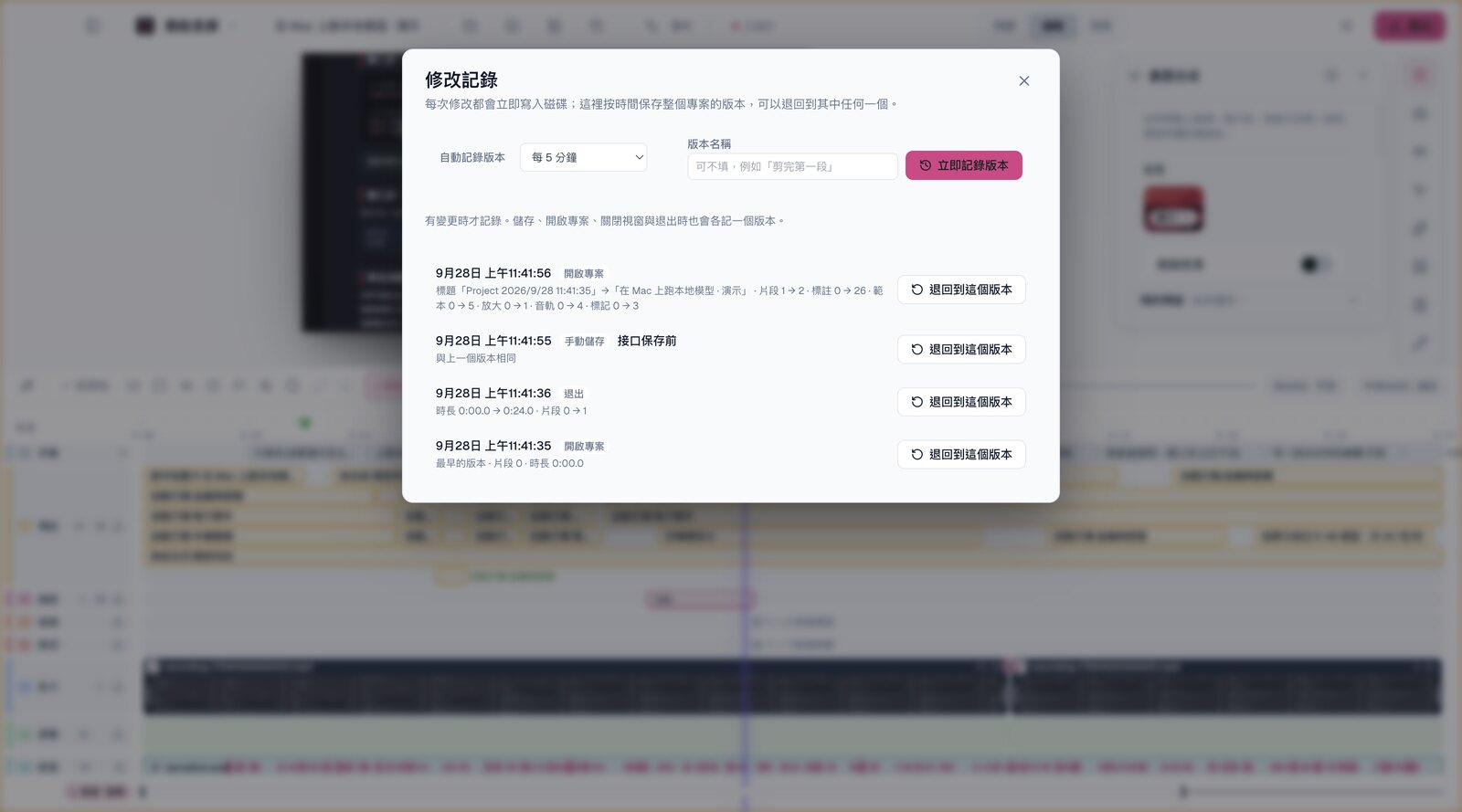
- 每次修改立即寫入磁碟,另外依時間保存整個專案的版本(預設每 5 分鐘、只在有改動時),每個版本寫明來由和變化,隨時退回,退回本身也能復原。
- 專案能另存到任意位置、從任意位置直接開啟;新建專案的預設資料夾可以放在外接硬碟。
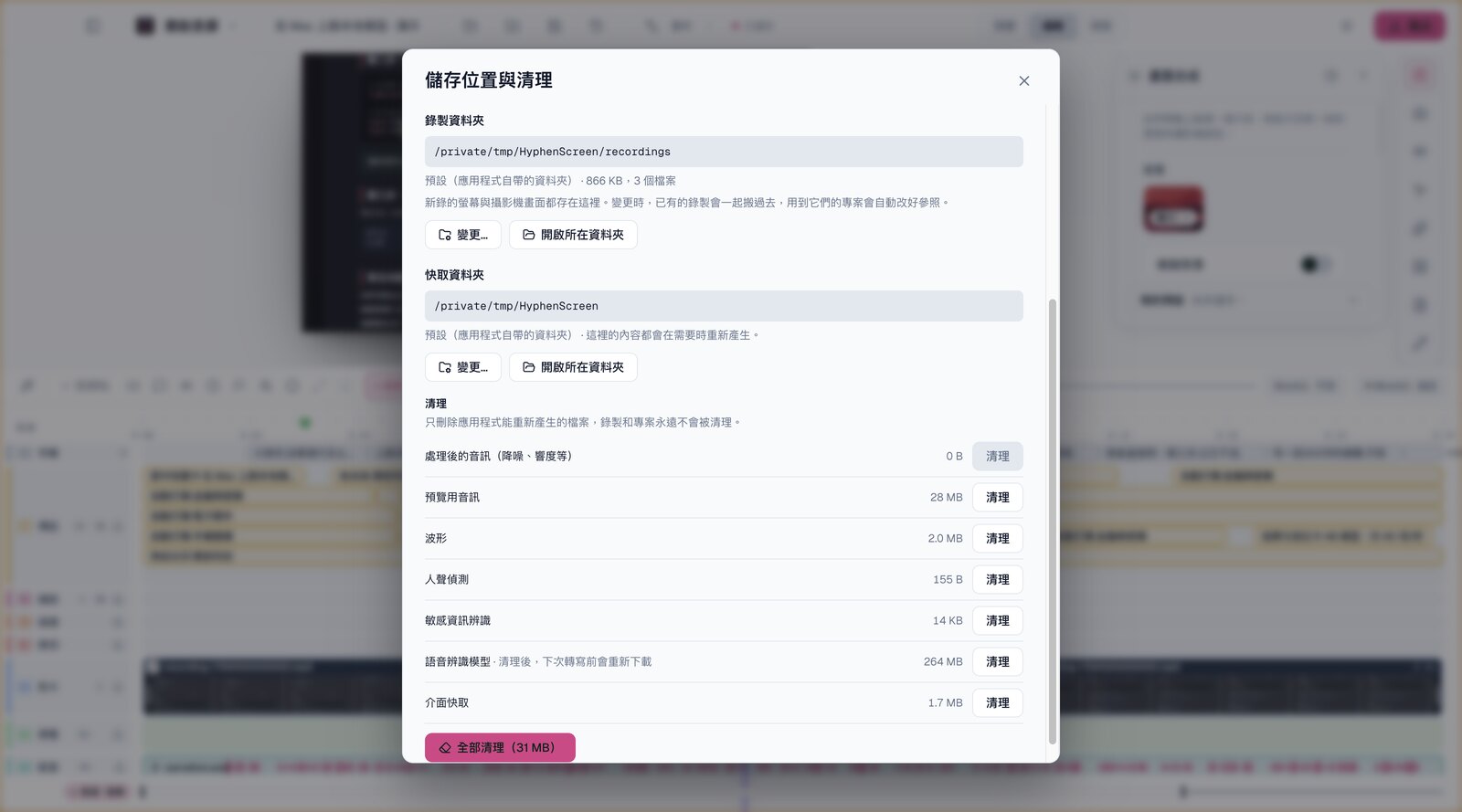
1.0.1 新加的「儲存位置與清理」是我自己被系統碟空間逼出來的:
- 錄製資料夾能換到別處,已有的錄製一起搬過去,所有專案和修改記錄裡的參照自動改好;先複製、核對,最後才刪原檔。剛停止的錄製還要幾秒收尾,這時去搬會請你稍等——不會只搬走半個錄製;搬過去的檔案保留原本的修改日期。
- 快取也能換位置,舊快取直接刪除、新位置依需要重新產生;每類快取分別列出大小,單獨清或一鍵全清。錄製和專案永遠不在清理範圍裡。
- 順手修了一個老毛病:以前關掉軟體後,人聲隔離有時會留在背景繼續佔滿一個 CPU 核心、跑到半小時逾時,再開啟時就和新的搶資源。現在結束時背景程序一併結束。
☕ 1.0.2:匯出完成時附一張贊助碼
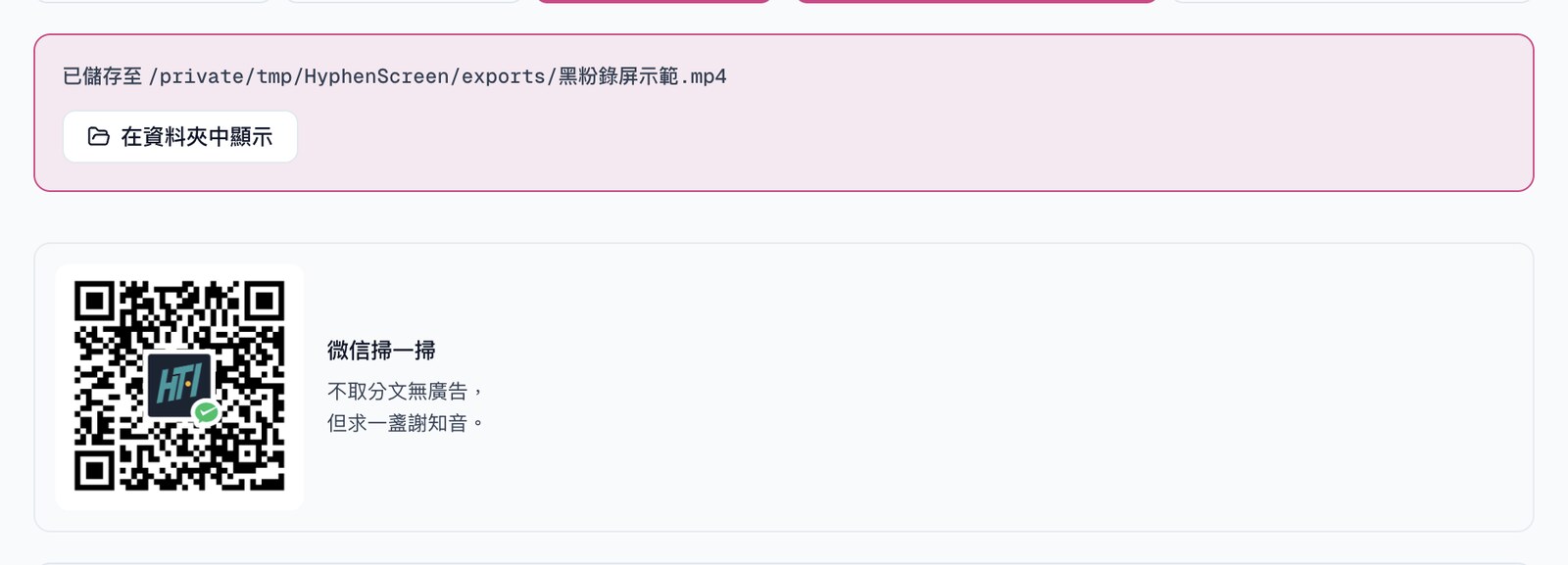
軟體不收費、不放廣告,1.0.2 在匯出成功的面板裡、「已儲存至」正下方附了一張微信贊助碼,配一句「不取分文無廣告,但求一盞謝知音」。放在這裡,是因為這一刻你剛拿到成片,而不是正要開始工作。
- 安裝滿 3 天才出現,安裝時間以軟體資料夾的建立時間計算,升級不重新計時;之後每次匯出成功都會出現,但一天最多一次,按日曆日計算。
- 錄製進行中絕不出現:錄屏時跳出來的任何東西,都會被錄進你的影片。每次匯出完成,它先問一句「現在有沒有在錄」,問不到就當作在錄,寧可這次不出現。
- 只在中文介面出現;它沒有按鈕,也不擋任何操作,贊助與否功能完全一樣。
- 這張碼是安裝程式裡的一張圖,顯示它不連網,出現和開啟都不做統計。想主動找它,左上角「黑粉录屏」選單點「支持作者」。
⚠️ 它目前的限制
- 沒有正式簽署:Mac 版用我自己的憑證簽署、未經 Apple 公證;Windows 未做程式碼簽署,第一次執行會跳出 SmartScreen;Linux 也未簽署。
- 平台能力不同:Mac、Windows與Linux均為1.9.0;人聲隔離、自動打碼中的敏感資訊辨識及成片文字回讀目前僅 macOS 提供。框選時「點視窗取範圍」支援 macOS 與 Windows。Windows/Linux 的桌面互動仍需在各自系統實機驗證。
- Linux 相依套件多:錄屏全部經由 xdg-desktop-portal,還需要 Vulkan 驅動和對應桌面的 portal 後端。
🧭 我的判斷
如果你也做教學、評測、軟體示範這類內容,錄屏真正的成本從來不在錄那十分鐘,而在後面:刪停頓、打碼、轉直式、檢查有沒有出包。這個軟體的設計重心全部放在「錄完之後」,包括那道聽起來有點笨的體檢——匯出完再看一遍成片。
笨方法有笨方法的好處:它不相信我自己寫的任何一個中間步驟,只認最後那個檔案。經歷過「單元測試全部通過但電子郵件露出來」之後,我覺得這個不信任是值得的。這次替這篇文章拍截圖,我又被自己的軟體上了一課:拍圖時看出三個問題——切分片段會丟掉後面的音樂、捲動頁面上的打碼框太大、靜音被轉寫成「[BLANK_AUDIO]」這樣的英文標記——都是測試沒抓到、畫面一看就明白的。修好了才出 1.0.1。1.0.2 加贊助碼時又來了一次:我寫的 14 項實機檢查全部通過,截圖一看,贊助條卡在匯出對話框的底邊,只露出半行字,按鈕在底邊以下,點開的碼也落在看不見的地方。檢查問的是「它在不在」,用的人要的是「看不看得見」。
摘要:1.0.2 時期的設計總結 黑粉錄屏是我自己在用的錄屏 + 剪輯軟體。這段歷史記錄講的是當時的 Mac 版:本機辨識敏感資訊、讓馬賽克跟著放大與裁切移動,並在匯出後回讀成片。當前各平台版本、下載與驗收範圍見本文開頭。
📚 說明
- 目前版本下載:下載與更新:黑粉录屏 HyphenScreen(發行頁)
- 本文數字來自軟體專案的版本說明與實測紀錄;截圖用專門製作的示範素材現拍,贊助碼那張是 1.0.2,其餘是 1.0.1。
- 黑粉科技官網:造訪黑粉科技官網
自製軟體
版本、功能變化和安裝平台統一取自公開發行記錄。
黑粉助手 HyphenAssistant
用手機瀏覽器接著操作電腦上的 DeepSeek Harness 對話;需原服務、電腦和網路保持在線,模型費用沿用原設定。
修复“开放端口”和“动态域名+开放端口”模式中,电脑无法回读自身外网地址时,配对二维码按钮一直不可用的问题。二维码和一次性配对令牌均在本机生成,不依赖在线二维码服务。外网回读失败时可以先生成二维码,再用手机移动网络实际测试;界面明确提示入口尚未验证。临时链接仍须实际连通后才能生成二维码。
方寸智匣 LocalBrain
本機 AI 工具箱:集中管理轉寫、配音、生圖、影片和 MCP 工具;具體功能以對應平台版本為準。
Windows · Debian · AppImage · 完整验收 SHA-256:exe f3c4bdf65c914fee9ad49e8abe99975db771f99be0206e3d59b6efdb4e181efb · deb 9bdc2a0260e51f641347ed6aa379d5a8ed676d11c2c254031d…
黑粉盒子 HyphenBox
免費大模型 API 雷達與本機統一路由:持續複測可用性,Key 只存本機。
图片与视频历史支持单条移除、批量清理已结束任务和撤销,默认只显示最近六条。清理状态与撤销信息在重开后保留,进行中的任务、生成文件、另存文件、原始事件与幂等键受保护;批量清理不受页面最近200条上限影响;新增可复用的平台协议配置:统一描述提交路径、类型化参数、模型列表、结果字段和异步查询。同协议新模型可沿用平台配置;协议、必填字段或输入…
光影詞庫 ScreenLex
把本機電影與劇集字幕變成可複習的英語詞庫,全程離線。
侧边栏新增赞助入口,点开是一张二维码,不打扰、不弹窗、不影响任何功能。

微信讚賞 · 金額隨意




留言
正在載入留言…