

摘要 DeepSeek Harness 手机遥控工具:从下载到外网配对,把实际用法和验收结果讲清。 黑粉科技 · 2026-10-23
电脑上的 AI 正在改代码、跑测试,我出门之后还想知道它做到哪一步。重新在手机上开一个聊天窗口,之前的任务、文件和执行记录又接不上。我需要的,是回到电脑上正在进行的那段工作,看看进度,必要时继续交代要求。
这次整理的小工具,就是给 DeepSeek Harness 加一个手机访问入口。电脑负责模型和执行,手机用浏览器查看原会话、发送消息,不用另外安装手机应用。已有部署中,我的手机已经能通过外网进入并看见原有会话;另一次独立网页验收,也实际收到了模型回复。
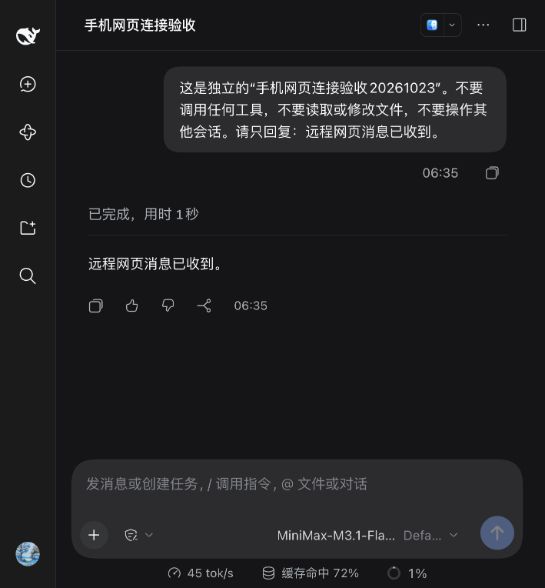
上图是独立网页验收,使用当时选中的 MiniMax 模型,简单回复显示用时 1 秒。这里看的是远程消息能否送达、回复能否回来;复杂任务速度仍由原电脑、模型和网络决定。Harness 可以配置不同模型,工具名称里有 DeepSeek,也不代表它只能使用 DeepSeek 模型。
先说值不值得装
如果你已经在电脑上使用 Harness,又经常需要离开桌面,这个入口很实用:让电脑继续工作,人不用一直守着窗口。若你只偶尔问两句,或者还没有把 Harness 跑通,先用好本机版本更省事。
| 项目 | 这份工具的实际情况 |
|---|---|
| 名称与版本 | DeepSeek Harness 私有远程管理 · 0.1.0 预览版 |
| 用途 | 手机进入原电脑的 Harness 网页与原有会话 |
| 形式 | 中文菜单和命令行便携工具,无第三方运行依赖 |
| 公开便携包 | ZIP,35,299 字节,约 35 KB |
| 运行前提 | Node.js 22 或以上;电脑已有能正常工作的官方 Harness |
| 平台 | 提供 macOS、Windows、Linux 入口,实际验收程度见后文 |
| 费用边界 | 便携包可免费下载;不包含模型额度,原接口和网络服务按各自方案使用 |
它是我另外整理的辅助工具,不是 DeepSeek 官方发行的手机应用。包里也不含 Node.js、模型、Harness 主程序和证书。所谓约 35 KB,说的是公开的连接与管理脚本,不能拿来和完整客户端的安装体积直接比较。开发仓库保持私有,公开包只收录运行文件和使用说明;下载者能够查看包里的运行脚本。
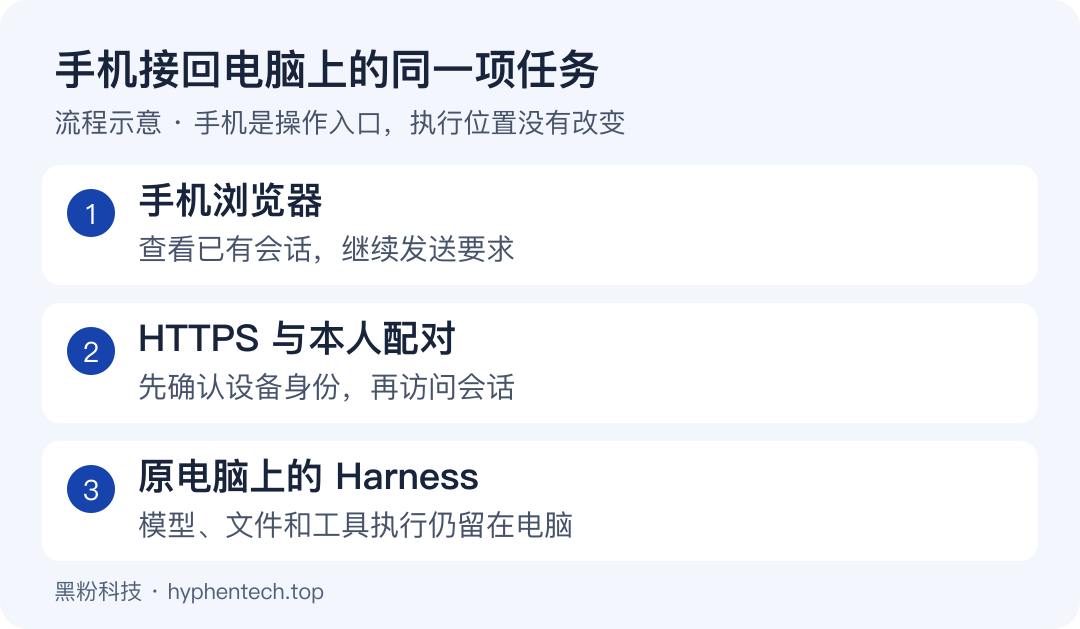
可以把手机理解成接回同一段微信聊天:换了查看设备,原来的聊天还在。这里真正执行任务的电脑也没有换。电脑要保持开机,Harness 和模型服务要可用;手机离线时,工具不会替你重新提交刚才的要求。原任务的运行与恢复仍由 Harness 负责。
下载入口与开工前准备
先把这三样准备好:官方 Harness、Node.js,以及这份遥控便携包。已经能在电脑网页里正常对话的人,可以直接从便携包开始;不要为了远程访问,再下载一遍已有模型。
- 官方 Harness:项目与安装说明——主程序来自 DeepSeek 官方,先确认本机可以正常收发消息。
- Node.js:官方中文下载页——选择适合自己系统的长期支持版,并确认满足 22 或以上的要求。
官方当前 README 给出的网页启动方式如下。第一次运行会按 npm 的正常流程获取主程序;还需按官方界面完成模型和使用环境配置。已有安装的人继续用原来的启动方式即可,不必为了照抄这条命令另开一个实例。
npx @deepseek-ai/dsh web
在安装 Node.js 后,重新打开终端,运行下面这条检查。能看到 v22 或更高的大版本号,再继续;若提示找不到 node,先处理运行环境,后面的菜单也依赖它。
node --version
这是独立的公开下载仓库,无需获得开发仓库授权。选择 deepseek-harness-remote-0.1.0.zip,或者点上面的 ZIP 直链;GitHub 页面中自动生成的 Source code 附件只是下载仓库的文档快照,不是运行便携包。访问 GitHub 下载是否需要国际网络,取决于你的实际网络环境。
下载后解压到准备长期保留的目录:连接器和登录自启都会引用工具文件的位置,装好后不要随手移到别处。想核对文件是否完整,可以在 ZIP 所在目录运行对应系统的校验命令,再与旁边的 .sha256 文件比较;文件名必须一致。
# macOS
shasum -a 256 deepseek-harness-remote-0.1.0.zip

# Linux
sha256sum deepseek-harness-remote-0.1.0.zip

# Windows PowerShell
Get-FileHash .\deepseek-harness-remote-0.1.0.zip -Algorithm SHA256
本次公开便携包的 SHA-256:
b46203a7721a15a412d2392bd5018bd3dec006b098f043bac1fefbef3dfbe6e0
第一步:打开自己系统对应的菜单
| 系统 | 打开方式 | 双击没有启动时 |
|---|---|---|
| macOS | 双击解压目录里的 manage.command | 在该目录的终端运行 sh manage.command |
| Windows | 双击 manage.cmd | 在该目录的 PowerShell 运行 .\manage.cmd |
| Linux | 在解压目录打开终端 | 运行 sh manage.sh |
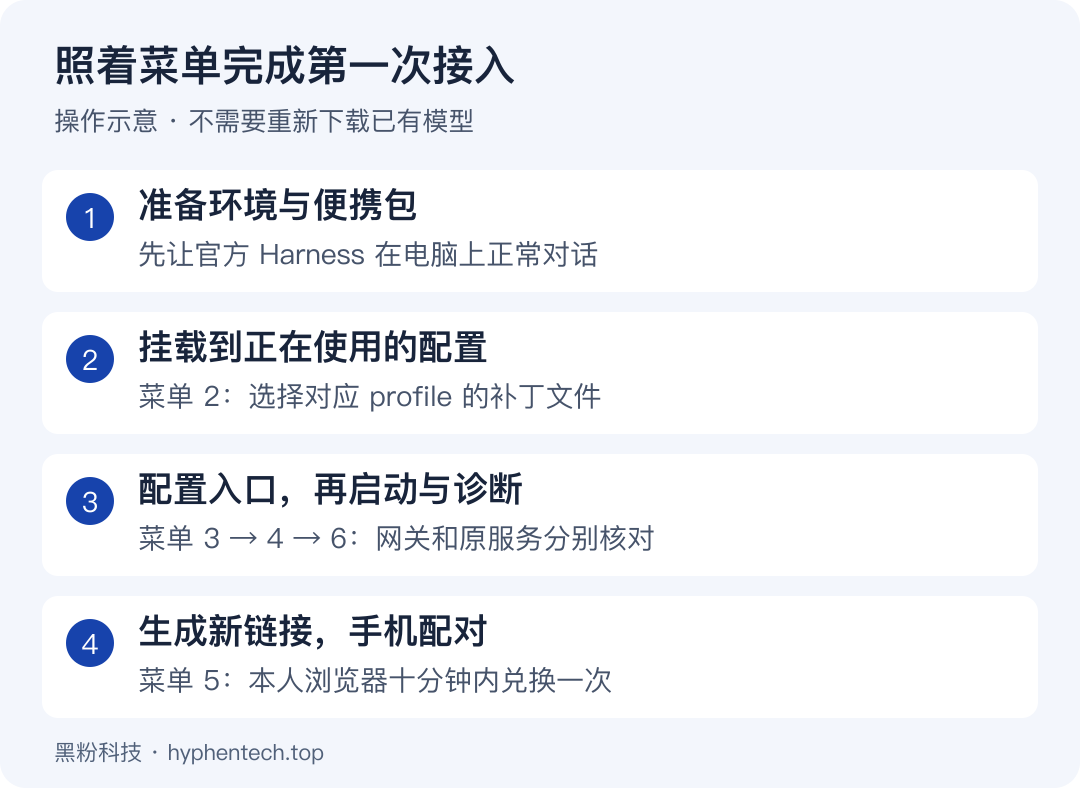
看到中文菜单后,先认准这次会用到的几个数字:2 挂载连接器 → 3 配置 HTTPS 入口 → 4 启动 → 6 诊断 → 5 手机配对。菜单中的 0 是退出管理界面,不会顺带关闭后台网关。
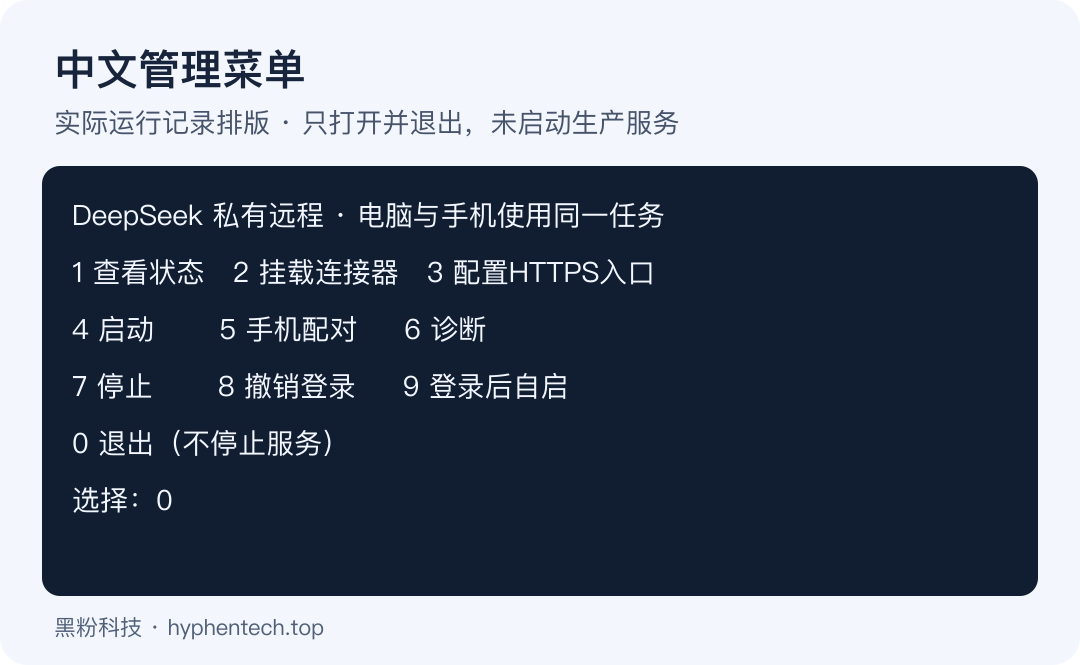
工具会建立自己的私有状态目录,保存入口设置、配对资料和日志。不要把它和便携包一起公开分享。Windows 若受账户权限策略限制,应先查对应目录与计划任务权限,不能用“所有人完全控制”当作通用解决办法。
第二步:挂载到你实际在用的 Harness
在菜单输入 2。工具会列出找到的配置补丁文件,你可以选编号,也可以填写实际文件的完整路径。关键是选中当前 Harness 所使用的那一份:桌面与网页 profile 可能各有配置,写进另一份配置,正在运行的窗口自然不会跟着变化。
自动查找的位置包括用户目录下 .dsh/profiles/desktop/cordis.patch.yml、.dsh/profiles/web/cordis.patch.yml 和 .dsh/cordis.patch.yml。使用自定义目录时自己选路径;不要把模型配置、证书文件或整个文件夹误当作补丁文件。
这个动作只加入连接器配置,不会自动启动检查、重新提交任务或重启 Harness。若 Host 没有自动加载新连接器,等当前任务空闲后,再按原来的方式重启 Host。已经挂载过旧手机连接器时,工具会提示核对,先确认迁移方式,不要重复往同一配置叠加。
第三步:选一种真正能到达电脑的网络入口
菜单输入 3,会出现三种模式:仅本机、已有 HTTPS 反向代理或私有通道、内置 HTTPS。“仅本机”适合先检查电脑端,手机不能靠这个模式直接从外网访问。 后两种才是远程使用时要按环境选择的方案。
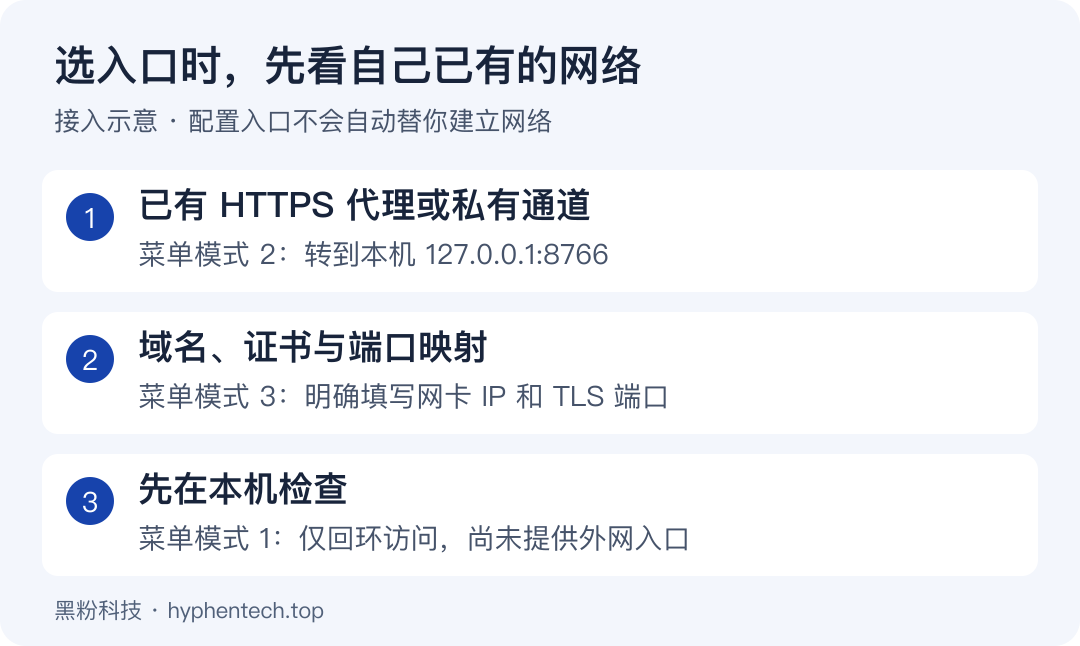
已有 HTTPS 反向代理或私有通道
在入口模式中选 2,填写自己已经可以访问的完整 HTTPS 地址。反向代理就像门口的收发室:先接住浏览器请求,再交给电脑上的网关。此方案把代理目标设为 http://127.0.0.1:8766,只连接遥控网关,不直接暴露原始 Host。
这个版本要求入口使用独立域名的根路径,不能把它随意挂到某个网站的 /deepseek/ 子目录。代理还需支持 WebSocket,保留浏览器使用的 Host、Origin 和 Cookie。WebSocket 用来持续传递新消息,像通话接通后保持线路;首页能显示,并不代表这条持续连接也配置好了。
下面以 Caddy 配置说明目标关系。remote.example.test 是占位域名,不能直接使用。只有在你已经安装并管理 Caddy 的情况下,才把域名换成自己的实际入口,按现有部署方式加载配置;这几行不会替你安装私有通道。
remote.example.test {
    reverse_proxy 127.0.0.1:8766
}
使用路由器端口映射与内置 HTTPS
在入口模式中选 3。它适合已经有域名和有效证书,准备将家里电脑的指定端口映射出去的人。菜单会依次询问完整 HTTPS 入口、本机网卡 IP、HTTPS 监听端口、完整证书链路径和私钥路径。
| 需要填写的内容 | 应怎样核对 |
|---|---|
| HTTPS 入口 | 浏览器最终使用的完整地址;使用非默认端口时带上 :端口 |
| 本机网卡 IP | 路由器能够到达的这台电脑地址;换网后可能需要重新配置 |
| HTTPS 端口 | 选择空闲端口,并与路由器的 TCP 转发目标一致 |
| 证书链与私钥 | 使用自己的文件,证书覆盖实际访问的域名且仍有效 |
| DNS 与防火墙 | 域名解析正确;只开放本次入口所需的访问 |
例如选择 19527,就要逐项对照“公网 TCP 19527 → 这台电脑的内网地址:19527”,电脑端也监听相同的目标端口。端口号本身没有特殊能力,换一个空闲端口同样可以。域名解析、端口映射和防火墙放行是三件事:有了域名,不代表请求已经送到电脑。
HTTPS 证书负责让手机核对“是不是我要连接的这个地址”,配对码再负责让电脑核对“是不是本人授权的手机”。这像先找对门牌,再用自己的钥匙开门,两项都要成立。工具会检查导入证书与私钥是否匹配、域名是否覆盖和有效期,失败时不会改成公开明文服务。
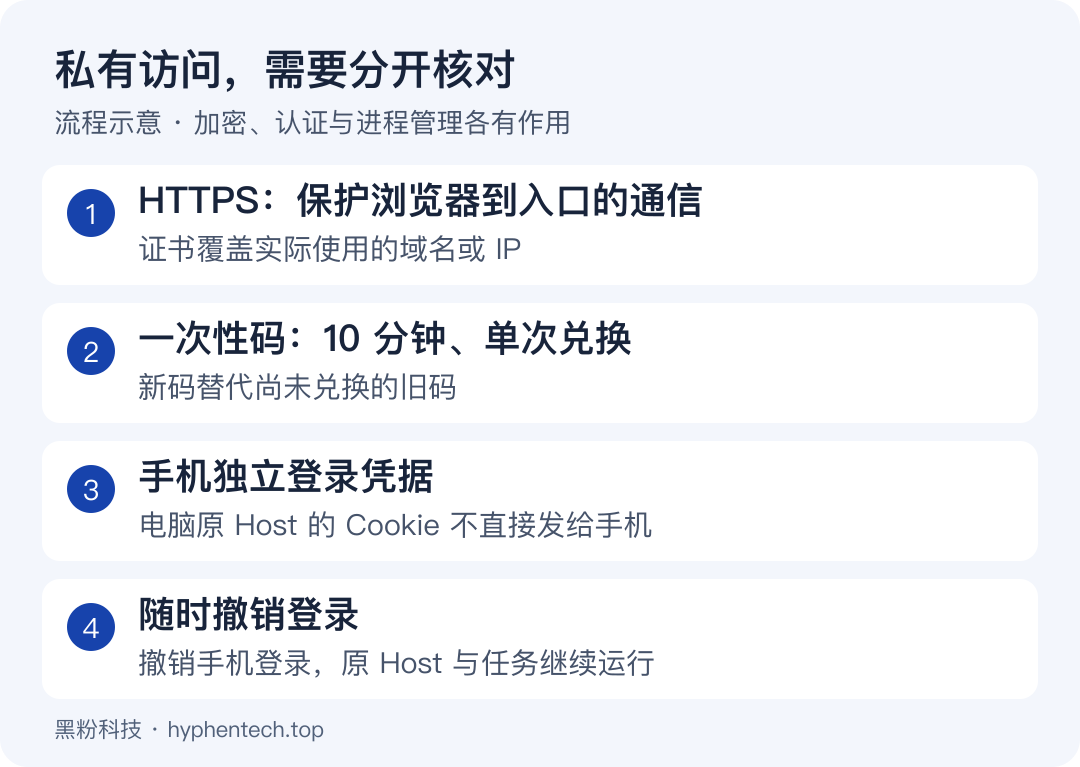
没有公网映射条件的人,可以先准备合适的私有通道或 HTTPS 反向代理,再使用上一个方案。工具不会自动替你穿透运营商网络,也不会修改路由器、VPN 或防火墙来假装“已接通”。证书的申请和续期由原来的证书管理流程负责。
第四步:先诊断,再拿手机配对
完成配置后,在菜单输入 4 启动,再输入 6 诊断。这里要看两个结果:一是网关服务已运行,二是原 Harness 的网页已经认证成功。前者只是接待入口开了,后者才说明入口后面接到了原来的工作环境。
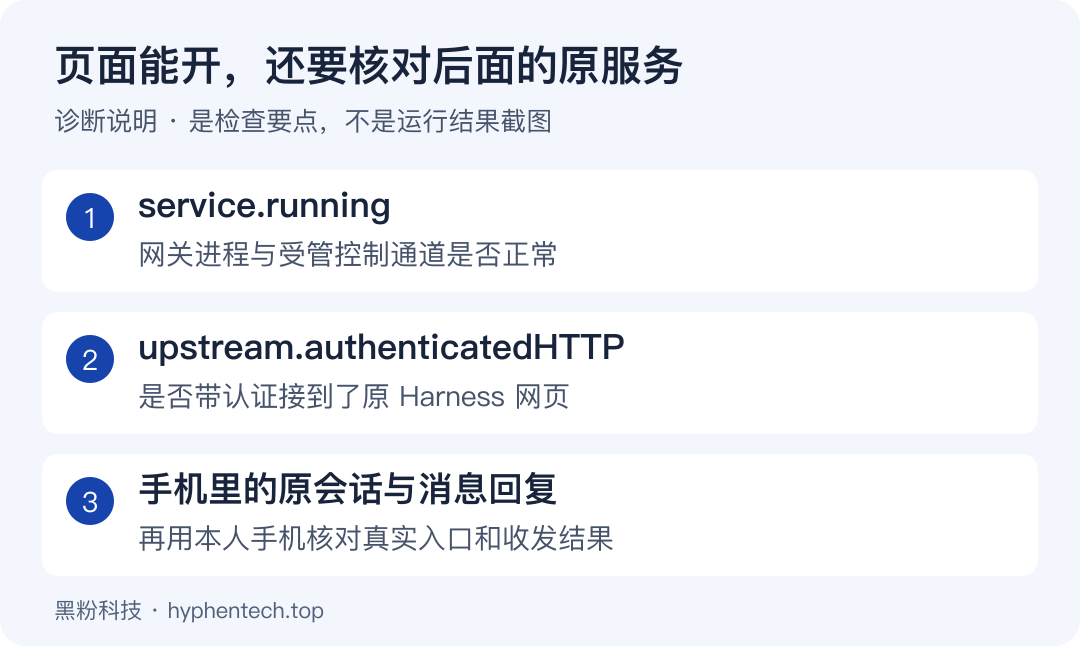
使用命令行时,在工具解压目录运行下面两条。status 里核对 running;doctor 里进一步核对 upstream.authenticatedHTTP,正常接入时应为 true。若后者为 false,先检查是否挂载了正确 profile,以及 Host 是否加载连接器,别急着反复配对。
node bin/dsh-remote.mjs status
node bin/dsh-remote.mjs doctor
然后输入菜单的 5,生成手机配对入口。打开工具提示的本机“手机连接.html”,把其中最新的完整链接交给自己的手机,在手机系统浏览器里打开并点击“确认连接”。链接带有一次性配对码,十分钟有效、兑换一次即失效;不要把它放进公开截图、群聊或教程。
第一次检查可以先用家中网络确认页面,再关闭手机无线网络,用移动网络重新打开同一个已配对入口。能从移动网络看见原会话,才说明本次外网路线可用。这里说的是读者应如何核对;本轮没有把真实手机切网后的长任务恢复列为已验收。
进入后,先选一个无关紧要的测试会话,发送“只回复:远程连接正常,不调用工具”。能看见回复,再回到原来的正式任务。需要调整工作时,写清“继续哪项任务、修改什么、哪些不要动”,原 Harness 的工具权限和执行批准仍然有效。手机上的真实工具批准流程,本轮还没有单独完成验收。
我实际测到了什么?
真实接入时,最先遇到的问题是页面能打开,配对却进不去。最初手机反馈配对码无效;后来服务端确认配对成功,浏览器仍提示来源检查拒绝。修复正常页面导航后,我的手机才确认“已进入,能看到原有会话”。所以验收不能只停在一个登录页,也要继续看会话和收发结果。
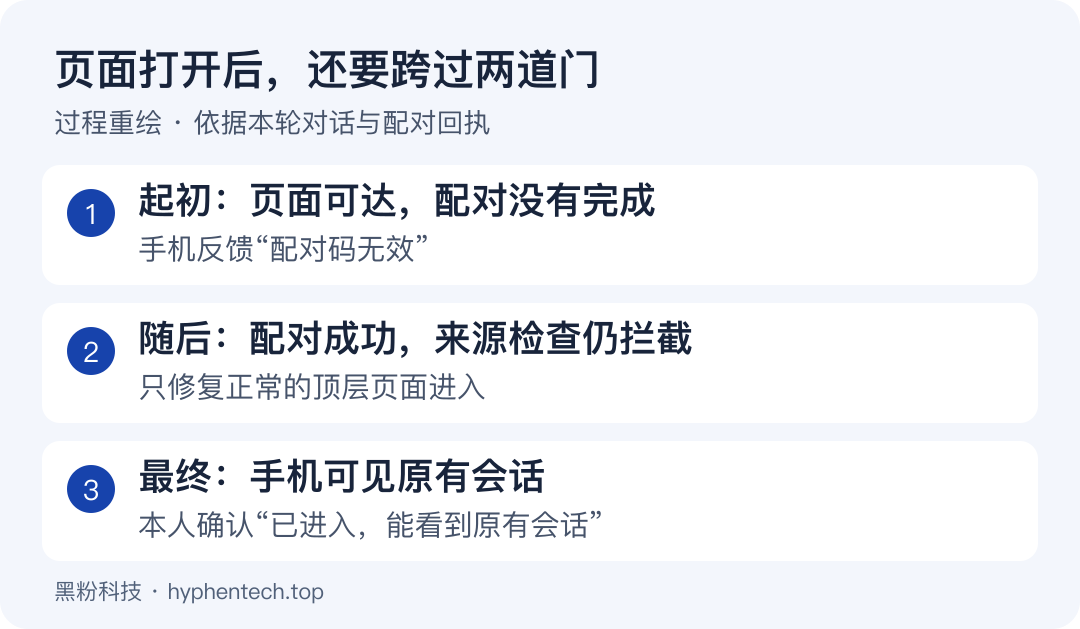
这次没有把安全检查整块关掉:正常进入首页、登录页的顶层导航可以继续,来自其他网站的写入请求仍被拒绝。持续连接也做了单独回归,空闲十一秒后仍可双向收发。这些检查支撑的是接入和传输行为,不是模型的答题能力或所有手机网络条件。
| 实测项目 | 结果与边界 |
|---|---|
| 本人手机外网访问 | 已进入,并确认能看见原有会话 |
| 独立网页消息收发 | 实际发出请求并收到模型回复;简单回复显示 1 秒 |
| 新临时网关接真实 Host | 完成配对并读取官方网页,原服务未重启 |
| macOS 程序回归 | 20 项通过,0 项失败 |
| Linux 隔离容器回归 | 20 项通过,0 项失败;不代替原生桌面验收 |
| macOS 登录自启 | 完成安装、系统拉起、重复复用、回读和移除;未真实注销再登录 |
| Windows 与 Linux 原生环境 | Windows 权限、计划任务与 Host,以及 Linux 登录自启仍待实测 |
| 手机长任务使用 | 真实工具批准、切网重连与长时间恢复仍待专门验收 |
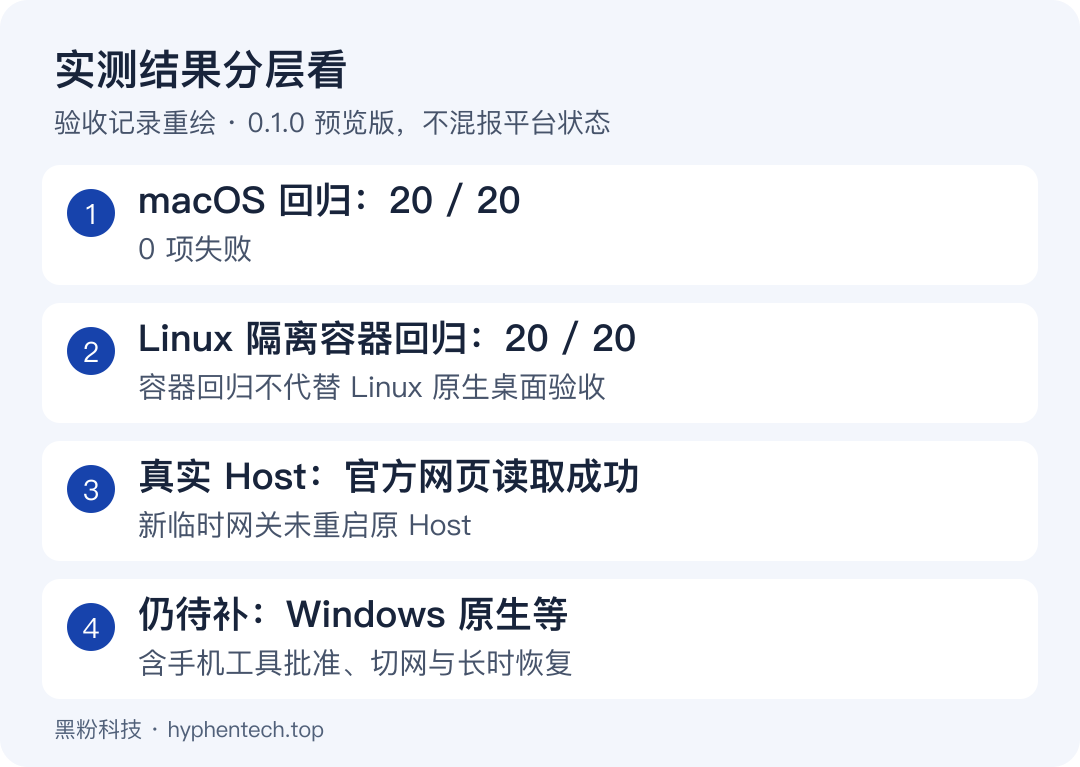
本次公开包去掉了开发测试与工作流,补齐面向读者的说明,13个运行文件与上述已测版本逐字节一致。发包范围调整没有增加新的平台通过项。三平台启动脚本已经提供,但现阶段更适合有现成 Harness 和网络入口、愿意先做小任务确认的用户。
Windows 用户尤其要按自己的账户权限测试,不能把 Linux 容器的通过记录当成 Windows 已经跑过。GitHub 三平台自动回归曾因账户计费限制未能启动,也没有计算在通过项中。
平时怎样管理、升级和移除?
第一次配好后,不必每次重做全部步骤。平时先看状态,需要连接新浏览器时生成新配对码;手机遗失、借出或怀疑链接被别人拿到时,在菜单输入 8 撤销登录。它会撤销所有手机浏览器登录和未兑换码,电脑原任务继续由 Harness 管理。
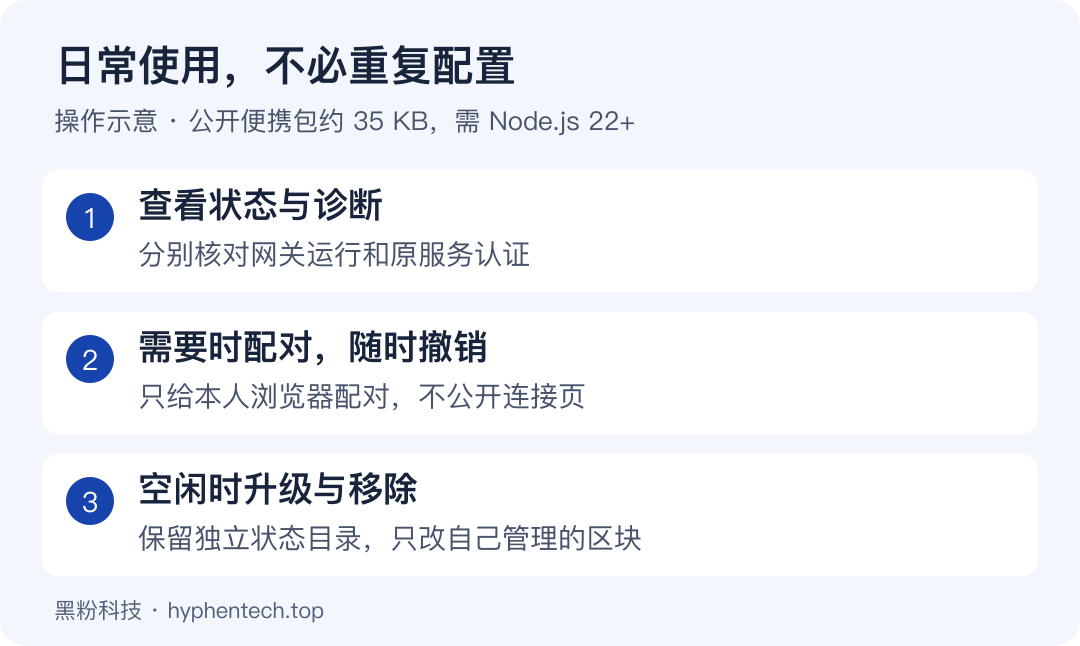
node bin/dsh-remote.mjs status
node bin/dsh-remote.mjs pair
node bin/dsh-remote.mjs revoke
菜单输入 9,可以选择登录后自启。macOS 用当前用户 LaunchAgent,Windows 用当前用户计划任务,Linux 用用户 systemd 服务,均不主动提升为管理员。公司电脑的策略、没有 systemd 的 Linux 环境,可能不允许对应方式;这时先保持手动启动即可。
菜单输入 7 是停止这份网关;已有手机登录时会先提示确认。退出菜单用 0,后台继续运行。重启网关会使手机重新配对,因此原任务正在执行、手机入口也在使用时,不要仅为换文件而突然停止。
升级时,等空闲后停止工具,使用新版文件替换原工具目录,保留独立的私有状态目录,再启动并重新配对。若连工具目录的位置都换了,应从旧位置先解除连接器与自启,再在新位置挂载,避免两个位置互相抢占。
完全不再使用时,在原工具目录运行下面的移除命令。默认解除连接器与登录自启,保留私有资料;程序只删除自己管理的配置区块,后来加的用户设置会保留。区块被手工改动时它会要求核对,不整份覆盖回旧文件。
node bin/dsh-remote.mjs uninstall
连不上时,按现象排查
| 现象 | 先查什么 |
|---|---|
| 菜单一闪就关,或提示没有 node | 重新打开终端检查 node --version;从解压目录运行对应入口看报错 |
| 诊断网关正常,但没有原会话 | 查看 upstream.authenticatedHTTP;核对当前 profile 与 Host 是否已加载连接器 |
| 手机页面打不开 | 分别检查 DNS、路由器 TCP 映射、电脑监听地址、防火墙和证书 |
| 提示配对码无效 | 生成最新配对页;用十分钟内尚未兑换的完整链接在系统浏览器打开 |
| 提示来源校验未通过 | 核对完整 HTTPS 入口;检查代理是否改写 Host 或 Origin,不关闭检查兜底 |
| 首页能开,新消息不更新 | 检查代理的 WebSocket 转发与读取超时,不只测首页 HTTP 200 |
| 证书到期或域名不匹配 | 先由原证书管理器处理,更新工具正在使用的证书文件后执行 reload-cert |
公众号外链能否直接点击取决于平台和当前展示方式;若地址显示为文字,请复制到系统浏览器访问。Blog 对应正文保留可点击的下载和文档入口。请求帮助时,只提供脱敏后的诊断结果,不贴配对完整链接、Cookie、私钥或真实会话内容。
我对这个工具目前的判断很明确:它已经解决了“人离开电脑,还想接着看同一项任务”的实际问题;第一次配置仍需要你具备可达的 HTTPS 网络入口。先按教程做一次无工具的小消息收发,再把正式任务交给它,能更快分清问题出在电脑、网络,还是配对环节。
官方公开部署说明可用于继续了解原 Host 的地址公告、可信主机与 TLS。本文遥控工具目前只支持根路径入口,配置时以本工具本版要求为准。
自制软件
版本、功能变化和安装平台统一取自公开发行记录。
方寸智匣 LocalBrain
本地 AI 工具箱:转写、配音、生图、视频和 MCP 工具集中管理;具体功能以对应平台版本为准。
压缩后保留你给出的原始约束:自动与手动压缩都在中文语义摘要之外,从官方追加日志保留可信的用户原文,按事件顺序核对目标、账户、参数与限制;网页内容、工具回执、宿主审查提示与旧摘要不能冒充你的要求。保留块不恢复授权、不构成待执行队列、不重放已执行工具;原文过长无法缩减时如实报告边界。
黑粉盒子 HyphenBox
免费大模型 API 雷达与本地统一路由:持续复测可用性,Key 只存本机。
保留私有签名目录、本地密钥保险箱、模型实测和本机兼容路由的现有能力;AMD Radeon Cloud、Ollama 云服务和 Vercel AI Gateway 的官方条件已在。
光影词库 ScreenLex
把本地电影与剧集字幕变成可复习的英语词库,全程离线。
侧边栏新增赞助入口,点开是一张二维码,不打扰、不弹窗、不影响任何功能。
黑粉录屏 HyphenScreen
录屏与剪辑一体:达芬奇式时间线、自动打码、导出前做成片体检。
本版先更新Apple芯片Mac;Windows与Linux继续提供1.6.6,包含各自的OpenH264编码修复,但不包含本轮紧凑界面。
熬夜烧钱三千字扫码随心一杯茶
微信扫码长按保存图片,用微信「扫一扫」从相册选取






留言
正在加载留言…