【让AI成为你的超能力】欢迎访问我们的网站 网站:https://hyphentech.top
频道改名「黑粉科技 HyphenTech」之后,第一件事就是做一套全新的品牌素材:头像、YouTube Banner、B站横幅……
我不会 Photoshop,也没装 Figma。整个过程只用了两样东西:Gemini(生成概念图) 和 ImageMagick(命令行裁切合成)。
这篇文章完整记录了从 AI 出图到全平台素材落地的全过程,包括中间踩的坑。
最终效果
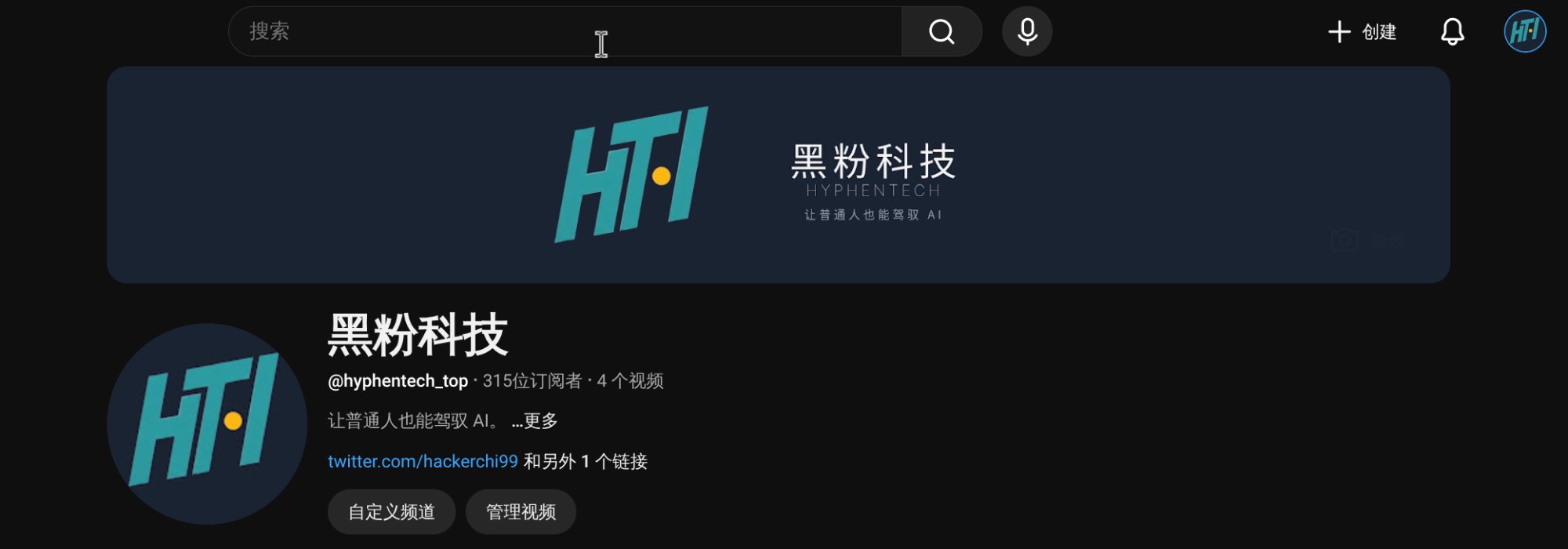
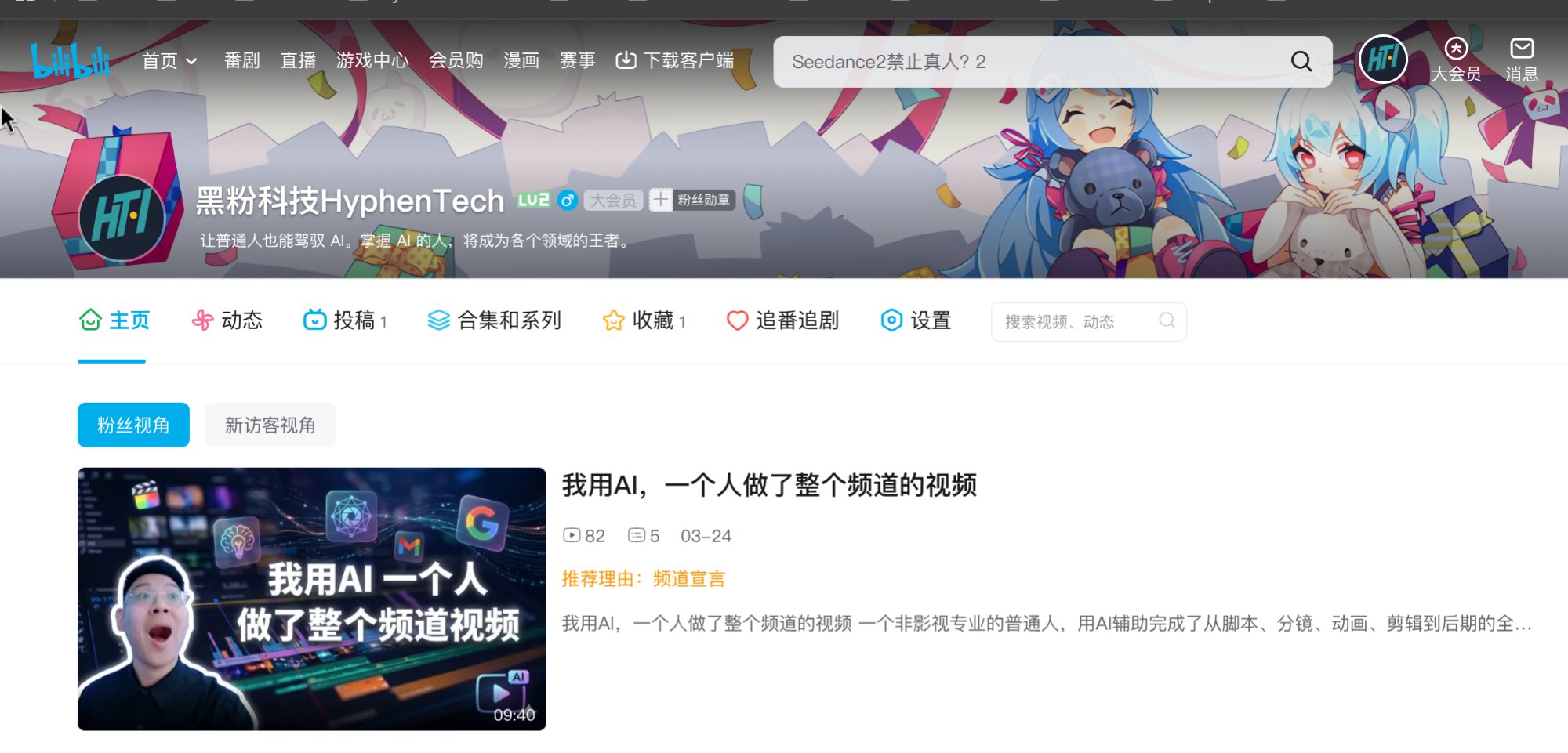
最终的 HTI 图标已经部署到了 YouTube、B站和微信公众号,三个平台的品牌视觉完全统一:
YouTube 频道
微信公众号
B站空间
最终素材文件


全部由同一张 AI 生成的源图衍生而来。
Step 1:用 Gemini 生成 Logo 概念图
提示词
我给 Gemini 的提示词大致如下:
Design a modern, minimalist logo for a tech YouTube channel called "黑粉科技" (HyphenTech).
- Letters "HTI" as the main icon mark, styled as bold italic parallelograms (≈11° shear)
- Color scheme: cyan (#2DD4BF) for letters, amber (#FBAB18) dot between T and I
- Dark background (#1A2332)
- Clean, geometric, suitable for avatars and banners
迭代过程:生了几十张才挑到一张
AI 生成 logo 的最大问题是不可控。同一个提示词跑十次,出来十种完全不同的形状。
我前前后后生成了大概 30+ 张概念图,涵盖了各种变体——有的字母比例不对,有的倾斜角度太大,有的风格偏卡通。最终从中挑出一张形状最接近预期的作为源图。
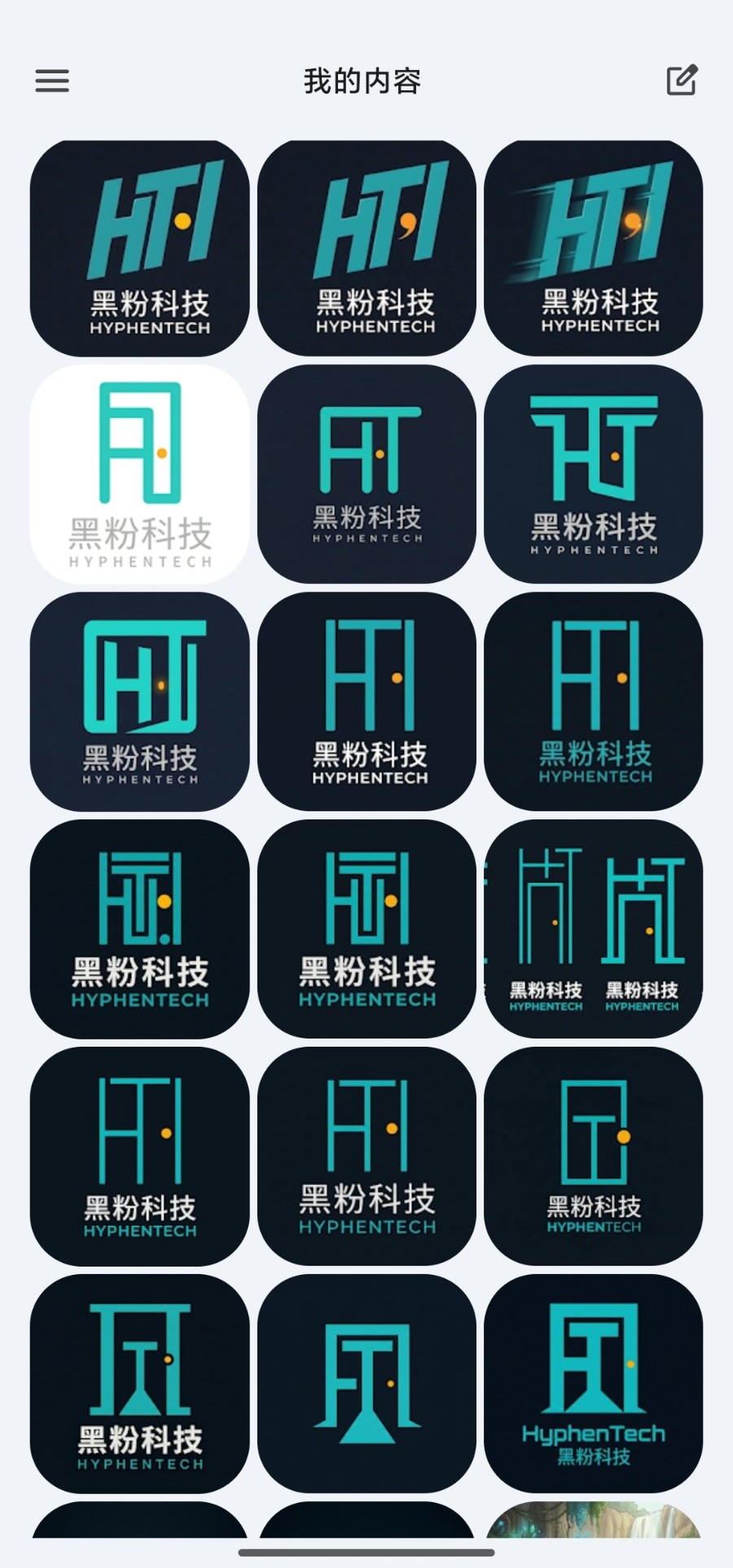
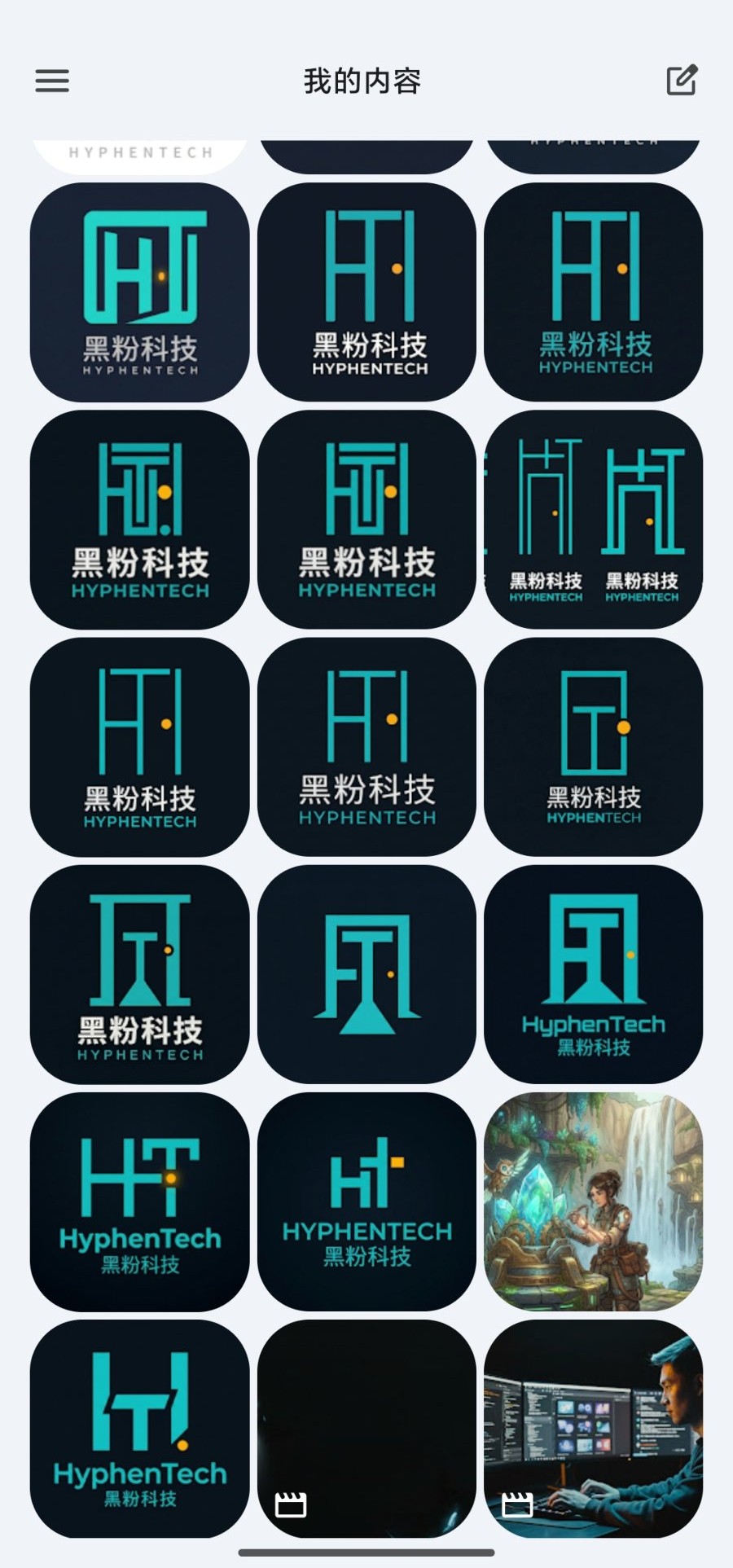
经验:AI 生成的 logo 是位图,不可能直接当矢量用,但形状可以作为基础。与其反复调整提示词追求完美,不如多生成、快速筛选。
其他 AI 工具也可以
Gemini 之外,DALL-E 3、Ideogram、Midjourney 都可以生成概念图。Ideogram 的文字渲染相对更准确,如果 logo 中有文字元素可以优先试试。
Step 2:ImageMagick 裁切与去背
选定源图后,接下来全部在命令行完成。
安装 ImageMagick
# Arch Linux
sudo pacman -S imagemagick

# Ubuntu/Debian
sudo apt install imagemagick

# macOS
brew install imagemagick
裁切 Logo 区域
从 AI 生成的大图中,裁切出仅包含 logo 图标的区域:
magick source.png -crop 1900x1000+430+10 +repage logo-crop.png
宁可裁大不裁小,后面会自动 trim。
去除背景(透明化)
AI 生成的图片背景不是纯色,有微妙的光照渐变。用 floodfill 从四个角灌入透明色:
magick logo-crop.png \
  -alpha set \
  -fuzz 25% \
  -fill none \
  -draw "color 0,0 floodfill" \
  -draw "color 1899,0 floodfill" \
  -draw "color 0,999 floodfill" \
  -draw "color 1899,999 floodfill" \
  -trim +repage \
  logo-transparent.png
提示 为什么用 floodfill 而不是 -transparent?
-transparent "#1A2332"只能按颜色精确匹配,会漏掉渐变区域。floodfill 从边角向内扩散,能自然跟随渐变边界,适合 AI 生成图的特点。
提示 -fuzz 参数调节指南 15%:保守,可能留残影 25%:推荐起点(多数 AI 生成图的甜点值) 35%:激进,可能吃掉深色细节
Step 3:批量生成全套品牌素材
有了透明背景的 logo 源文件,就可以批量生成所有平台需要的素材。
头像(800×800)
magick -size 800x800 xc:"#1A2332" \
  \( logo-transparent.png -resize 580x \) \
  -gravity center -geometry +0-30 -composite \
  avatar-800x800.png
YouTube Banner(2560×1440)
YouTube 横幅在不同设备上可见区域差异很大。所有关键内容必须在手机安全区(1546×423 居中)内:
magick -size 2560x1440 xc:"#1A2332" \
  \( logo-transparent.png -resize x260 \) \
  -gravity center -geometry -280+0 -composite \
  -gravity center \
  -font "Noto-Sans-CJK-SC" -pointsize 72 -fill "#F4F4F3" -kerning 10 \
  -annotate +180-30 "黑粉科技" \
  -font "Inter" -pointsize 30 -fill "#F4F4F3" -kerning 6 \
  -annotate +180+30 "HYPHENTECH" \
  -font "Noto-Sans-CJK-SC" -pointsize 22 -fill "#9CA3AF" \
  -annotate +180+75 "让AI成为你的超能力" \
  banner-youtube-2560x1440.png
验证安全区可以画参考线检查:
magick banner-youtube-2560x1440.png \
  -strokewidth 2 \
  -stroke "#FF4444" -fill none -draw "rectangle 507,508 2053,931" \
  -stroke "#FBAB18" -fill none -draw "rectangle 352,508 2207,931" \
  -stroke "#2DD4BF" -fill none -draw "rectangle 0,508 2560,931" \
  banner-safezone-check.png
红色=手机安全区,琥珀色=平板,青色=桌面。
B站 Banner(2048×320)
magick -size 2048x320 xc:"#1A2332" \
  \( logo-transparent.png -resize 170x \) \
  -gravity north -geometry +0+15 -composite \
  -gravity center \
  -font "Noto-Sans-CJK-SC" -pointsize 40 -fill "#F4F4F3" -kerning 8 \
  -annotate +0+62 "黑粉科技" \
  -font "Inter" -pointsize 18 -fill "#F4F4F3" -kerning 6 \
  -annotate +0+100 "HYPHENTECH" \
  banner-bilibili-2048x320.png
Step 4:一键脚本
整个流程可以串成一个 Bash 脚本,修改变量即可复用:
#!/bin/bash
# generate-brand-assets.sh
set -e

SOURCE="$1"
BG_COLOR="${2:-#1A2332}"
BRAND_CN="黑粉科技"
BRAND_EN="HYPHENTECH"
SLOGAN="让AI成为你的超能力"

# ... 裁切 → 去背 → 生成头像 → 生成 banner
# 完整脚本见文末
踩坑记录
坑 1:SVG trace 路线(失败)
最初尝试用 potrace 将位图 trace 成 SVG 矢量路径。虽然形状大致对,但 AI 生成图有光照渐变和抗锯齿,trace 出的边缘不够锐利,字母间的缝隙和倾斜角度有微妙偏差。反复手调坐标效率极低。
结论:除非有干净的黑白矢量输入,否则直接裁切 PNG 更靠谱。
坑 2:字体问题
ImageMagick 的 -font 需要系统上安装的字体名。没有中文字体时需要额外安装:
# Arch
sudo pacman -S noto-fonts-cjk
# Ubuntu
sudo apt install fonts-noto-cjk
查看可用字体:magick -list font | grep -i "noto\\|inter"
坑 3:-fuzz 参数
这个参数控制颜色匹配的容忍度。太小(<15%)背景残留,太大(>35%)logo 深色部分被误删。25% 是多数 AI 生成图的最佳起点。
最终产物清单
| 文件 | 尺寸 | 用途 |
|---|---|---|
| logo-transparent.png | ~930×830 | 透明背景源 logo |
| avatar-800.png | 800×800 | YouTube/B站/GitHub 头像 |
| banner-youtube.png | 2560×1440 | YouTube 频道横幅 |
| banner-bilibili.png | 2048×320 | B站空间横幅 |
| logo-icon-380.png | 380px 宽 | 网页/文档/水印 |
| logo-icon-32.png | 32px 宽 | Favicon |
总结
这套工作流的核心思路是:让 AI 负责创意(形状),让命令行负责工程(裁切、合成、批量生成)。
对于个人创作者来说,不需要学 Photoshop 或 Figma,一个 AI 工具 + 一行 ImageMagick 命令就能搞定全平台品牌素材。整个过程可复现、可脚本化,下次改名或调色只需要改几个变量。
黑粉科技 | hyphentech.top | 让AI成为你的超能力
🧰 我做的工具
这些工具都由我持续维护。预览版会明确标注,下载、更新和已知边界以发行页为准。
信息:黑粉盒子 HyphenBox 状态: 正式迭代
免费大模型 API 雷达:持续复测可用性,本地统一接口,Key 只存本机
信息:方寸智匣 LocalBrain 状态: 正式迭代
本地模型的多模态 MCP 工具箱:TTS / Whisper / 视频生成一站接入
信息:ScreenLex 光影词库 状态: 正式迭代
看美剧顺手把生词背了,Mac/Windows 双平台,免费
信息:黑粉录屏 HyphenScreen 状态: 正式迭代
录屏 + 智能剪辑一体:达芬奇式时间线、自动打码、导出前成片体检,免费
引用:黑粉科技 让AI成为你的超能力 本地部署 · 免费白嫖 · 自制软件 https://hyphentech.top
熬夜烧钱三千字扫码随心一杯茶
微信扫码长按保存图片,用微信「扫一扫」从相册选取

留言
正在加载留言…