
摘要 从安装、快捷键到编程助手与本地模型,讲清 Omarchy 的特色和上手边界。 黑粉科技 · 2026-09-07
想拿一台电脑折腾 Linux,又想把 AI 编程、本地模型和日常办公放在同一个桌面里,我会先看它能不能把这几件事顺畅地接起来。Omarchy 值得研究的地方就在这里:窗口、终端、主题和 AI 入口都有现成安排,装好之后可以直接顺着这套习惯开始用。
名字先认准:Omarchy。它由 DHH 发起,以 Arch Linux、Hyprland 和 Quickshell 为基础。Arch 提供系统与软件包,Hyprland 管理窗口,Quickshell 支撑桌面组件。官网当前下载入口是 4.0.2;下面按 2026 年 9 月 7 日的官方手册说明操作,不把官方演示写成我的硬件实测。
参考:项目介绍与当前下载
一、先看桌面:省掉的主要是搭配时间
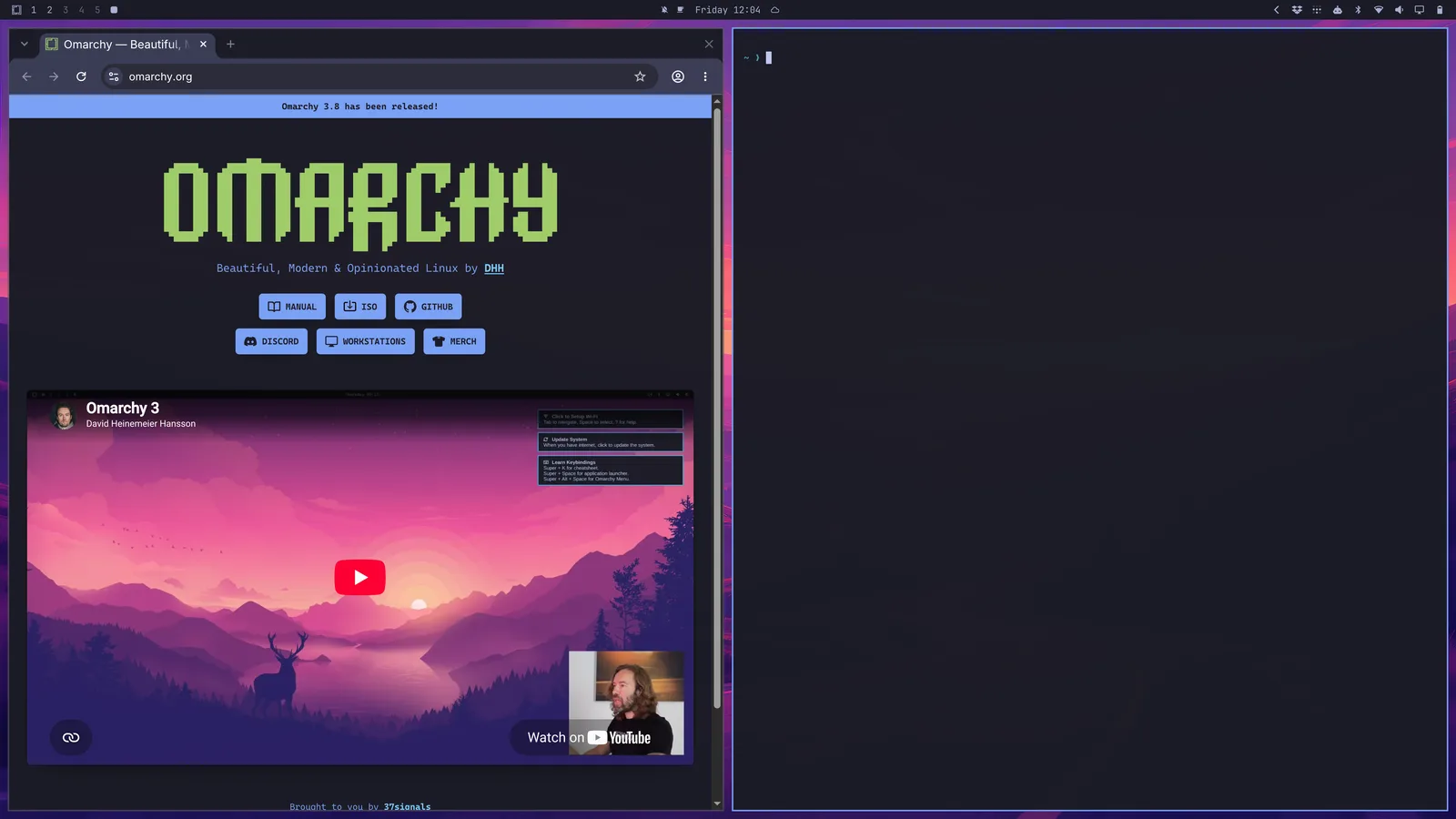
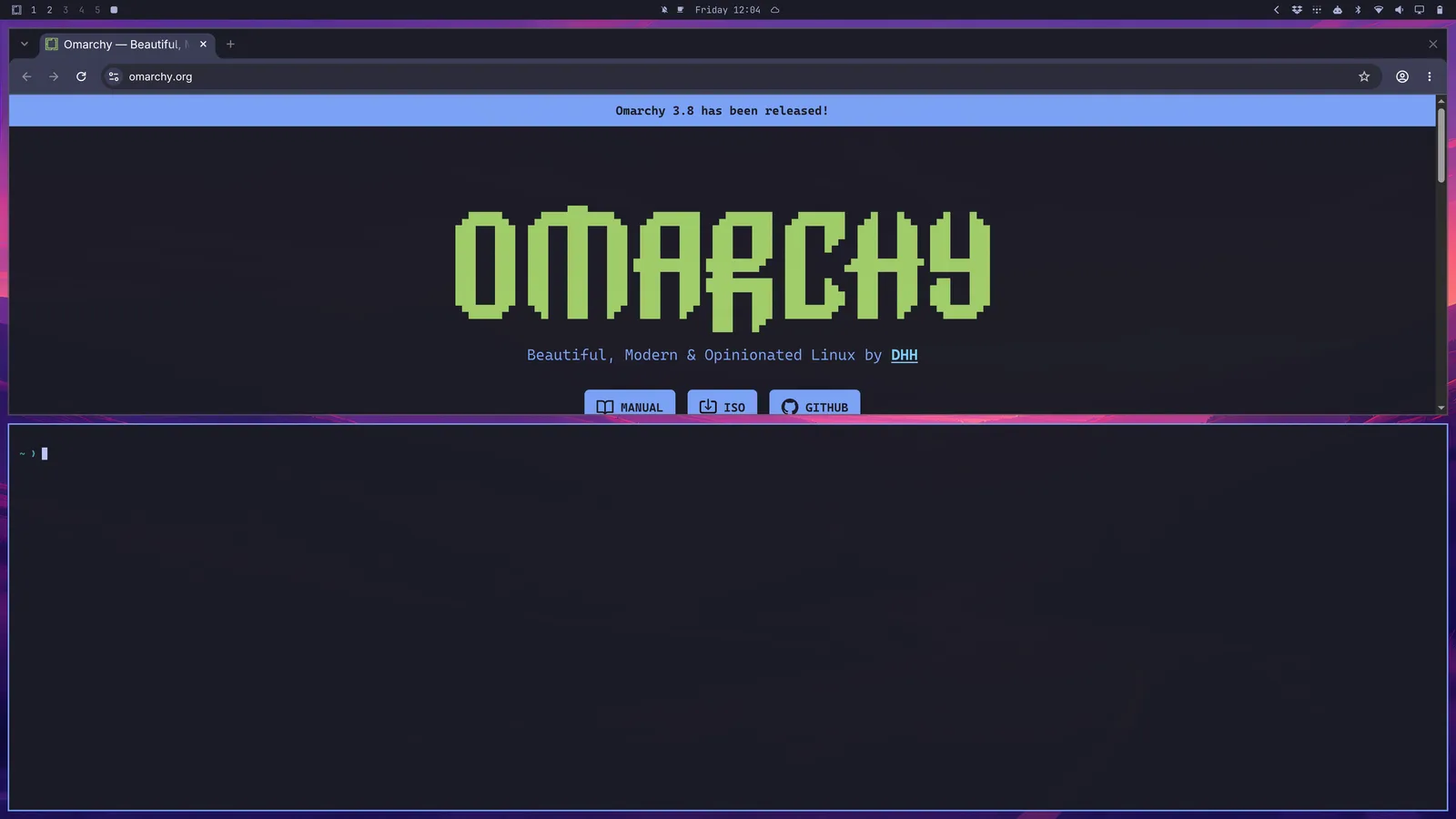
打开终端,再打开浏览器,窗口会自动分配位置。你可以左边读文档,右边执行命令;换到另一个工作区,再放编辑器和项目。对经常在网页、终端与代码之间切换的人,这比反复拖动窗口更容易形成固定动作。鼠标依然能用,但键盘才是这套桌面的主要入口。
它还有一套统一换装的方式。在主菜单选择 Style → Theme,主题会联动桌面、终端、Neovim 和顶栏等组件。Obsidian 需要在应用自己的 Appearance → Themes 中手动选择 Omarchy 主题。这个小差别先记下,避免看到笔记没有变色,就以为系统出错了。
参考:窗口导航
参考:主题设置
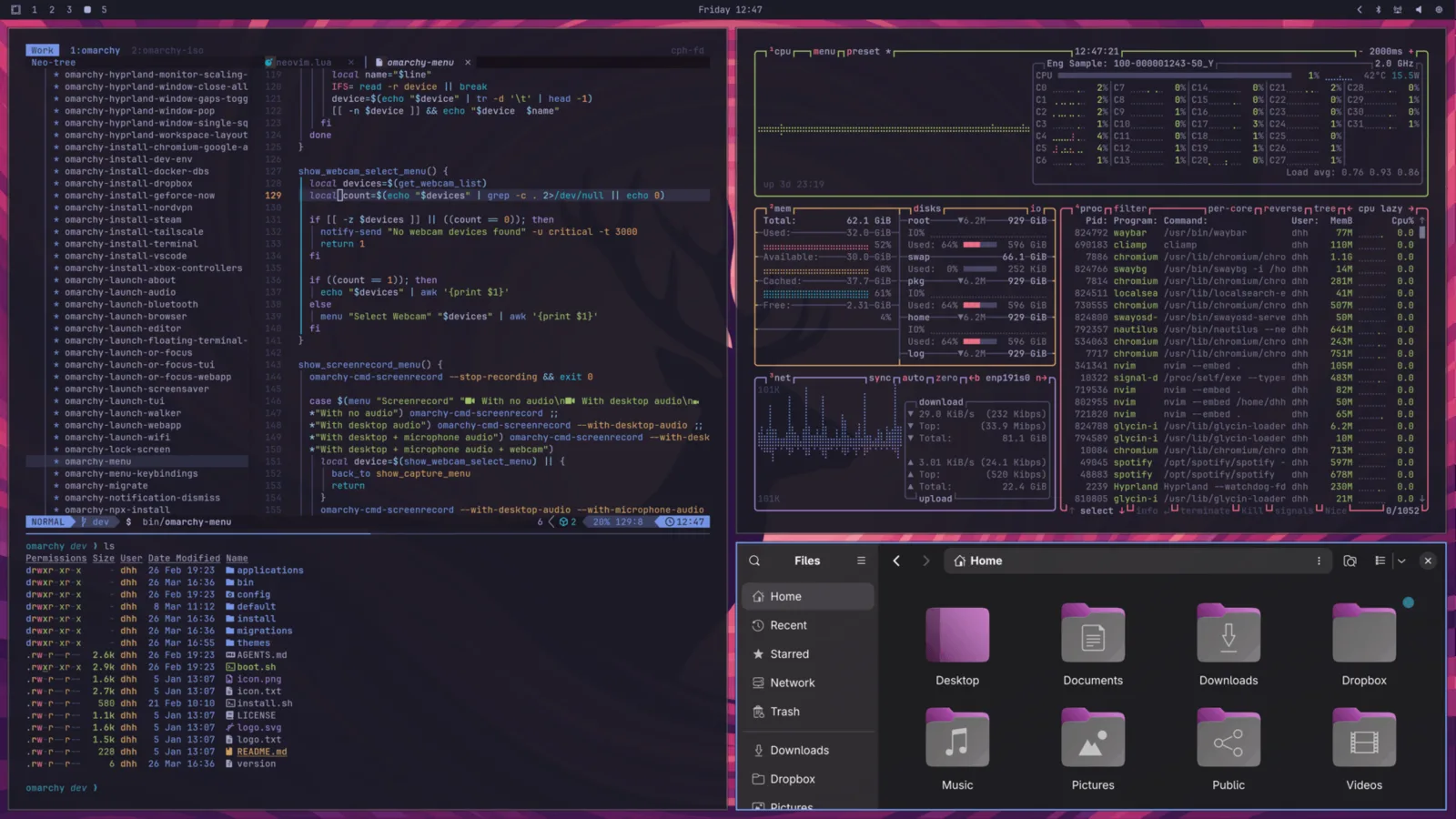
日常软件也不只围着写代码转:官方列出了 Chromium、Obsidian、LibreOffice、Kdenlive 和 OBS Studio。默认编辑器是 Neovim,但你不必为了用系统先学会 Vim;菜单里还能安装其他编辑器。开发语言版本交给 Mise 管理,不同项目可以使用各自需要的环境。
参考:预置应用与系统组成
参考:开发工具
我的判断是,它适合愿意学习快捷键、想把开发环境搭起来的人。只需要浏览器和办公软件,也能使用这些应用,但没有必要仅仅为了“AI”就更换主力系统。先检查你离不开的软件、输入法、外设和游戏,再决定是否迁移。
二、安装:先决定是否保留原系统
先从官网进入下载页,取得 ISO 安装镜像,并核对同页提供的 SHA-256。Windows 可以在 PowerShell 中运行下面的命令,把文件名换成实际下载文件;输出哈希必须与该版本官网值完全一致。
Get-FileHash .\omarchy.iso -Algorithm SHA256
用 balenaEtcher 把镜像写入 U 盘,写入会清除 U 盘内容。重启电脑,从固件启动菜单选择该 U 盘。启动前阅读当前安装页的 Secure Boot 要求;涉及 Windows 加密的机器,先保存恢复密钥和重要数据,别在不了解影响时清除 TPM。
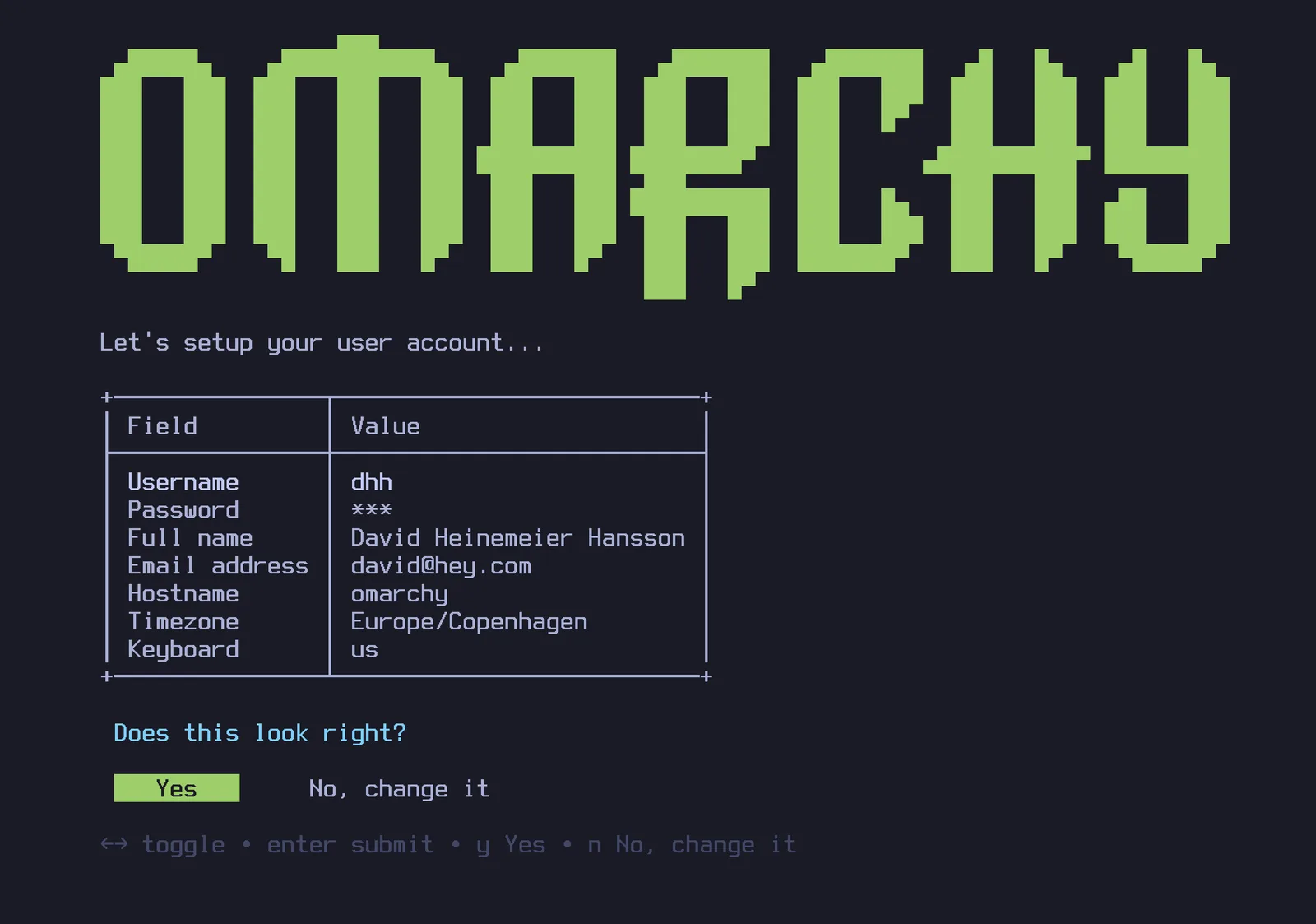
接下来跟着安装器填写键盘布局、用户和密码等信息。真正需要放慢手的是选盘这一步:Full-disk 会清空选中的整块硬盘。 新手用一块专门的空盘更好判断,核对型号与容量后再确认。安装默认启用加密,开机解锁要准备有线或带 2.4GHz 接收器的键盘,不能指望蓝牙键盘在这一阶段输入密码。
参考:官方安装流程
如果要保留 Windows,同盘双系统在当前手册中有正式流程:先在 Windows 磁盘管理里压缩卷,留出未分配空间;进入安装器后选中对应磁盘,再选择 Free space install。不要把“空闲空间安装”与“整盘安装”看成一回事。官方的 50GB 只是演示容量,准备存本地模型时还要另外留空间。
该流程要求先在 Windows 关闭 BitLocker/设备加密,并等待解密完成。机器受到单位管理时,先确认自己能否改这项设置。安装完成后,如果 Limine 启动菜单没有列出 Windows,可按手册运行下面的扫描命令,依提示添加启动项。
limine-scan
三、进桌面后,先练这几个动作
Super 通常就是 PC 键盘上的 Windows 键。先打开菜单、终端和浏览器,再练切窗口,不用第一天背整张快捷键表。下表按当前官方快捷键页整理;自己改过绑定后,以本机设置为准。
| 要做什么 | 快捷键 |
|---|---|
| 打开主菜单 | Super + Space |
| 打开终端 | Super + Return |
| 打开浏览器 | Super + Shift + Return |
| 打开文件管理器 | Super + Shift + F |
| 切换焦点窗口 | Super + 方向键 |
| 切换工作区 | Super + 数字 |
| 把窗口移到工作区 | Super + Shift + 数字 |
| 关闭当前窗口 | Super + W |
| 打开网络面板 | Super + Ctrl + W |
参考:完整快捷键表
可以照着练一次:在工作区 1 打开浏览器和终端,按 Super + 方向键切换焦点,把终端移到工作区 2,再切过去继续操作。练完这一轮,你就能做到“文档留在一个地方、项目留在另一个地方”,而不是桌面越用越挤。
联网后先在主菜单的 Update → Omarchy 更新。新安装默认使用 stable;官方还提供 RC、edge 和 dev 通道。第一次使用保持 stable 就行,先让浏览器、声音、输入和睡眠恢复正常,再折腾更新更快的通道。装好系统的验收点,应当是你能完成日常任务。
参考:更新与通道说明

四、AI 怎么用:先完成一个小项目
当前系统为 Claude Code、Codex、OpenCode 等编程 Agent 准备了延迟安装启动入口,第一次调用时才下载对应工具。有入口不等于送模型额度:使用哪家的模型,就按哪家的登录、订阅或 API 规则处理。先选一个工具跑通,没必要把所有名字都安装一遍。
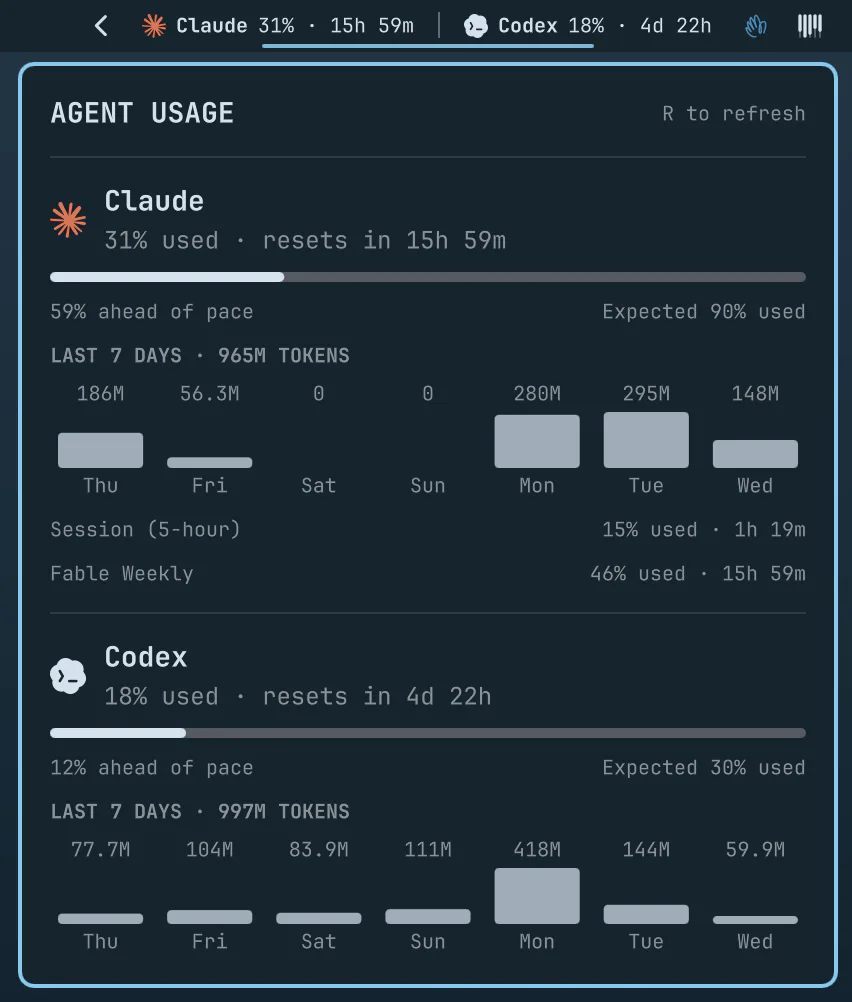
可以从 OpenCode 开始。在终端创建一个独立练习目录,进入后启动工具;首次运行跟随它的连接提示选择供应商并完成认证。这里使用完整命令,不使用自动批准操作的快捷别名。
mkdir -p ~/Work/omarchy-demo
cd ~/Work/omarchy-demo
opencode
登录完成后,给它一个容易验收的任务:
请先给计划:在当前目录创建一个中文待办清单网页,只使用 HTML、CSS 和 JavaScript,不添加第三方依赖。需要新增、完成、删除任务,并在刷新后保留记录。执行前说明准备创建哪些文件。
看过计划后再让它执行。完成后打开它生成的页面,亲手新增两条任务、完成一条、删除一条,再刷新检查记录。按钮不能用或者刷新后丢数据,就把复现动作和报错交回去修。这里的关键是把“写完了”变成你能检查的结果;网页只是练习题,不是已经跑过的案例。
想让系统记住常用 Agent,可以进入 Setup → Defaults → Agent。不过官方 AI 页明确说明:默认 Agent 快捷入口,以及 a、c、cx、cy 等便捷启动方式可能采用无人值守或自动批准模式。新手先用完整命令,并在工具里选择计划模式或逐项审批;一句“先别修改”不能替代实际权限设置。
内置 Omarchy Skill 能帮助 Agent 理解系统配置,适合从解释现有设置、提出主题修改计划开始。让它动手前先备份相关文件,只改一个目标。官方把这项技能标为实验性,不应把“能读配置”理解成“必然改对”。
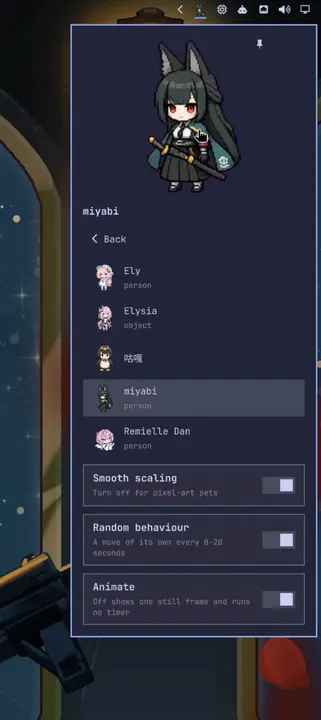
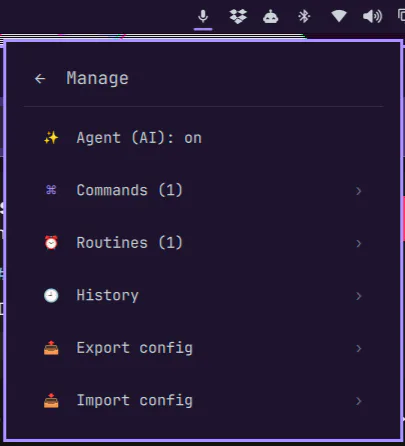
这套设计的最大变化,是 Agent 的工作范围从“改一个项目目录”扩展到了“读懂并修改桌面本身”:主题、顶栏、Hyprland 配置、Quickshell 插件和崩溃日志都能进入同一个工作流。官方主页还把“崩溃通知 → 默认 Agent 分析 coredump → 决定是否报告”列为系统能力。实际使用时要把它当成辅助诊断,不要把 Agent 的判断当成安全审计结论。
五、本地 AI 和语音输入,怎样开始
云端编程助手与本地模型是两条路线。前者依赖对应服务,后者把模型下载到自己的电脑再推理。系统菜单的 Install → AI 提供 LM Studio 与 Ollama 安装入口。选图形界面可以从 LM Studio 开始:找模型、下载、加载,再在聊天页发问;每个模型是否适合你的内存和显卡,还要单独判断。
如果偏好终端,可以选择 Ollama。先用一个小模型验证下载、服务和对话流程,不必追求参数最大。下面用官方模型库仍可获取的 qwen3:0.6b 作为入门示例;它不是这台机器上的性能测试,也不代表高质量编程能力。
ollama run qwen3:0.6b
第一次运行需要联网下载。进入对话后,可以让它“用三句话解释 Linux 工作区”;输入 /bye 退出,再用下面的命令查看本机已有模型和当前加载状态。看得到模型、能返回文本,才说明基础链路走通。
ollama list
ollama ps
参考:Ollama 快速开始
参考:Qwen3 小模型入口
要判断能否离线使用,就在下载完成后断网重复同一个问题。这个测试只针对你选择的本地模型;它不能证明浏览器、云端 Agent 或其他插件都不联网。模型文件之外还需要运行内存,长上下文会进一步增加占用,不能直接拿下载包大小当成显存需求。

另外两项功能很实用:按 Super + Ctrl + PrtScr 框选屏幕区域,系统用 Tesseract OCR 把识别结果放进剪贴板。适合从截图里取一段地址或文字,粘贴前仍要检查错字,尤其是命令和数字。
语音输入从 Install → AI → Dictation 安装 Voxtype。安装后按住 F9 说话,或者用 Super + Ctrl + X 切换听写。官方默认模型偏英语,想说中文先运行 voxtype setup model 选择合适的多语言模型,再在普通文本框试一句话。不要默认认为装完就有准确的中文听写。
voxtype setup model
参考:OCR 与语音听写
六、更新和 AI 改配置,都要留后路
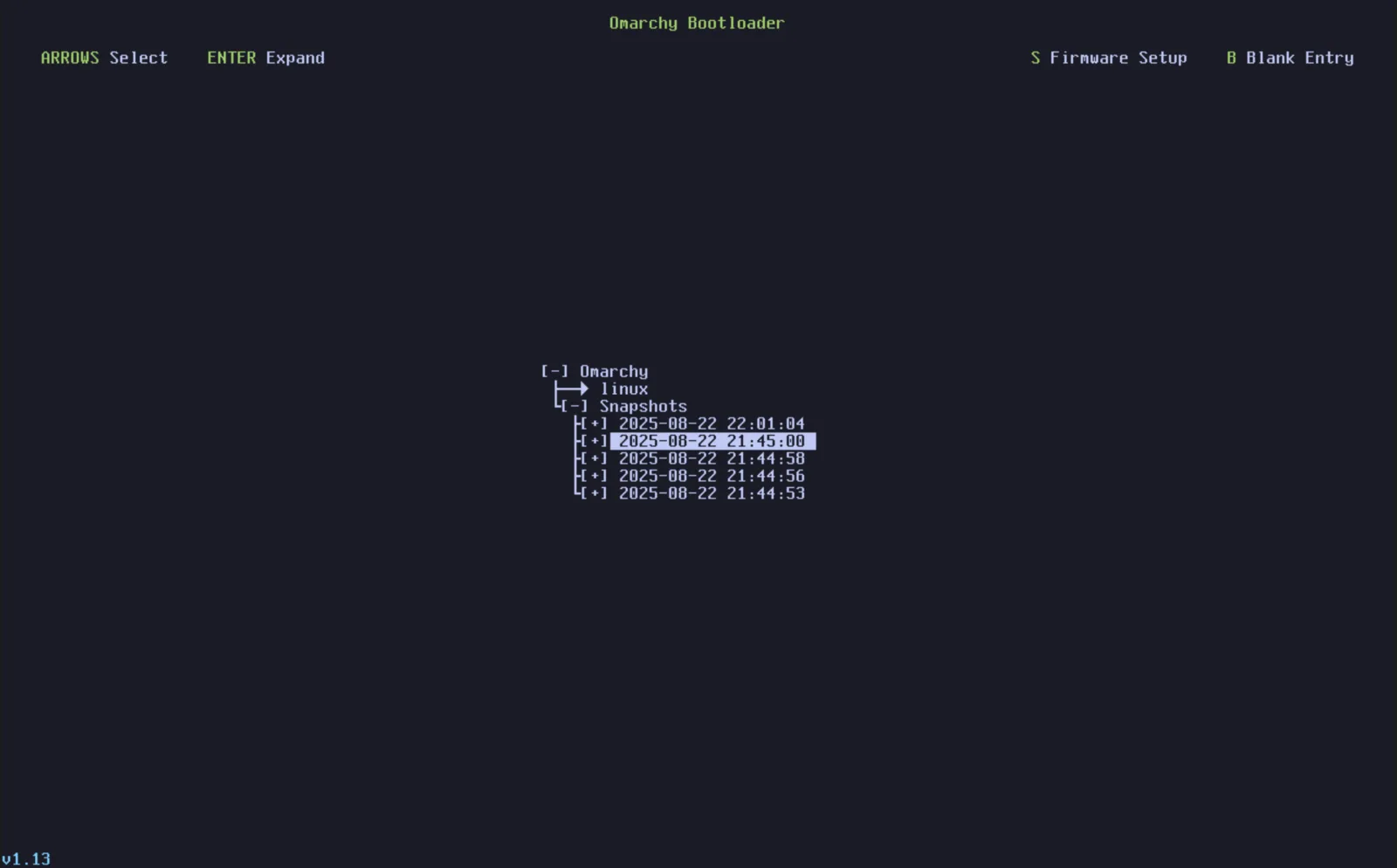
系统每次更新会自动建立快照,也可以手动运行下面的命令。需要恢复时,从 Limine 启动菜单选择对应日期的快照,进入后跟随恢复通知操作。这适合处理系统更新后无法正常工作的情况。
omarchy-snapshot create
快照恢复的是根文件系统,不包含 /home。 你的文档、项目和 ~/.config 仍然需要独立备份。因此,AI 改坏个人配置后,回滚系统未必能解决。先复制待改文件、记下恢复位置,再让 Agent 修改;项目则用 Git 记录修改前后的差异。
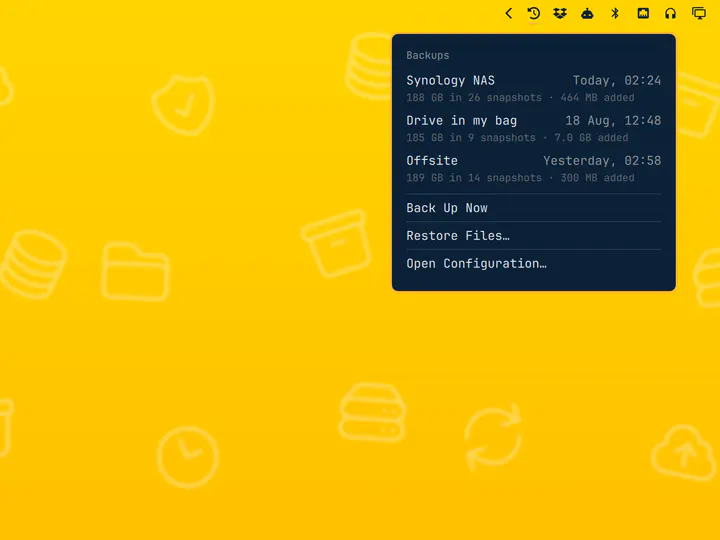
参考:快照覆盖范围与恢复办法
初次使用,我建议按这个顺序验收:能联网和正常输入;能用快捷键管理窗口;练习项目的按钮与保存功能可用;本地小模型能回答问题;最后确认配置备份在哪里、如何恢复。通过这些动作,再考虑把真实工作迁进来。
这套 Linux 对 AI 用户的吸引力,是把工具入口和桌面操作组织在了一起。你仍然需要挑模型、看费用、验收结果,也仍然要维护自己的数据。愿意学这些,就先拿练习环境做出一个小成果;完成一次从操作到验收的过程,比收集一长串预装软件名字更有用。
七、补一组可复核的使用记录
我在写稿时做了四项可复核检查:下载官方手册截图并核对真实文件格式;读取截图尺寸和 SHA-256;逐个请求正文里的官方链接;对照当前 AI 手册核对 Agent 命令、快捷键和快照边界。它们验证的是资料和发布链路,不等于我已经在实体 Omarchy 机器上完成安装。
| 检查 | 结果 | 意义 |
|---|---|---|
| 官方截图下载 | navigation / themes / updates / snapshots / OCR 均返回 200,并能被 Pillow 解码 | 图片不是网页占位或损坏文件 |
| 版本核对 | 官网当前下载入口为 Omarchy 4.0.2;AI、安装和更新页可访问 | 文章按当前手册写,旧版截图单独标注 |
| 本地模型入口 | Ollama 官方页面列出 qwen3:0.6b,页面显示 523MB、Q4_K_M、Apache 2.0 | 可先用小模型验证链路,不把它当性能测试 |
| 风险回退 | 官方说明快照不恢复 /home;AI 手册把 Omarchy Skill 标为 experimental | 配置和项目仍要单独备份,Agent 先计划再改 |
为了让读者自己复现,我把流程压成一条最小验收链:先从官方 ISO 页核对 SHA-256,再完成一次快捷键窗口切换;安装 Ollama 后运行 qwen3:0.6b,执行 ollama list 和 ollama ps;最后创建一个快照,确认能在 Limine 里找到它。每一步都有一个可见结果,任何一步失败都停下来修,不要继续往真实项目里迁移。
黑粉科技的自制工具
下面是黑粉科技维护的工具入口;它们不是 Omarchy 的预装软件,系统兼容性请以各自发行页为准。
- 黑粉盒子 HyphenBox:免费模型 API 雷达与本地统一路由。正式迭代(1.0.0 起),Mac、Windows、Linux 安装包均已公开。
- 方寸智匣 LocalBrain:本地 AI 工具箱,集中管理转写、配音、生图、视频和 MCP。
- ScreenLex 光影词库:把本地电影字幕整理成可复习的英语词库,离线使用。
自制软件
版本、功能变化和安装平台统一取自公开发行记录。
黑粉助手 HyphenAssistant
用手机浏览器接着操作电脑上的 DeepSeek Harness 会话;需原服务、电脑和网络保持在线,模型费用沿用原配置。
修复“开放端口”和“动态域名+开放端口”模式中,电脑无法回读自身外网地址时,配对二维码按钮一直不可用的问题。二维码和一次性配对令牌均在本机生成,不依赖在线二维码服务。外网回读失败时可以先生成二维码,再用手机移动网络实际测试;界面明确提示入口尚未验证。临时链接仍须实际连通后才能生成二维码。
方寸智匣 LocalBrain
本地 AI 工具箱:转写、配音、生图、视频和 MCP 工具集中管理;具体功能以对应平台版本为准。
2026-10-26,同源构建提交 24a9c50beb5dacd769a9cc886e70108a8c3433e3。本批补齐 Windows NSIS、Linux Debian 与 AppImage,保留已发布 Mac2.2.0的包、签名及独立清单。
黑粉盒子 HyphenBox
免费大模型 API 雷达与本地统一路由:持续复测可用性,Key 只存本机。
修复统计中的负费用:上游动态路由的负数价格占位、非数字、无穷值与换算溢出均归为单价未知。历史已保存的无效价格也不参与估值,保留原有用量记录;用量按实际使用凭据的当前声明分为免费额度、自费和未声明,同平台多把凭据分别处理;未声明及已删除凭据的历史用量不自动计入免费成果。
光影词库 ScreenLex
把本地电影与剧集字幕变成可复习的英语词库,全程离线。
侧边栏新增赞助入口,点开是一张二维码,不打扰、不弹窗、不影响任何功能。
黑粉录屏 HyphenScreen
录屏与剪辑一体:达芬奇式时间线、自动打码、导出前做成片体检。
本轮更新Apple芯片Mac。Windows和Linux由作者另行构建,公开下载暂保留实际1.6.6,不将旧包标成已包含本次功能。

微信赞赏 · 金额随意




留言
正在加载留言…