
当前公开发行
版本、功能变化和安装平台统一取自公开发行记录。
黑粉录屏 HyphenScreen
录屏与剪辑一体:达芬奇式时间线、自动打码、导出前做成片体检。
本版先更新Apple芯片Mac;Windows与Linux继续提供1.6.6,包含各自的OpenH264编码修复,但不包含本轮紧凑界面。
录屏剪完以后,最容易拖住我的,往往是包装:开头想做得醒目一点,中间要列几个要点,讲到网页又想拉近给观众看,最后还有一个数字需要强调。每一段单独找动画,拼在一起却像临时凑出来的。
所以黑粉录屏这次增加了一个独立入口:整片包装。先为这一期选定一套视觉,再用同一套排版、颜色、动效和声音,完成开场、清单、聚焦与数字。十套风格,四十种组合,直接在软件里生成并加入时间线。
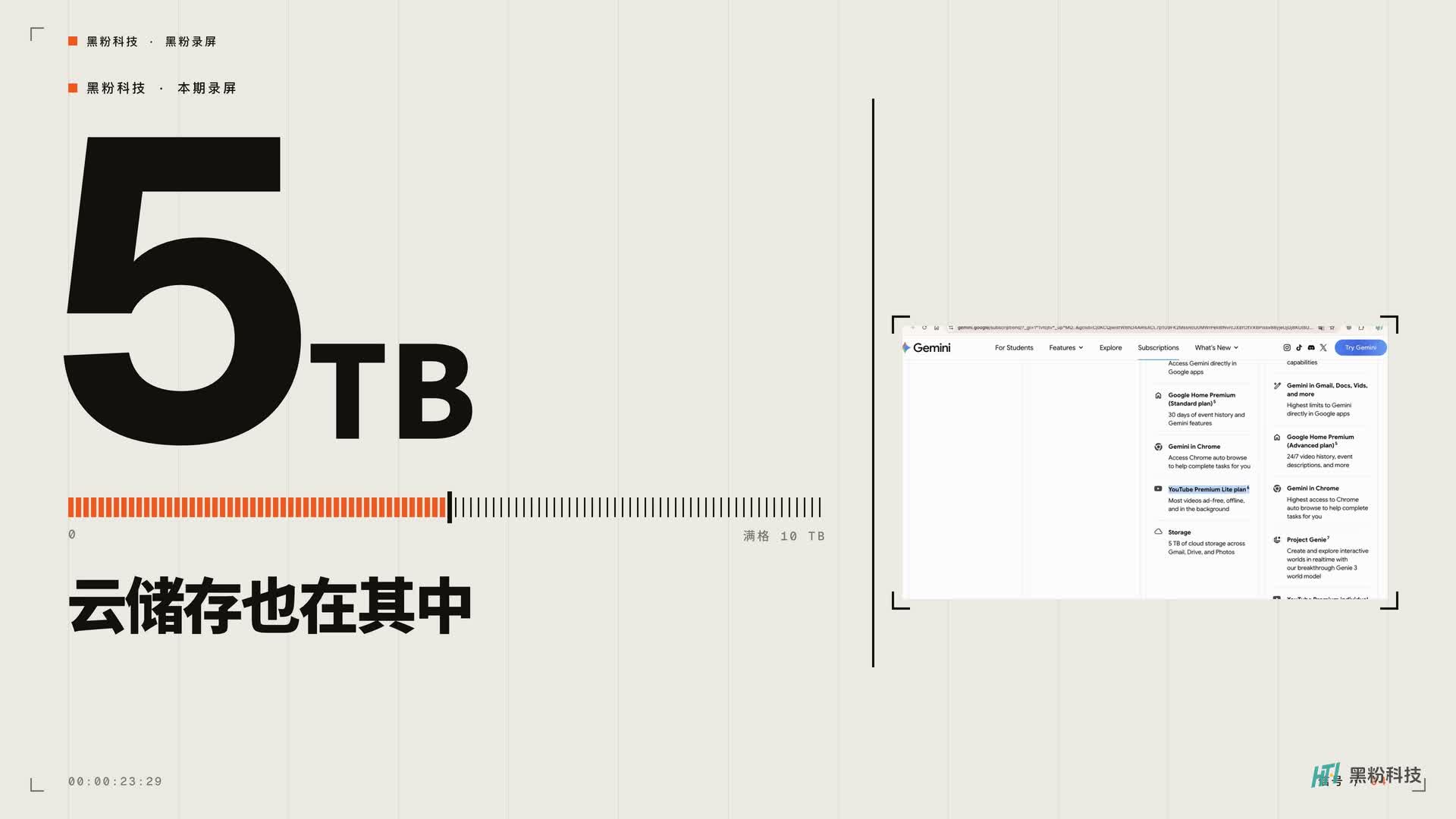
先看成片:四段包装,来自同一条真实录屏
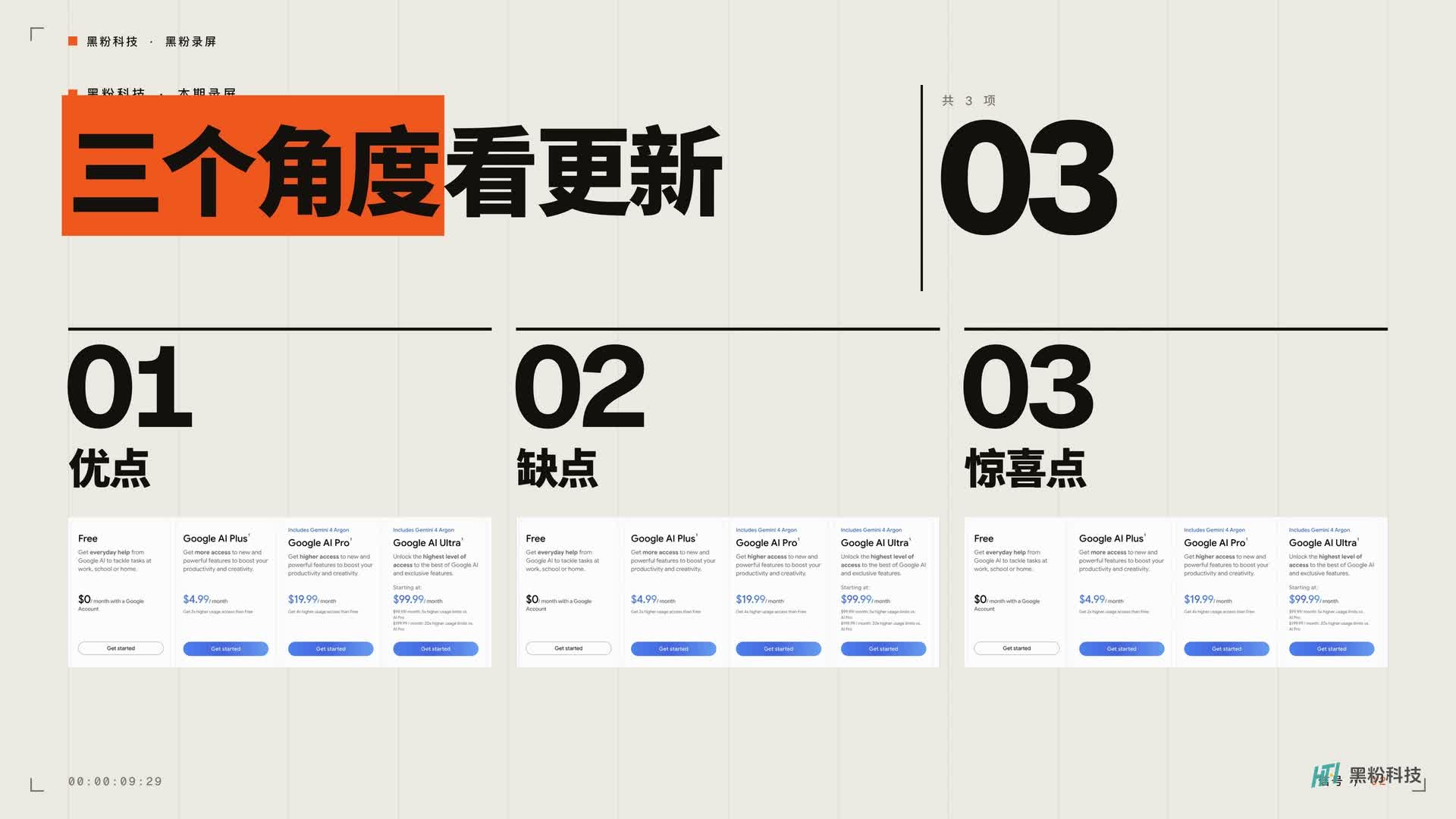
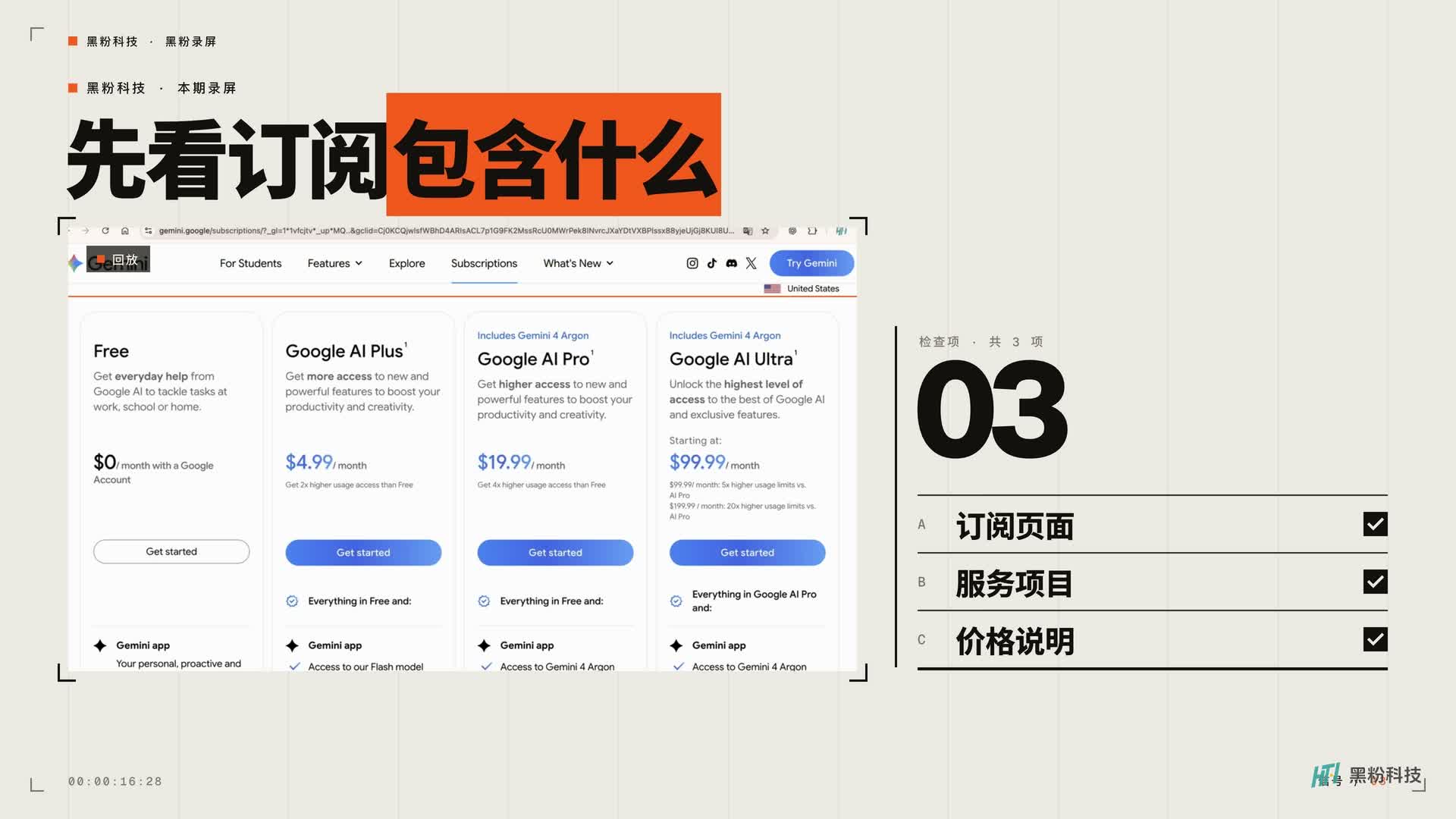
下面这段27.4秒合辑,是用正式安装版1.6.5重新生成、加入工程后导出的实际结果。开场交代主题,清单拆出三个观察角度,聚焦展示订阅网页,数字版式再强调录屏里的具体信息。看的是包装如何组织讲解,网页上的订阅信息只作为本期录屏素材,不作为本文的价格推荐。
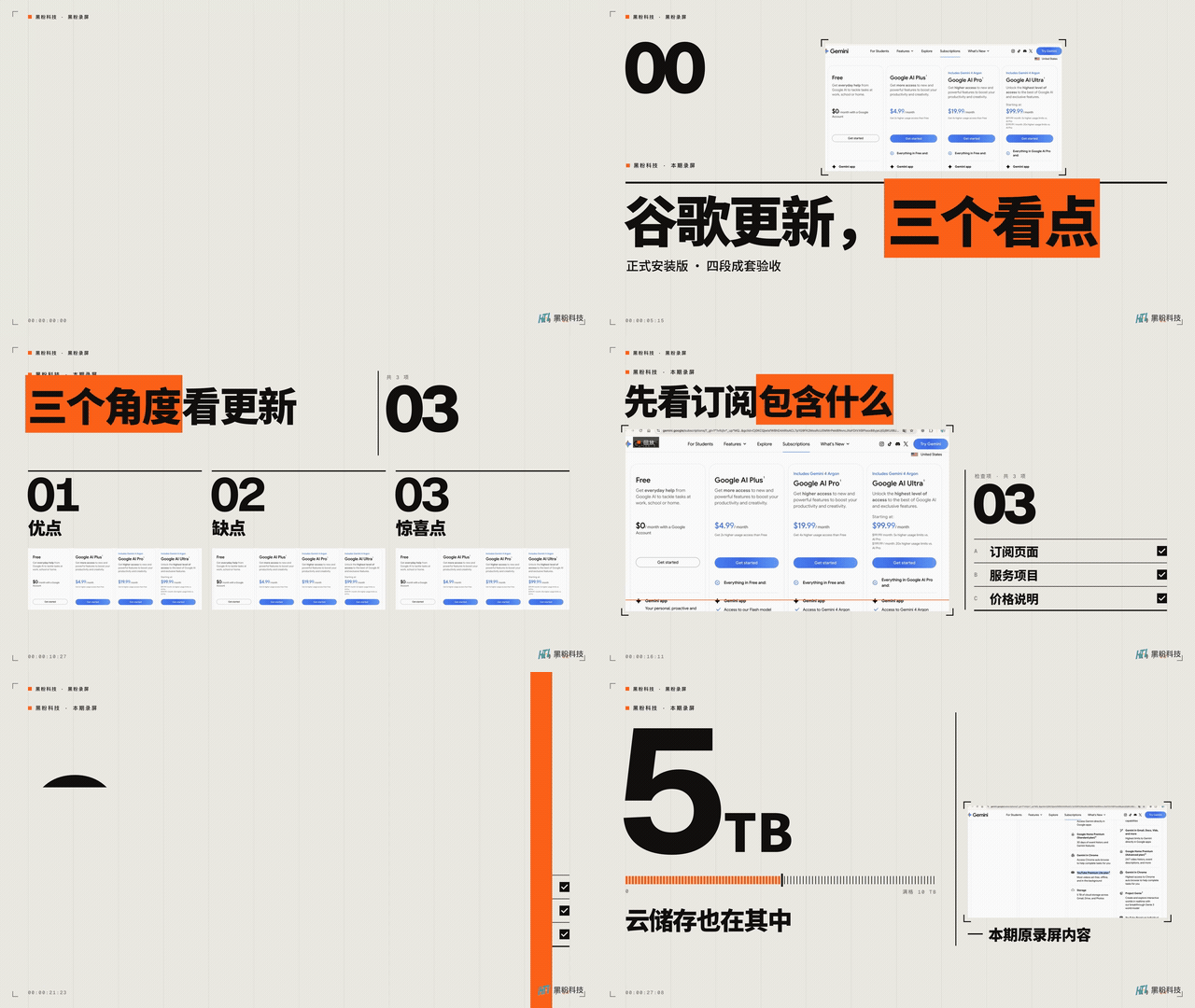
留意它们之间的共同点:纸白底色、粗黑字、信号橙强调块、细网格和扫描式揭示一直在。换了信息的摆法,观众仍能认出这是同一期视频。包装的作用,是把你正在讲的内容托出来。
十套风格,先看效果再选
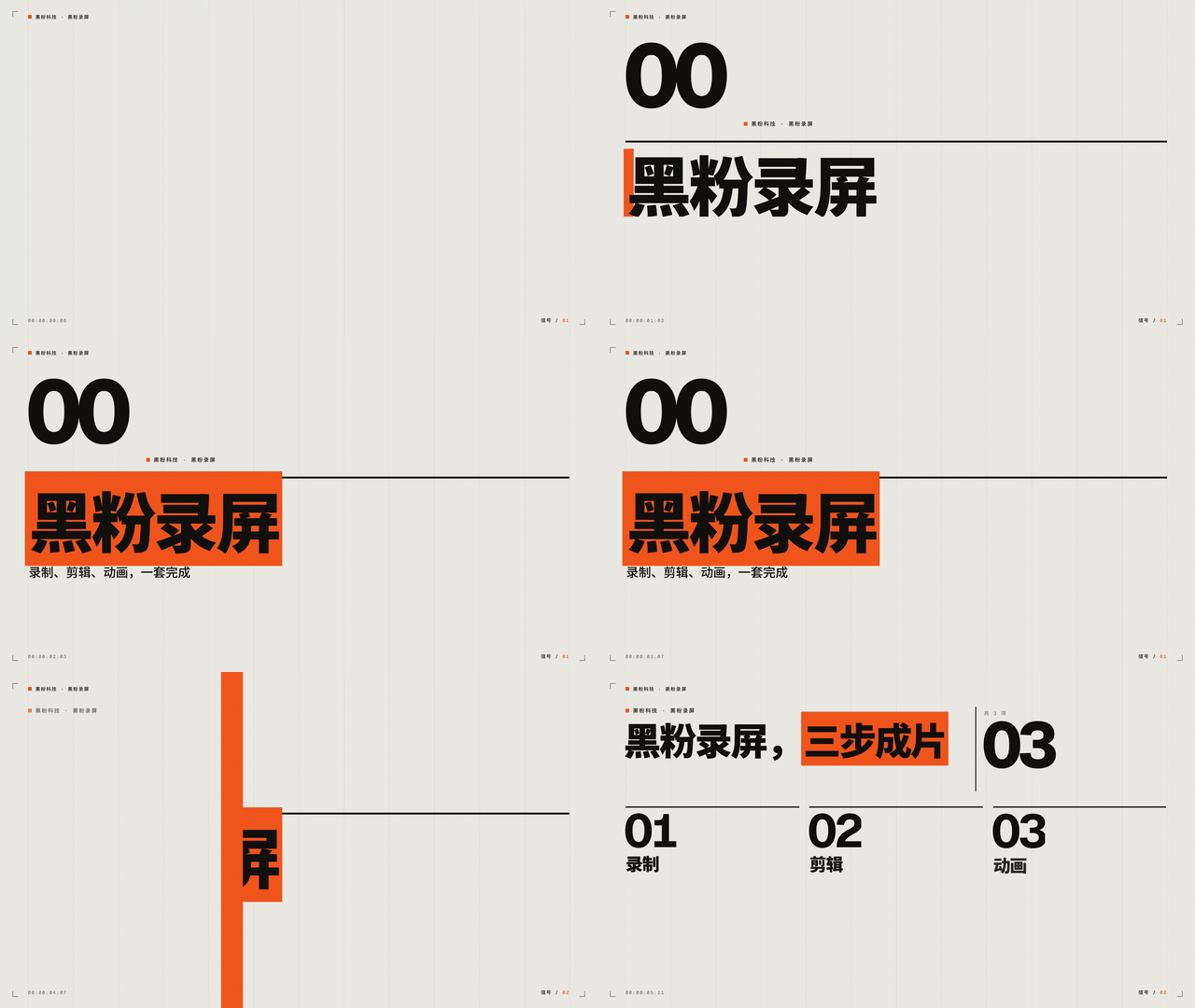
我把十套都做成了实际动态范例。下面每张动图截取开场的5.5秒,展示文字怎样出现、强调块怎样进入,以及纸张、线条和几何元素如何配合。它们是软件生成的效果,不是封面概念图。
01 · 纸白橙调
纸白橙调:纸白底、墨黑粗字和橙色强调,适合工具实测与信息拆解。这次真实录屏采用的就是这一套。
02 · 贴纸波普
贴纸波普:更鲜明的色块和贴纸感,适合轻松一点的功能介绍、创作过程和栏目开场。

03 · 黑白薄荷
黑白薄荷:深色底配薄荷色强调,想让技术内容更冷静、屏幕对比更清楚时,可以从这套开始。

04 · 暖雾光影
暖雾光影:颜色和变化更柔和,适合节奏舒缓的介绍,让文字有重点又不过分抢画面。

05 · 便签复盘
便签复盘:用便签和纸面关系组织内容,适合复盘、步骤与清单,也方便把一段口播拆成几个点。

06 · 孔版印刷
孔版印刷:颗粒、叠色与印刷质感更明显。需要保留手工感的内容,可以看这套的运动和边缘。

07 · 红色海报
红色海报:复古海报的排版气质更突出,适合有明确章节和标题的内容。
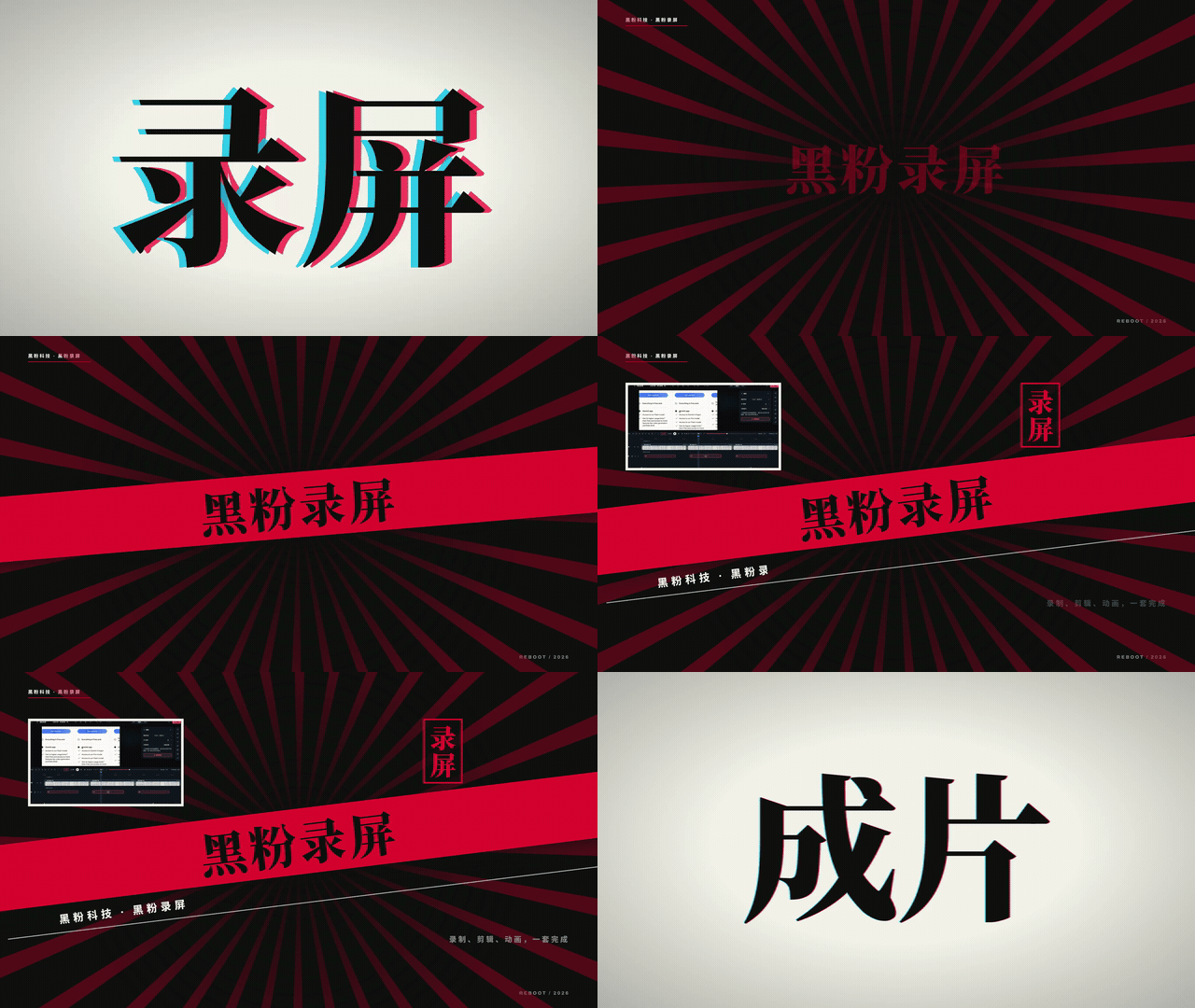
08 · 复古旭日
复古旭日:放射结构和强烈的视觉中心,适合短时间内建立主题,使用时要给标题留足空间。

09 · 彩卡拼贴
彩卡拼贴:彩色卡片形成层次,适合多信息讲解。整期沿用同一套,比每一段另找一种拼贴更容易统一。

10 · 几何构成
几何构成:几何形状、比例和配色承担视觉节奏,适合希望画面简洁、有结构的栏目。
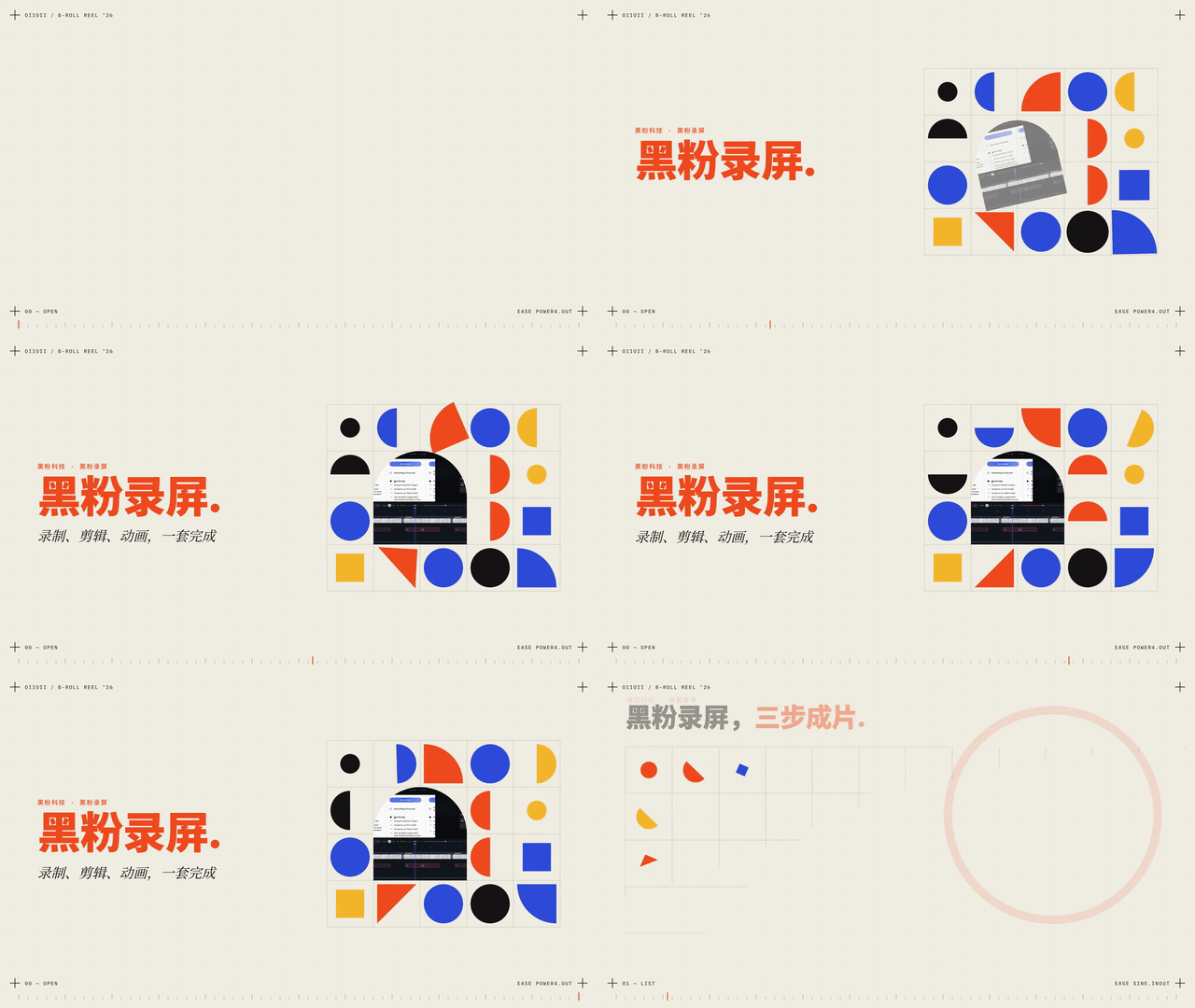
这些用途是我的选择建议,不是题材限制。同一条资讯、产品介绍或学习总结,都可以先看动态范例,再挑适合自己频道的一套。每套还有完整带声范例保存在本次文章素材包里。
怎么用:把讲解拆成几段,交给一套设计
先打开一个工程,在AI区域进入“整片包装”。这里的生成使用本地预设程序,无需配置大模型,也不按模型调用计费。原来的“制作动画”入口继续负责更自由的动画任务,两种方式按需要选择。
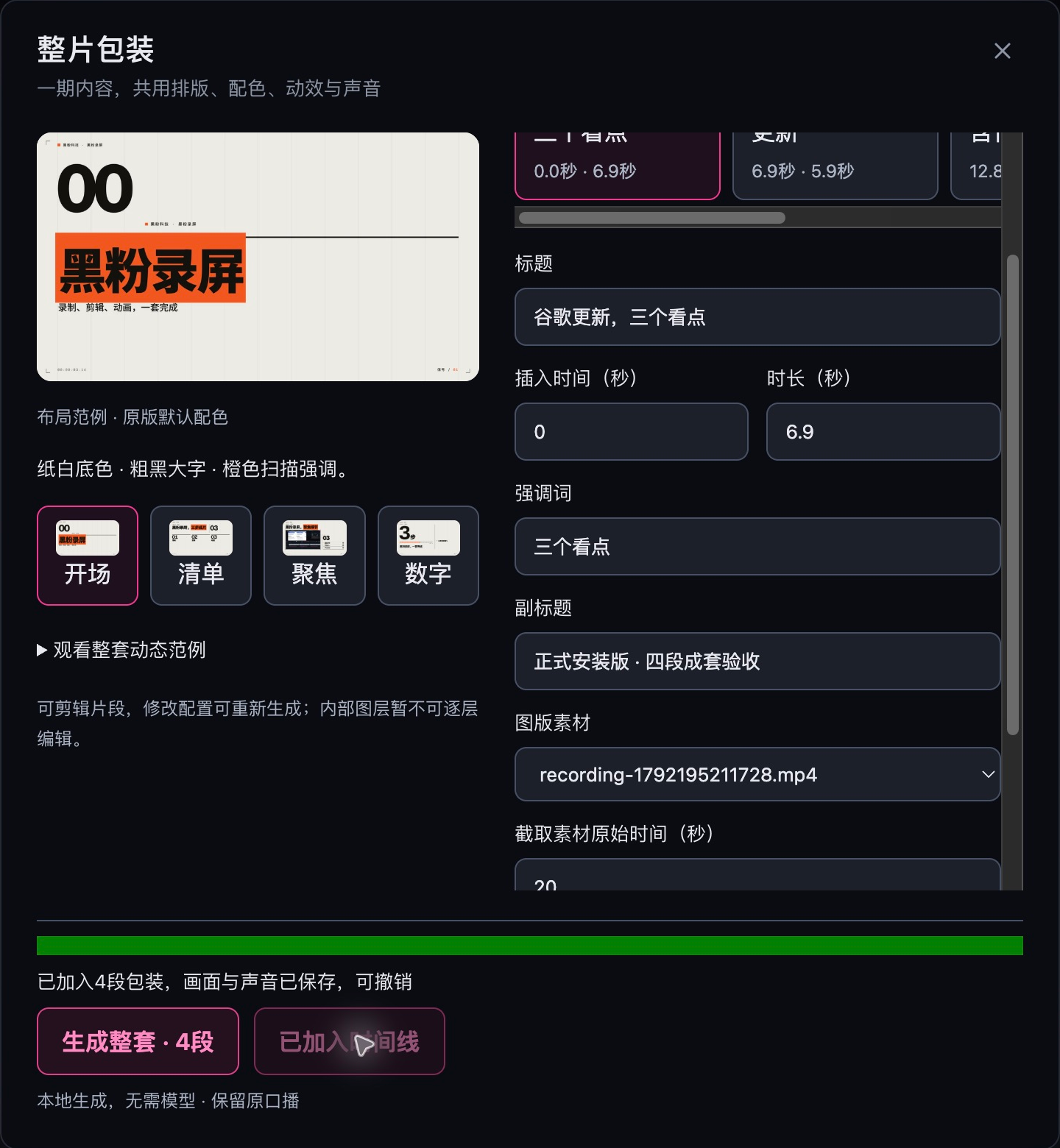
Mac版1.6.7已经公开提供紧凑编辑窗口。下面的实图展示同版界面组件:片段集中选择,版式按当前片段修改,十套名称统一为四字,原有样式、配色和声音保留。四段常规配置在1280×720与1024×768窗口中检查通过;片段更多或窗口更小时,在区域内滚动。
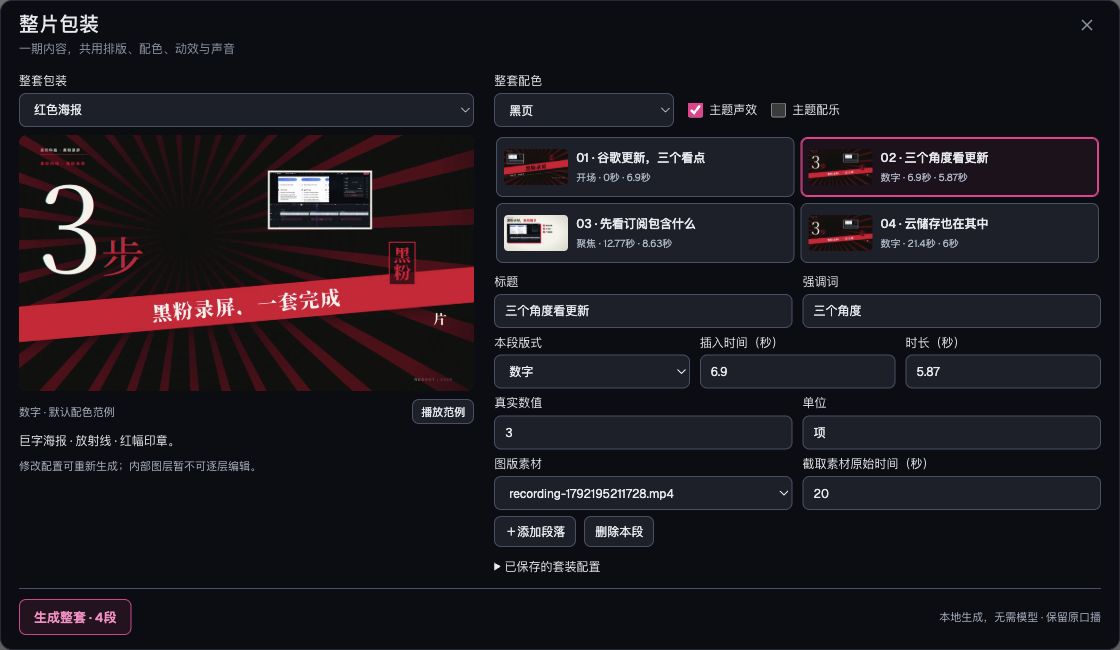
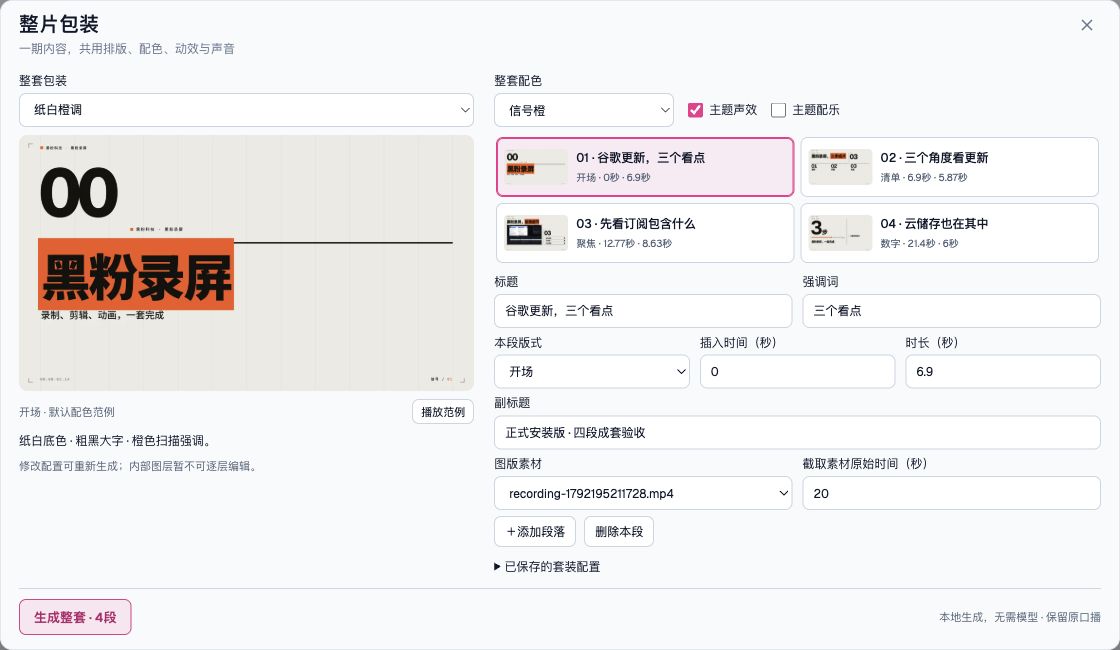
这次又把编辑窗口收紧了一轮:右上只保留一组片段列表,每张卡片同时显示缩略图、标题、版式和时间。先点要改的片段,再用“本段版式”切换开场、清单、聚焦或数字,下面只显示本段需要填写的参数。选片段与改版式各管一件事,不用在两组大卡片之间来回找。
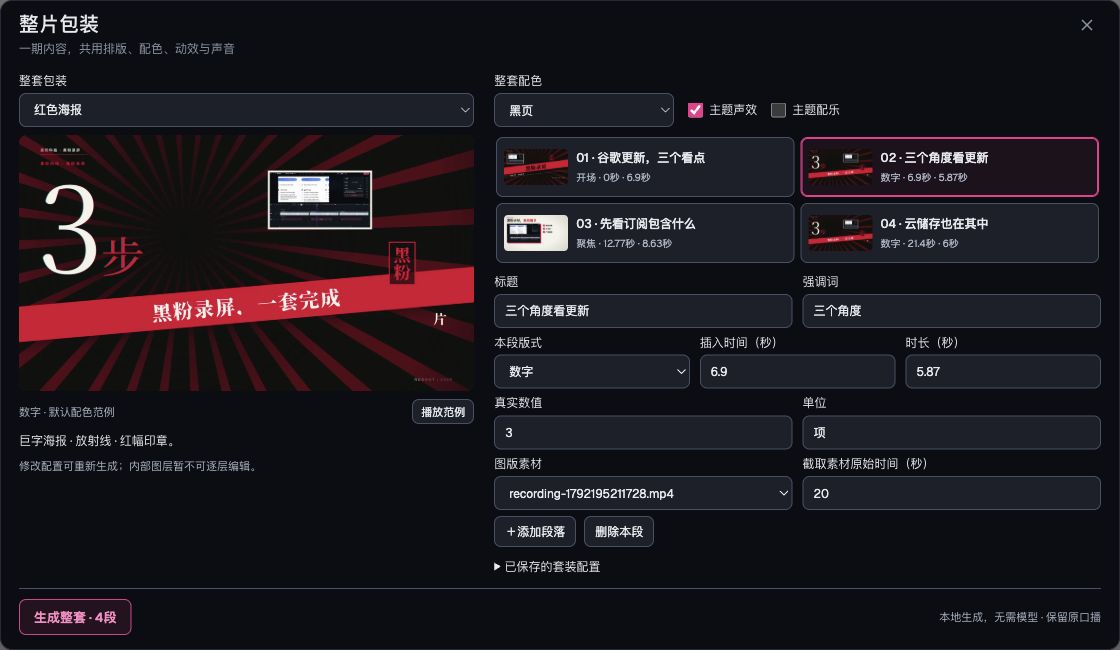
每组可以安排1到12段,每段4到30秒,分别填写在时间线上的插入时间。同组片段不能重叠。最省事的做法,是先剪顺口播,再找出需要包装的四五个位置,依次填进去,不用把整条视频都盖满动画。
| 讲到什么 | 选择什么 | 主要作用 |
|---|---|---|
| 本期主题、章节开始 | 开场 | 建立主题与识别 |
| 几个理由、步骤或结论 | 清单 | 让观众跟得上结构 |
| 网页、界面、证据 | 聚焦 | 把正在解释的画面放大 |
| 容量、数量、结果 | 数字 | 突出一项关键信息 |
聚焦这一项要特别说清楚:目前是从工程里的视频,按指定的原始素材时间提取一张截图,再把截图放进包装。适合指着界面解释,截图里不会继续播放原视频。需要连续演示操作时,仍然让原录屏承担主体。
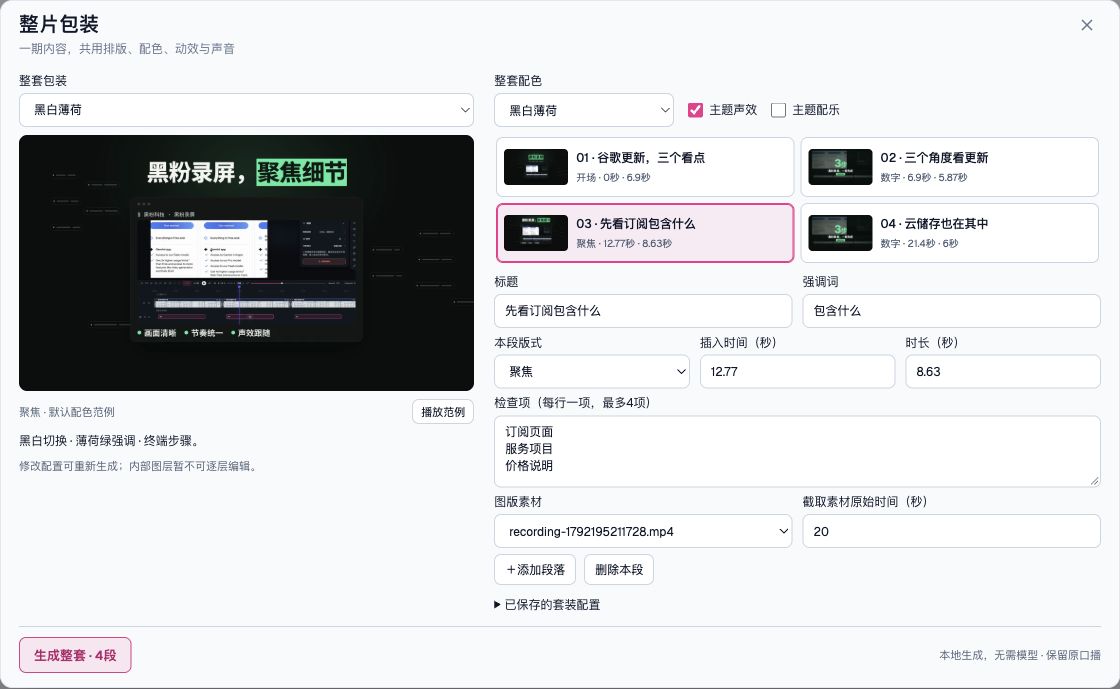
确认后生成,软件会显示处理进度。完成后整组加入工程,画面和主题声音分别进入时间线;已有这一组时,重新生成会替换原组,避免一遍遍叠上同一组声音。整组加入也可以一次撤销。
好用的关键,还在于改完以后能继续剪
此前1.6.5实测没有停在“文件生成了”。正式安装版从保存的配置加载四段,修改副标题,实际点击生成并加入;随后从中段继续播放到片尾,再重新导出。工程读回仍是一个包装组、四段画面和四段主题声音。
导出的成片为1920×1080、每秒30帧,共822帧,完整媒体解码通过。十套默认配色下的四十种版式组合,也都实际生成并完成了解码检查;其他可选配色没有逐一导出,不把这一部分算成全部实测。
声音也保留了使用选择:主题声效默认开启,主题配乐默认关闭,先给原来的口播留位置。这段27.4秒合辑已由本人实际听过,确认声音正常;正式安装版重导出的音轨与听过的版本一致。其他九套完成了客观声音检查,还没有逐套做主观听审。动图没有声音,判断声音请听完整视频。
还有两点使用时要记住。第一,包装画面生成后是可剪辑的视频片段,不是能够逐个拆开文字和形状的原生动画图层。想改标题或数字,回到保存的配置里修改,再生成。第二,画面和声音目前分轨,挪位置时一起框选,才能保持同步。
如果你已经手动移动、裁切或锁定过这一组,软件会拒绝直接覆盖,保护已有剪辑。先决定保留手剪,还是重新生成,再继续处理。这比悄悄把你调好的时间线重置掉更可靠。
把设计留在模板里,把时间花在讲解上
我更看重这次更新带来的工作方式:录屏继续讲清楚事情,需要主题时放开场,需要分点时放清单,讲证据时放聚焦,遇到关键数据时用数字。整期采用同一套颜色、字形和动作,观众不用跟着不断切换视觉规则。
固定版式让每次生成更可预期;真正决定成片节奏的,仍然是你的文案、信息取舍和插入位置。想让角色自由表演、讲完整故事,可以继续用“制作动画”;想快速给一期录屏建立成套包装,这次的新入口更直接。
十套包装的样式与声音编排参考了阿江视频包装工具的开源内容,在许可证允许范围内做本地转换与接入,相关许可随资源保留。本文展示的是黑粉录屏里的实际生成和剪辑成果,不把参考样式说成全部原创。
目前Mac苹果芯片版已更新到1.6.7,Windows与Linux仍为1.6.6。本文27.4秒成片和四段生成操作记录来自此前1.6.5实测,继续保留供大家看效果;1.6.7正式安装版已读取独立工程重新导出,1920×1080、每秒30帧、822帧音画完整解码通过。本轮安装版的点击生成与跳转交互由我接手手动测试,暂不记为已经验收通过。
下载与参考
完整带声成片
自制软件
版本、功能变化和安装平台统一取自公开发行记录。
方寸智匣 LocalBrain
本地 AI 工具箱:转写、配音、生图、视频和 MCP 工具集中管理;具体功能以对应平台版本为准。
压缩后保留你给出的原始约束:自动与手动压缩都在中文语义摘要之外,从官方追加日志保留可信的用户原文,按事件顺序核对目标、账户、参数与限制;网页内容、工具回执、宿主审查提示与旧摘要不能冒充你的要求。保留块不恢复授权、不构成待执行队列、不重放已执行工具;原文过长无法缩减时如实报告边界。
黑粉盒子 HyphenBox
免费大模型 API 雷达与本地统一路由:持续复测可用性,Key 只存本机。
保留私有签名目录、本地密钥保险箱、模型实测和本机兼容路由的现有能力;AMD Radeon Cloud、Ollama 云服务和 Vercel AI Gateway 的官方条件已在。
光影词库 ScreenLex
把本地电影与剧集字幕变成可复习的英语词库,全程离线。
侧边栏新增赞助入口,点开是一张二维码,不打扰、不弹窗、不影响任何功能。
熬夜烧钱三千字扫码随心一杯茶
微信扫码长按保存图片,用微信「扫一扫」从相册选取




留言
正在加载留言…