🤖 本地 AI · 部署实战
本地 LLM 真跑通的那条路
量化机制 · KV 缓存 · 运行框架全对比 · 生产命令行逐条拆开 · 设备速查——所有命令都在一台 M5 Pro 64GB 上真跑过。
更新 2026年10月
参考机 M5 Pro 18核 · 64GB
引擎 llama.cpp b10705 + MLX 0.32.0
系统 macOS 26.7.1 · Windows 侧另测
Section 01 · Frameworks
运行框架:本机真跑通的,和只听说过的
模型是文件,框架决定怎么加载、怎么切层、怎么给接口。下面这栏「本机状态」是 2026-10-21 实扫的结果,不是产品对比表上的印象分。
| 框架 | 定位 | 本机状态 | GPU 分层 | API 服务 | 备注 |
|---|---|---|---|---|---|
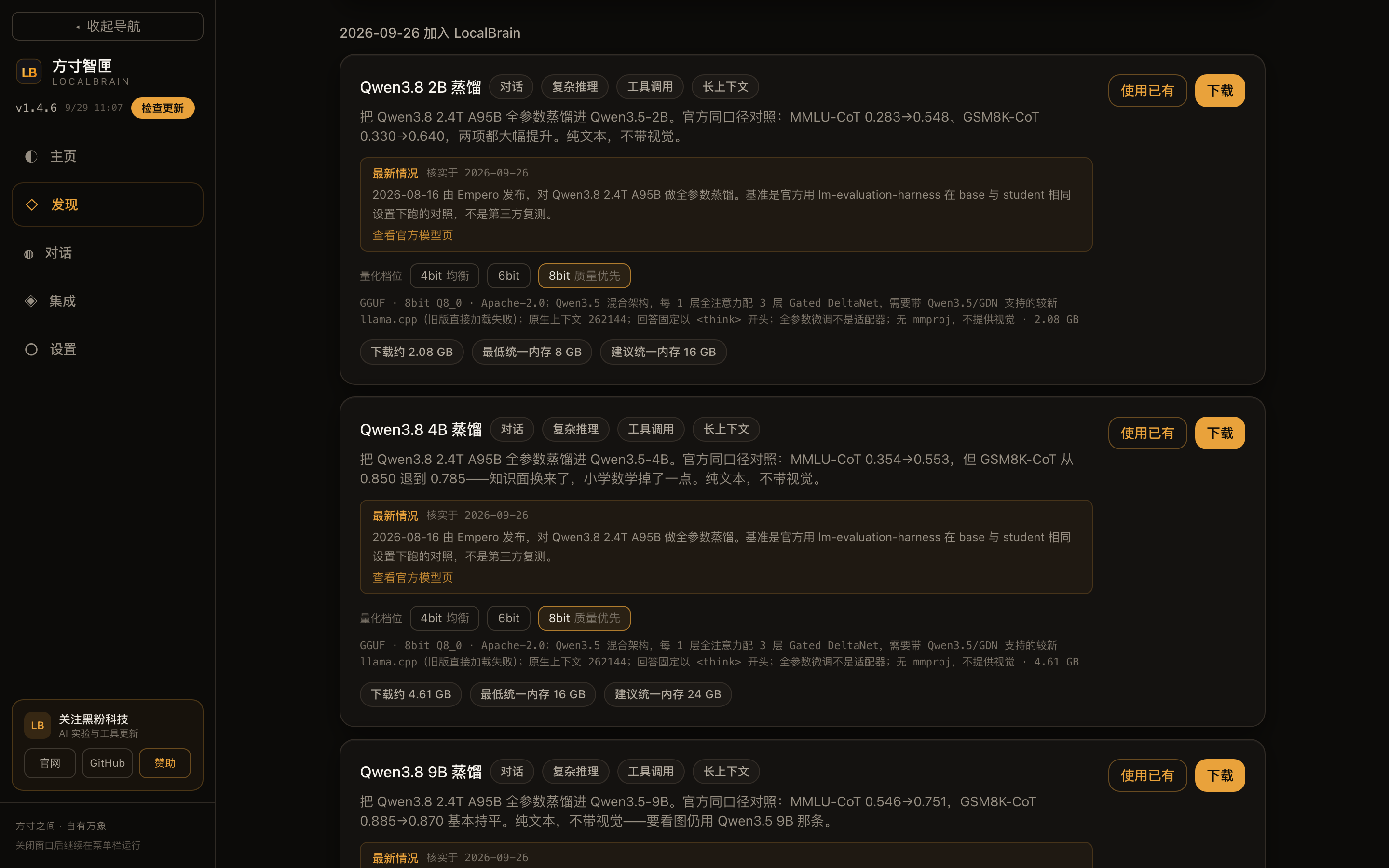
| 方寸智匣 LocalBrain | 桌面本地 AI 工作台 | ✓ 已安装 2.0.9 | ✓ 自动规划 | ✓ 内置 | 自制软件。托管 llama.cpp b10705、MLX、Splash、Whisper,模型统一登记在发现页 |
| llama.cpp | 底层推理内核 | ✓ b10705 | ✓ -ngl | 需自建 | Metal / CUDA / Vulkan 三端通吃,本页所有实测都跑在它上面 |
| MLX | Apple Silicon 原生 | ✓ 0.32.0 | ✓ 统一内存 | ✓ mlx_lm.server | mlx-lm 0.31.3 / mlx-vlm 0.6.12,只在 Mac 上有 |
| Splash | 投机解码引擎 | ✓ 已实测 | ✓ | ✓ | 用小草稿模型猜 token 再验证。写代码接受率 63.2%,写中文只有 11.9% |
| PolyStrata | Windows CUDA 后端 | 仅 Windows 机 | ✓ | ✓ | 8GB 显存的笔记本上跑 Qwen3.6-35B-A3B 解码 75-90 token/秒 |
| Ollama | 一键本地推理 | ✗ 本机未安装 | ✓ 自动 | ✓ 内置 | 官方 2026-03 宣布 Mac 端改用 MLX 驱动,本页把它留作备选路线 |
| LM Studio | 图形化播放器 | ✗ 本机未安装 | ✓ 自动 | ✓ 内置 | 上手门槛最低,但本机所有实测都没经过它 |
| vLLM | 服务端批处理 | ✗ 无 NVIDIA 卡 | ✓ 张量并行 | ✓ | 需要多卡才有意义,本页不展开 |
为什么这页不再以 Ollama 开头。我 2026-04 写这页的时候,Ollama 是默认值。但我这半年全部实测都跑在方寸智匣托管的 llama.cpp 和 MLX 上——Ollama 和 LM Studio 在我这台机器上根本没装。装没装过,决定了这页里的命令你能不能直接复制。
Section 02 · Internals
底层原理:五个概念,够你预测瓶颈
这部分知识不过期,但下面的具体数字全部换成了我自己机器上量出来的口径。
GGUF 文件格式
GGUF(GGML Unified Format)是 llama.cpp 定义的二进制格式,2023 年替代旧版 GGML,解决了向后兼容和元数据问题。
文件结构:
关键优势:单文件包含所有信息;支持 mmap 内存映射,按需加载;量化信息嵌在文件里,框架自动识别精度。
文件结构:
GGUF(4 字节魔数)→ 版本号 → 张量数量 → 键值元数据(模型名 / 架构 / 超参数)→ 张量索引 → 量化后权重数据。关键优势:单文件包含所有信息;支持 mmap 内存映射,按需加载;量化信息嵌在文件里,框架自动识别精度。
量化(Quantization)
权重本质是浮点矩阵。FP32 → FP16 → INT8 → INT4 逐级砍精度换体积。Q4_K_M 里的 K 表示混合量化策略(每个张量按重要性用不同位宽),M 表示中等偏上的档位。
我在本机实测的换算关系(Qwen3-8B):BF16 ≈ 16GB / 质量 100%,Q8_K_M ≈ 8.5GB / 99%,Q5_K_M ≈ 6GB / 97%。掉到 4bit 之后,体积减了 4 倍,质量损失远没有 4 倍那么多——这是本地部署敢用小模型的前提。
我在本机实测的换算关系(Qwen3-8B):BF16 ≈ 16GB / 质量 100%,Q8_K_M ≈ 8.5GB / 99%,Q5_K_M ≈ 6GB / 97%。掉到 4bit 之后,体积减了 4 倍,质量损失远没有 4 倍那么多——这是本地部署敢用小模型的前提。
KV Cache
注意力机制要缓存 K 和 V,公式是
我用 Qwen3-8B 的官方
2 × 层数 × KV 头数 × head_dim × 上下文长度 × 2 字节。我用 Qwen3-8B 的官方
config.json 核对过:每个 token 约 144 KiB(= 2×36×8×128×2)。32K 窗口就是 4.83GB——比模型文件本身还接近。这就是为什么"上下文开大一点"很贵。
GPU 分层(-ngl)
显存不够时,把一部分层留在 CPU。
代价直接来自带宽差:DDR5 约 60–80 GB/s,RTX 4070 是 504 GB/s,Apple 统一内存实测裸读 287 GB/s。部分层掉回 CPU,速度可能掉一个数量级。
-ngl 99 表示全部层都上 GPU(我的实测都是这个配置)。代价直接来自带宽差:DDR5 约 60–80 GB/s,RTX 4070 是 504 GB/s,Apple 统一内存实测裸读 287 GB/s。部分层掉回 CPU,速度可能掉一个数量级。
上下文长度
上下文越长,KV Cache 越大,带宽被摊薄,生成越慢。这不是玄学,是显存占用曲线。
我在同一台机器、同一份 Qwen3-8B Q4_K_M、llama.cpp 上扫过一遍:上下文从 0 加到 32768,生成速度从 54.5 掉到 28.0 词元/秒,腰斩。
我在同一台机器、同一份 Qwen3-8B Q4_K_M、llama.cpp 上扫过一遍:上下文从 0 加到 32768,生成速度从 54.5 掉到 28.0 词元/秒,腰斩。
Prefill 与 Decode
Prefill(读提示词)能并行,吃算力;Decode(逐 token 生成)只能一个一个来,吃内存带宽。
所以「预填充 3218 tok/s、生成 133 tok/s」这种组合很正常——两者瓶颈根本不是同一个东西。我的 9 个小模型实测里,预填充比生成快一到两个数量级。
所以「预填充 3218 tok/s、生成 133 tok/s」这种组合很正常——两者瓶颈根本不是同一个东西。我的 9 个小模型实测里,预填充比生成快一到两个数量级。
上下文 → 速度:同一台机器的深度扫描
| 上下文长度 | 生成速度(词元/秒) | 相对基准 | 说明 |
|---|---|---|---|
| 0(只生成) | 54.5 | 100% | 带宽跑满的理想值 |
| 8,192 | 约 44(区间内) | 约 81% | 日常够用 |
| 32,768 | 28.0 | 51% | 腰斩,长任务开始难受 |
扫描条件:M5 Pro 64GB,Qwen3-8B Q4_K_M,llama.cpp b10357,Metal,每档生成 64 词元、2 次样本,取 2026-09-27 那次独立复扫的记录。
关于「Ollama 默认只给 2048 token」这句话。它跟具体版本走,我没有在本机验证过(这里没装 Ollama),所以我不把它当成结论。能确定的是:你真正能开多大窗口,由可用内存和 KV Cache 预算决定——我这台 64GB 的机器,Qwen3-8B 最长只开到 40K。
Section 03 · Formats
模型格式怎么选
同一个模型,格式不同,能装进你机器的型号就完全不同。
| 格式 | 典型体积(27B 级) | 需要什么 | 谁在读它 | 结论 |
|---|---|---|---|---|
| .gguf | 16.8 GB(Q4_K_M) | 单文件 + mmap | llama.cpp | 默认选择。唯一能在 8GB 显存 + 32GB 内存混跑 27B 的格式 |
| .safetensors | 55.6 GB(BF16) | 整份读进内存 | vLLM / MLX | 精度无损,但 8GB 机器直接出局 |
| GPTQ / AWQ | 约 14 GB | NVIDIA 卡 + 专用内核 | vLLM | Windows + 独显路线更划算 |
| .mlx | 约 17 GB(4bit) | Apple Silicon | mlx_lm | Mac 上启动快,首 token 低 |
| EXL2 | 约 12 GB | EXL2 专用内核 | exllamav2 | 同尺寸里最省,但生态窄 |
三条选择规则,够用。先看可用内存(不是显存),再看权重体积能不能塞进去并留一半给上下文,最后才挑速度最快的框架。顺序反了,你会花时间调一个根本装不下的模型。
Section 04 · Quantization
量化档位:质量 vs 体积
下面是 Qwen3-8B 这一档在本机量出来的体积-质量关系,换模型时比例关系大体成立,具体数字以自己的文件为准。
| 量化档位 | 权重体积 | 质量保留 | 建议内存 | 什么时候选它 |
|---|---|---|---|---|
| BF16 | 约 16 GB | 100% | 24 GB+ | 质量优先,机器够大 |
| Q8_K_M | 约 8.5 GB | 99% | 16 GB+ | 质量几乎不掉,体积减半 |
| Q6_K | 约 6.8 GB | 98% | 14 GB+ | 甜点档,损失几乎不可感 |
| Q5_K_M | 约 6.0 GB | 97% | 12 GB+ | 大多数人的默认档 |
| Q4_K_M | 约 4.5 GB | 95% | 10 GB+ | 小模型首选,本机 9 个模型都是这一档 |
| Q3_K_M | 约 3.6 GB | 91% | 9 GB+ | Windows 8GB 显卡实测能跑 35B |
| Q2_K | 约 2.8 GB | 82% | 8 GB+ | 质量明显下滑,只在极限省内存时用 |
有一个例外要单独说:三值化。我测 Ternary-Bonsai-2-27B 的 PQ2_0,模型文件压到 5.9GB(1-bit 版本 3.9GB),但写出来的内容有一半是错的。「装得下」和「能用」在极低位量化上是两回事——低到某个点之后,压缩省下的内存换不回质量。
Section 05 · Production Command Lines
真正在跑的命令行
下面两条是方寸智匣生产环境实际拼出来的启动命令(来自它的后端实现),也是我这半年所有实测用的参数。每个开关后面写它为什么存在。
$ llama-server \
--model <模型路径> \
--host 127.0.0.1 --port <端口> \
--alias <显示名> \
--ctx-size <按内存算> \
--parallel 1 \
--reasoning auto --reasoning-budget -1 \
--ctx-checkpoints 8 --checkpoint-min-step 0 \
--jinja --no-webui \
--cache-type-k q8_0 --cache-type-v q8_0 -fa on \
# 有独显时追加
-ngl <全部层数> \
# 视觉模型追加
--mmproj <投影文件> \
# 稀疏 MoE 模型追加
--fit off
# -ngl 99 = 整模型上 GPU
# --fit off = 不要自动缩减上下文去迁就内存
# --reasoning budget -1 = 不限制思考长度
$ mlx_lm.server \
--model <模型路径> \
--host 127.0.0.1 --port <端口> \
--chat-template-args '{"enable_thinking": false}' \
--max-tokens <输出上限> \
--trust-remote-code \
--prompt-cache-bytes <提示缓存字节数>
# 环境变量:HF_HUB_OFFLINE=1(离线)
# OMP_NUM_THREADS=1
| 开关 | 作用 | 踩过的坑 |
|---|---|---|
| --prompt-cache-bytes | 限制提示缓存上限,防止多轮对话把 KV Cache 撑爆 | 不加会在第 2 轮 OOM:Insufficient Memory。我加 8GB 上限后,第 2 轮从 3 分钟变成 2 秒 |
| --chat-template-args | 关掉模型的思考模式 | Gemma 系列检测到 system 消息会自动开思考,输出全被 |
| --cache-type-k/v q8_0 | KV Cache 量化,内存减半 | 必须同时加 -fa on(flash attention)。不开 q8 时一个 -fa 都不传——llama.cpp 默认 auto 更准 |
| --ctx-checkpoints | 定期存检查点,长任务中断能续 | 不开的话长任务一崩全没了 |
| --reasoning | 思考模式开关 | llama.cpp 侧现在用这个;--chat-template-args 是 mlx_lm 侧的做法,两边参数不通用 |
| --max-kv-size | KV 上限(token 数) | 只有 mlx_vlm 认这个。mlx_lm 用的是 --prompt-cache-bytes(字节数),混用直接启动失败 |
关于「命令里的模型路径」。我的
AI-Models/Language-Models/GGUF/ 和 /MLX/ 在 2026-10-21 实扫时是空的,权重都清到方寸智匣的受管目录去了。上面的命令用 <模型路径> 占位,是因为路径会随你把模型放在哪儿而变——但下面那几行的参数是真的,照抄就能用。Section 06 · Routes
四条上手路线,按你的情况选
我会把「我在本机验证过」和「通用做法但我没验」明确分开。你要是照抄命令跑不通,先看这一行。
1
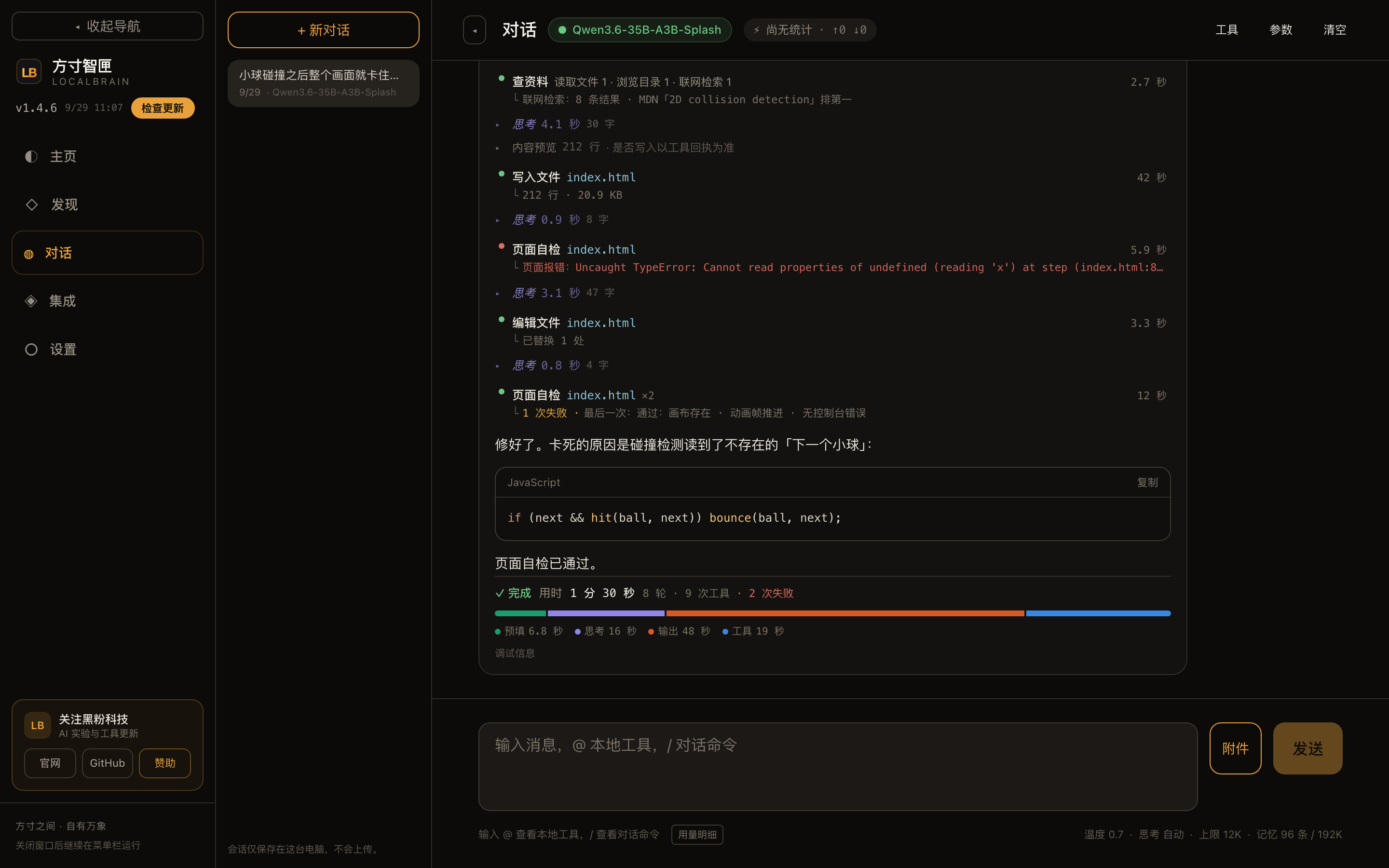
路线 A · 方寸智匣(本机验证过,最省心)
macOS Apple Silicon 与 Windows 都有正式版。装完在发现页挂模型,点一下就能起后端,参数由内置的原生启动规划器算好。
# 已公开版本
macOS / Windows 2.0.8
# 本机候选(未公开)
macOS 2.0.9 # 2026-10-21 本机验收通过,尚未公开发布
# 内置引擎版本
llama.cpp b10705
MLX 0.32.0 # mlx-lm 0.31.3 / mlx-vlm 0.6.12
2
路线 B · Ollama(通用做法,本机未验证)
这条路线我没在这台机器上跑过——这里没装 Ollama。命令是官方通用写法,我照抄给你,但请把「未验证」这三个字记在心里。
打开 Ollama 官网与下载入口 查看命令中使用的官方安装脚本
$ curl -fsSL https://ollama.com/install.sh | sh
# Windows: winget install Ollama.Ollama
# 安装后自动以服务形式运行,监听 localhost:11434
$ ollama pull <模型名>
$ ollama ps
# 看当前加载了哪些模型、各占多少显存
$ ollama run <模型名> "写一首关于量子力学的五言律诗"
# OpenAI 兼容接口
base_url = http://localhost:11434/v1
Ollama 官方 2026-03-30 宣布 Mac 端改用 MLX 驱动,预填充 1154→1810 t/s、解码 58→112 t/s。但官方自己的对比两边量化不同(NVFP4 vs Q4_K_M),而且要求至少 32GB 统一内存。拿这组数字和我后面那页的 Q4_K_M 实测对比是不公平的。细节见 都说比 Ollama 快,可没人真跟 Ollama 比过。
3
路线 C · llama.cpp 直连(本机验证过)
不想装任何 GUI,就一个二进制加一个权重文件。这条路线我所有基准测试都走它。
$ llama-server \
-m <模型.gguf> \
--host 127.0.0.1 --port 8200 \
-c 32768 -ngl 99 -np 1 \
--jinja --no-webui -lv 4 --reasoning off
# -lv 4 会打印内存分项表,方便核对
# 默认日志不打这个,得自己加
配合 hf download <仓库> --include <文件> --local-dir <目录> 取权重,具体命令在 本地模型实测报告 的下载一节里有四个可复现实例。
4
路线 D · Splash 投机解码(本机验证过)
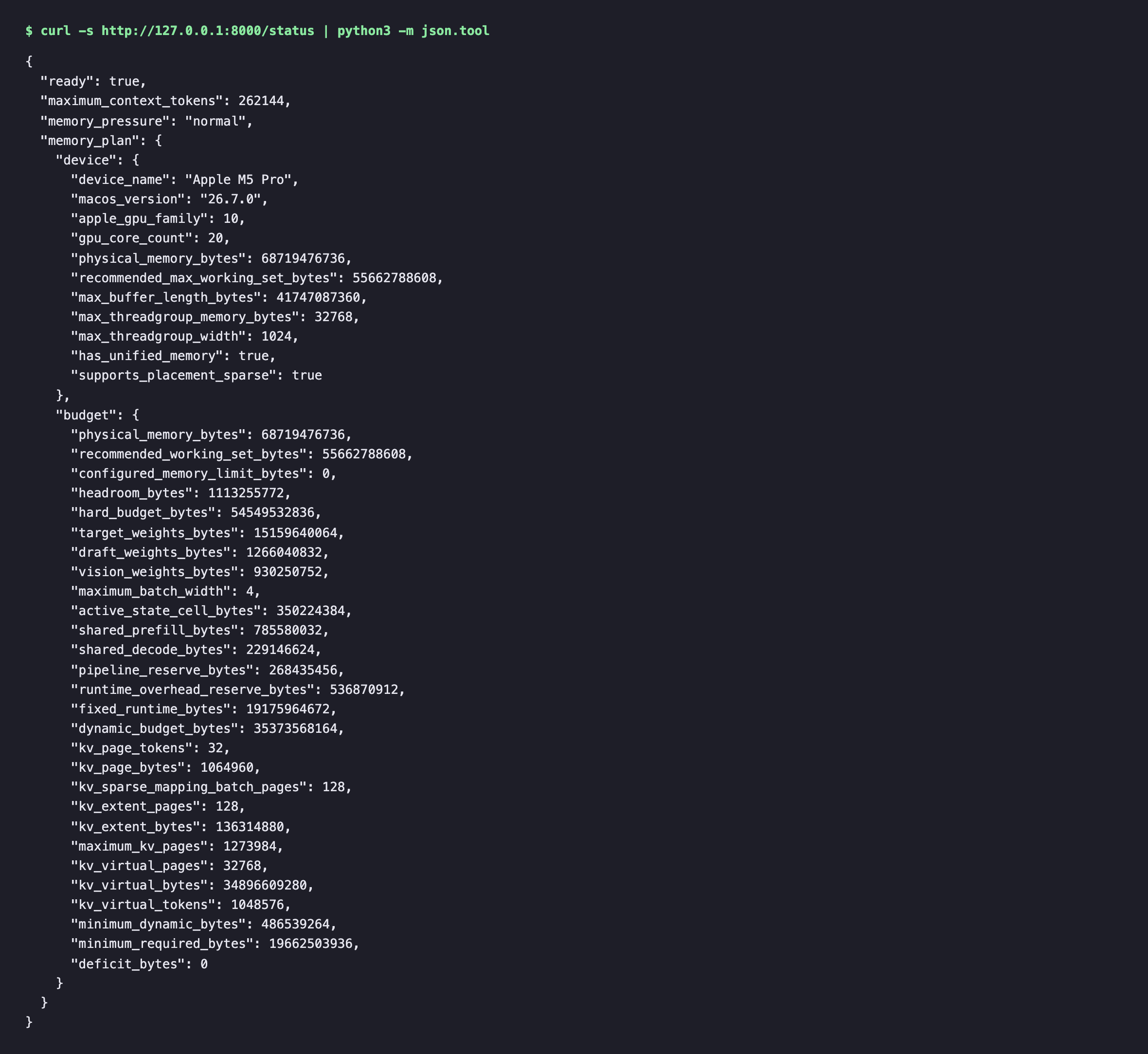
用一个小草稿模型猜 token,再让主模型批量验证。写代码的时候能快到 77 tok/s。
$ brew install incoai/tap/splash
# 本体 213MB;模型包另算(17.4GB / 35B 包 20.9GB)
别被「2 倍加速」的宣传带跑。我分场景测下来:写代码接受率 63.2%、中文只有 11.9%,中文速度是官方说法的 44%。主要写中文稿的话,Splash 的收益远小于宣传值。
Section 07 · Applications
接进你的工具链
本地模型起起来之后,怎么让它真的干活。
OpenAI 兼容接口
最省事的接法
llama.cpp、Ollama、MLX 的 server 模式都提供 OpenAI 格式的接口。换引擎不用改客户端代码,只改 base_url。我的实测配置:
base_url = http://127.0.0.1:8200/v1
api_key = "local"
IDE 补全
Continue.dev 等
主流插件都支持自定义 OpenAI 兼容端点。配置文件一般在
~/.continue/config.json。
{
"models": [{
"title": "local",
"provider": "openai",
"model": "local-model",
"apiBase": "http://127.0.0.1:8200/v1"
}]
}
补全场景建议单独用小模型 + 小窗口(4K 上下),别拿 27B 去做 tab 补全。
知识库问答
RAG
常见组合是 Open WebUI 做前端 + 向量库做召回。
$ docker run -d \
--network=host \
-v open-webui:/app/backend/data \
ghcr.io/open-webui/open-webui:main
启动后连 http://localhost:3000,在后台把模型服务指向上一步的 OpenAI 兼容端点。嵌入模型和对话模型分开配,别用同一个 27B 干两件事。
接进 IDE 之前先测一次裸接口。用
/v1/models 看模型在不在、用 /v1/chat/completions 发一句话看回不回得来。接口层的问题和模型能力的问题混在一起时,最难查。Section 08 · Devices
设备 → 能跑什么 → 实测多快
这张表现在只有实测值,没有推算值。空着的格子是真的没测过。
| 设备 | 可用内存 | 推荐模型 + 量化 | 引擎 | 实测速度 | 建议上下文 |
|---|---|---|---|---|---|
| M5 Pro 64GB(本机) | 55.66 GB | Qwen3.5-9B Q4_K_M · Qwen3-8B Q4_K_M | llama.cpp b10705 | 43.1 / 51.2 tok/s | 8K–40K |
| M5 Pro 64GB(本机) | 55.66 GB | Qwen3.8-27B 4bit + 草稿模型 | Splash 投机解码 | 53.4 tok/s(中文 24.2) | 32K |
| M5 Pro 64GB(本机) | 55.66 GB | Qwen3.8 Flash Next 2.6 位权重(79.21GB) | Sushi 1.2.4 | 36.1–44.7 tok/s | 32K(常驻需 44.20 GiB) |
| RTX 4070 Laptop 8GB | 8188 MiB 显存 | Granite 4.0 H Micro Q4_K_M · Gemma 4 E4B Q4_K_M | PolyStrata(Windows) | 73.9 / 60.8 tok/s | 32K / 55K |
| RTX 4070 Laptop 8GB | 8188 MiB 显存 | Qwen3.6-35B-A3B UD Q3_K_M | PolyStrata(Windows) | 75–90 tok/s | 8192 |
| Apple 8GB 机型 | 5.73 GB | 2B–4B Q4_K_M | llama.cpp | 133.6 tok/s(2B) | 4096–8192 |
| Apple 16GB 机型 | 12.71 GB | 4B–9B Q4_K_M | llama.cpp | — | 8192 |
Apple 机型的可用内存是系统放给 GPU 的那部分(macOS 默认留 5.73GB / 12.71GB),不是标称内存。Windows 侧数字来自 2026-10 那次 8GB 显卡实测,显存峰值 7850 MiB、系统内存峰值 26.39 GiB。
为什么 8GB 显存的机器能跑 35B?因为 MoE 模型把专家权重放在系统内存里按需调用——显存只装激活路径。代价是这部分要走 PCIe 来回搬。完整拆解在 完全免费,Windows 下 8GB 显卡跑 Qwen 35B。
Section 09 · Two Modes
同一份权重,两种活法
大模型放内存有两种方式:整份常驻,或者只把精确需要的那部分放进 SSD 模式。
| 指标 | 完整常驻 | 32GiB 精确 SSD |
|---|---|---|
| 启动到就绪 | 40.39 秒 | 8.98 秒 |
| 引擎登记驻留 | 44.20 GiB | 31.21 GiB |
| 全机 1 秒采样峰值 | 57.08 GiB | 44.59 GiB |
| 短题首字 / 总耗时 | 0.43 / 4.01 秒 | 1.39 / 5.88 秒 |
| 长材料题首字 / 总耗时 | 2.46 / 4.99 秒 | 4.90 / 8.10 秒 |
| 重复材料题 | 0.26 / 2.68 秒 | 0.27 / 2.87 秒 |
重复问同一段材料时两边几乎一样——因为第二次会命中 2595 个输入缓存 token。所以规律很清楚:日常用 SSD 模式,起步快、省 13GB;只有需要连续追问同一个大上下文时才值得常驻。
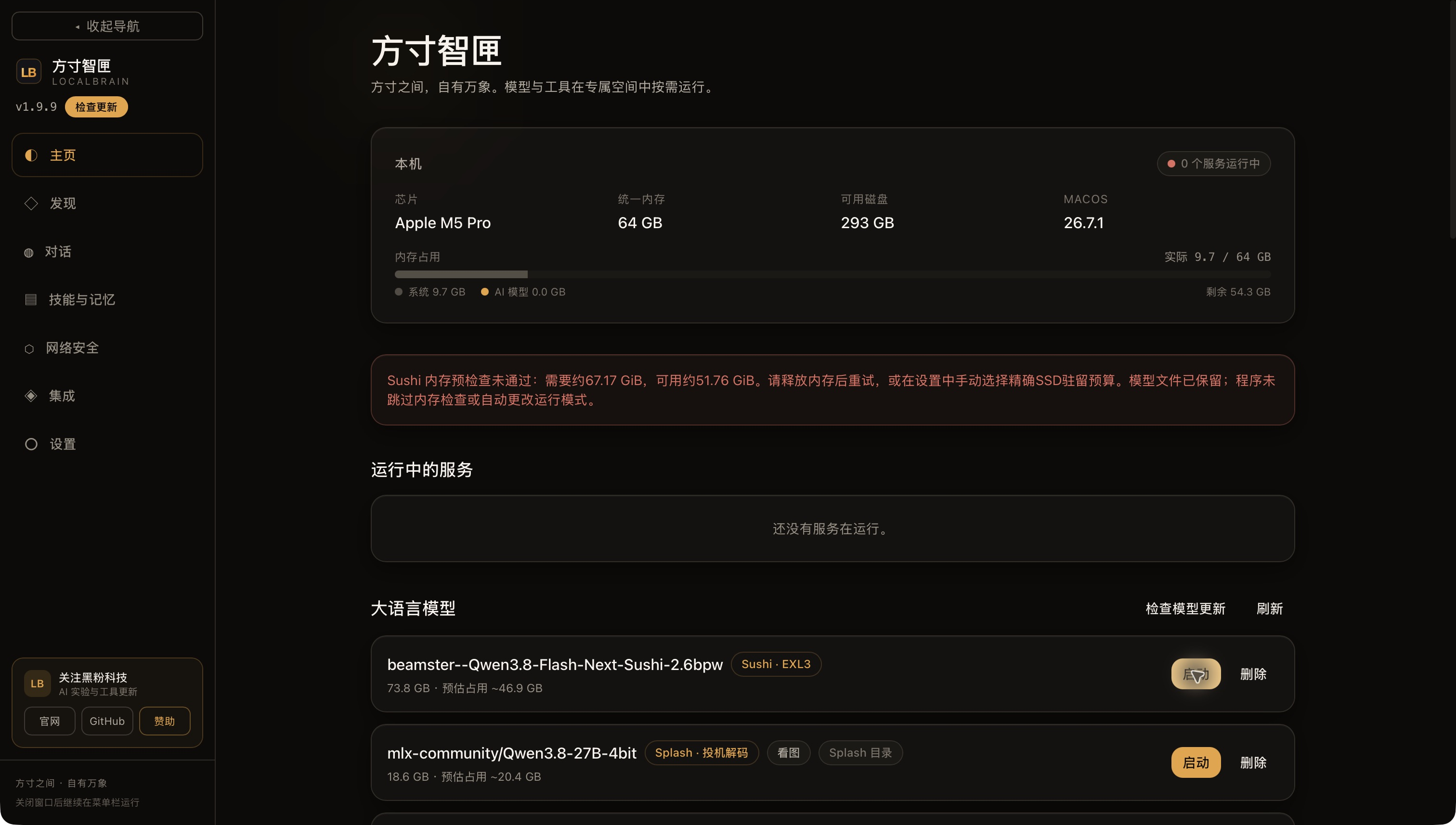
完整数据在 方寸智匣接入 Sushi;另一个常被忽略的开关是 --lazy-mode(llama.cpp 0.4 新增),开启后权重按需加载,能明显压低常驻占用。
Section 10 · Read More
这几篇配套看
都是我自己机器上跑的实测,数据口径和本页一致。
2026-10-07
4 类模型 + 11 个实测,从 1.5GB 到 80GB 全跑一遍。内存、带宽、算力三堵墙,以及「权重体积不超过可用内存一半」这条我在自己机器上反复撞出来的线。
2026-09-05
Ollama 改用 MLX 驱动、Rapid-MLX 的跑分表里没有 Ollama 行、vMLX 的对手其实不是 Ollama——三篇营销文的条件差异逐条对齐。
2026-09-10
--lazy-mode、量化 --max-buffer-size、Apple RDMA RPC 的实测代价:Gemma 4 E4B 常驻 4.6→2.8GB,解码速度掉 10.7%。
2026-08-30,更新于 2026-10-20
自制软件的完整介绍:模型统一管理、六类本地 AI(语音到视频)、Sushi 常驻与精确 SSD 的取舍。
本页配套
9 个模型 × 4 个工具场景 × 两种窗口的速度、内存与通过率,以及一次「512 个 token 全烧在思考里」的失败实录。
本页配套
按可用内存倒推设备选型,含 2026-04 与 2026-10 两轮价格对比。